1、第1种方法,在发际线的部位建立选区。按CTRL加J复制到新的图层中。

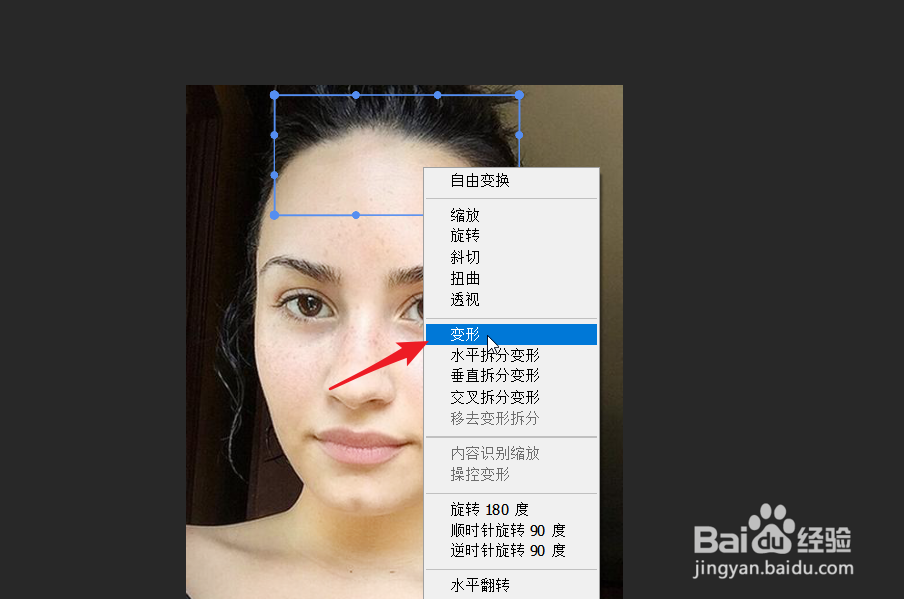
2、按CTRL+T,进入自由变换,右击鼠标点击变形。
3、点击画笔工具。将额头上明暗差距比较大的部分进行涂抹。

4、第2种方法是点击滤镜,选择液化。

5、在液化界面选择向前变形工具。更改压力大小等数值。

6、然后将头发向下推动。修改完成后点击右下角的确定。

时间:2026-04-22 22:40:49
1、第1种方法,在发际线的部位建立选区。按CTRL加J复制到新的图层中。
2、按CTRL+T,进入自由变换,右击鼠标点击变形。
3、点击画笔工具。将额头上明暗差距比较大的部分进行涂抹。
4、第2种方法是点击滤镜,选择液化。
5、在液化界面选择向前变形工具。更改压力大小等数值。
6、然后将头发向下推动。修改完成后点击右下角的确定。
