WPS轻松如何制作竖向文字及纵横混排?

 时间:2026-05-03 22:15:43

1、首先,我们看到最上方的标尺,双击标尺进入页面设置界面。

WPS轻松如何制作竖向文字及纵横混排?

2、弹出页面设置对话框,将纸张的方向设置为横向。

WPS轻松如何制作竖向文字及纵横混排?

3、然后单击文档网格选项,在文字排列处,从水平改为垂直,然后单击确定。

WPS轻松如何制作竖向文字及纵横混排?

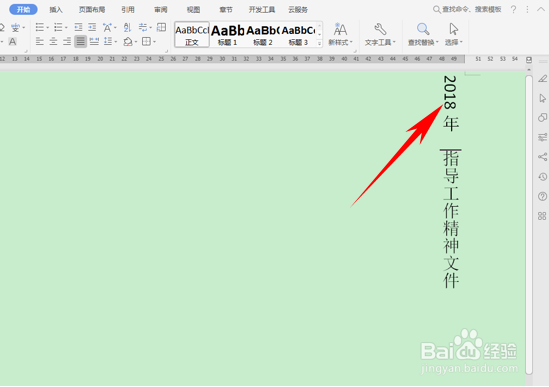
4、这样,我们发现文档的纸张就已经变成了横向光标,变成了竖向光标。然后我们输入文字后,发现数字2018也是竖向的,但是竖向的2018并不直观。
WPS轻松如何制作竖向文字及纵横混排?

5、这时我们选中2018,单击文件工具下的格式,然后在格式的下拉菜单当中选择文字方向。

WPS轻松如何制作竖向文字及纵横混排?

6、然后弹出文字方向的对话框,将2018的的方向改为横向,应用于所选文字,单击确定

WPS轻松如何制作竖向文字及纵横混排?

7、这样我们发现2018的方向就已经横过来了,实现了文档纵横混排的效果。

WPS轻松如何制作竖向文字及纵横混排?

  • WPS怎样制作竖向文字及纵横混排
  • WPS如何制作竖向文字及纵横混排
  • wps在同一文档中纵横混排要怎么操作?
  • WPS制作竖向文字及纵横混排
  • wps怎样把部分文字变成竖排
  • 热门搜索
    湖南涉外经济学院怎么样 负债率怎么算 怎么查看笔记本配置 论证方法的作用 小女孩发型绑扎方法 30种最常吃的家常菜 怎么发淘宝链接 世界上最好吃的零食 工资扣税怎么算 女人失眠的治疗方法