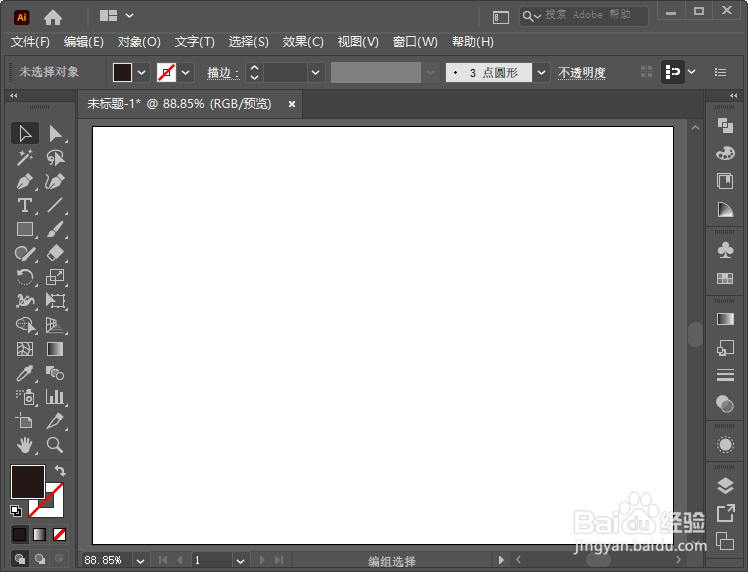
1、我们打开AI软件,然后新建一个合适大小画板,如图所示。
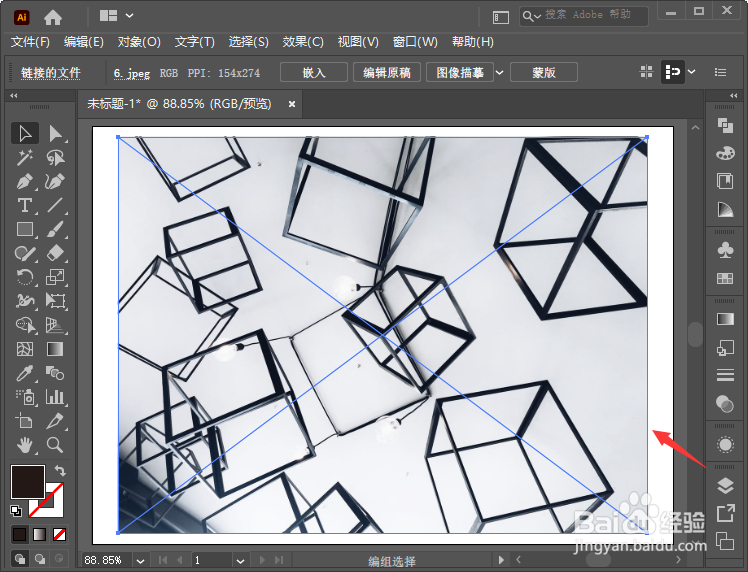
2、接着,我们在画板上面拖入一张图片,如图所示。
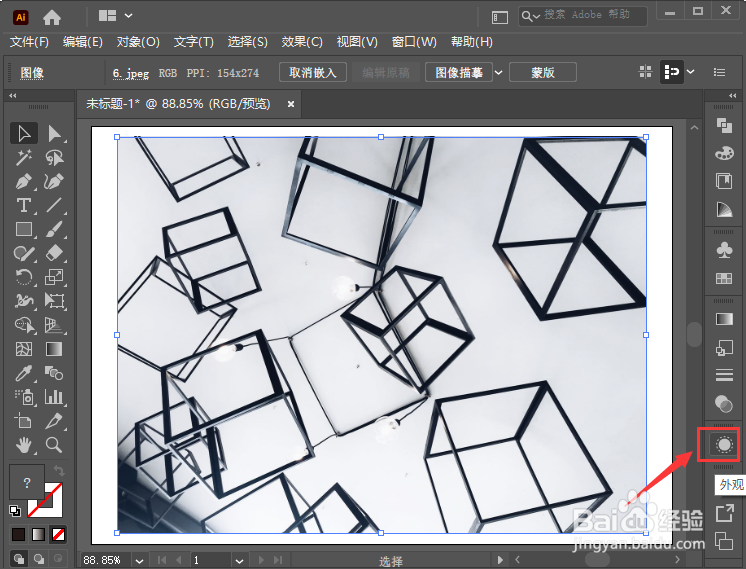
3、我们选中图片,然后在右边找到【外观】,如图所示。
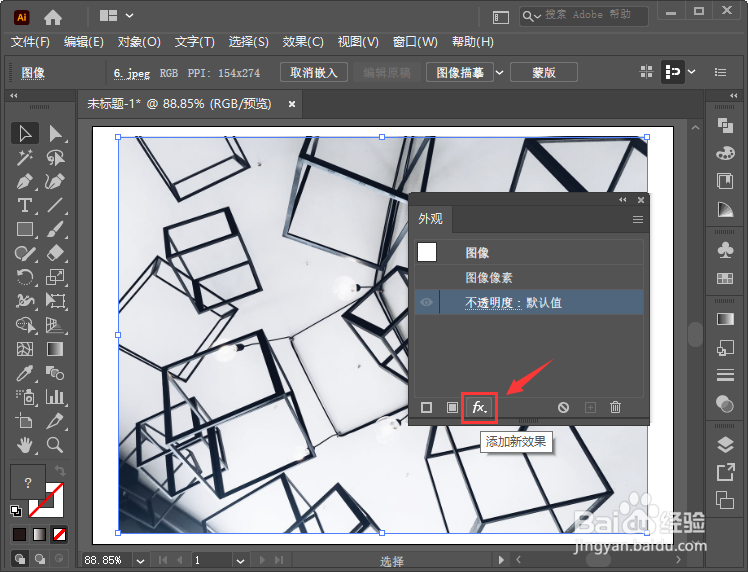
4、我们打开外观面板之后,点击【fx】添加新效果,如图所示。
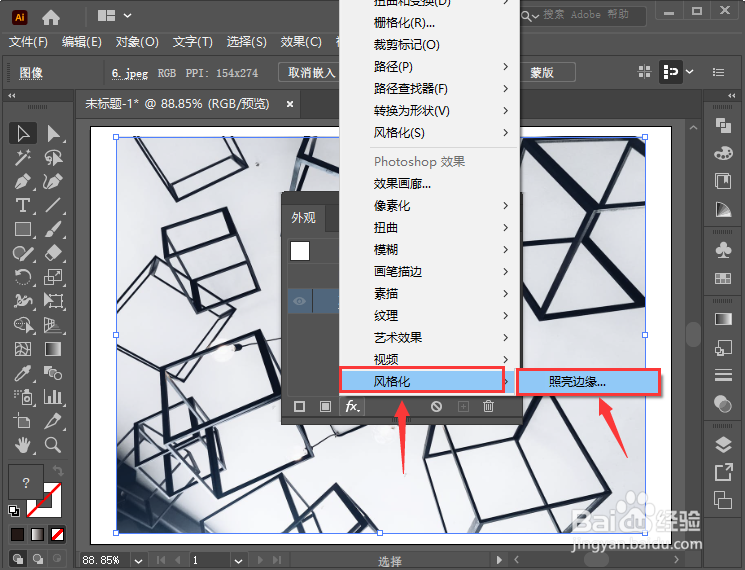
5、接下来,我们在添加新效果里面,选择【风格化】-【照亮边缘】,如图所示。
6、我们把照亮边缘的宽度设置为1,边缘亮度为6,平滑度为15,点击【确定】,如图所示。

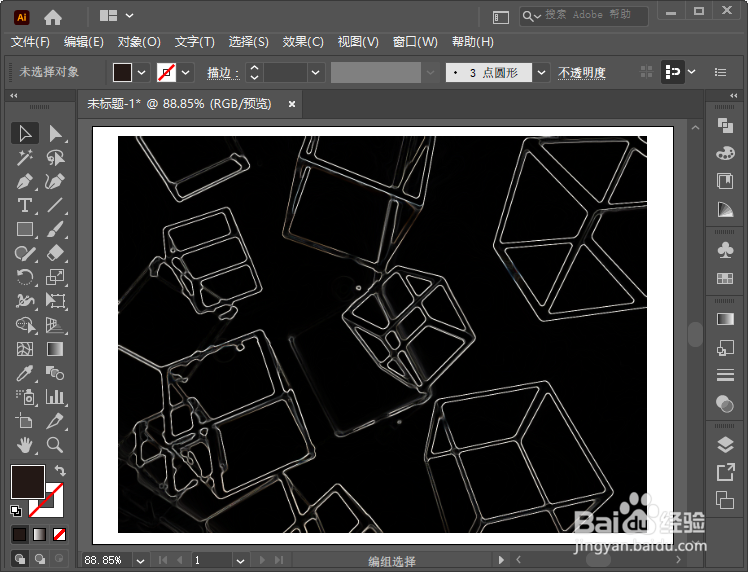
7、最后,我们看到图片变成照亮边缘的效果就完成了。
时间:2026-04-21 20:32:00
1、我们打开AI软件,然后新建一个合适大小画板,如图所示。
2、接着,我们在画板上面拖入一张图片,如图所示。
3、我们选中图片,然后在右边找到【外观】,如图所示。
4、我们打开外观面板之后,点击【fx】添加新效果,如图所示。
5、接下来,我们在添加新效果里面,选择【风格化】-【照亮边缘】,如图所示。
6、我们把照亮边缘的宽度设置为1,边缘亮度为6,平滑度为15,点击【确定】,如图所示。
7、最后,我们看到图片变成照亮边缘的效果就完成了。
