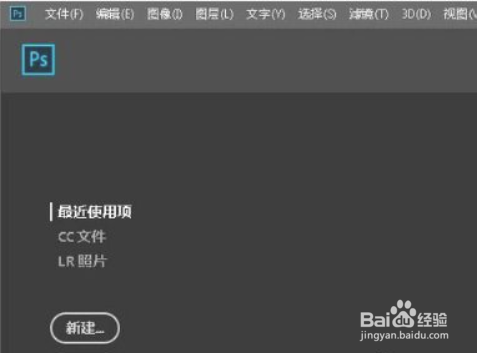
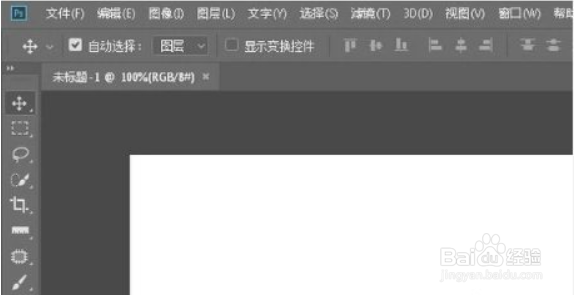
1、建立空白文档
将Photoshop软件打开,然后新建一个空白文档,将背景设置为白色
2、导入图片
导入两张图片进去,将两张图分别拖到新建的空白文档中
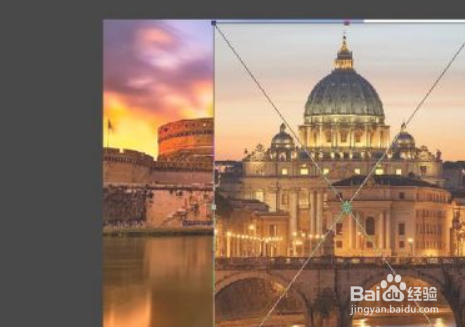
3、调整位置
把两张照片摆放好位置

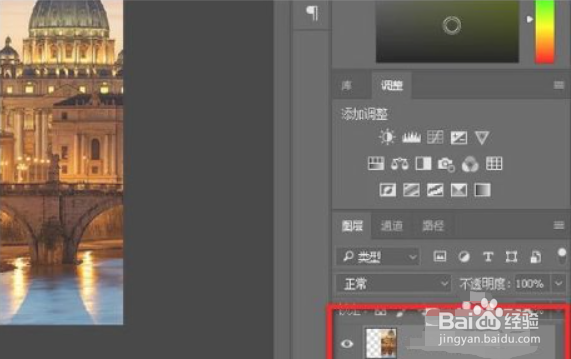
4、选中图层
鼠标移到图层面板这里,把两照片的图层全选中
5、混合图层
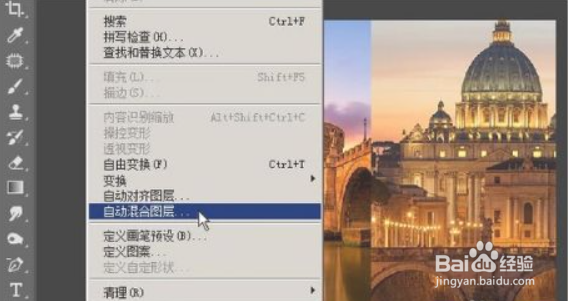
点开编辑菜单,从弹出的下拉菜单中再点:自动混合图层
6、选择确定
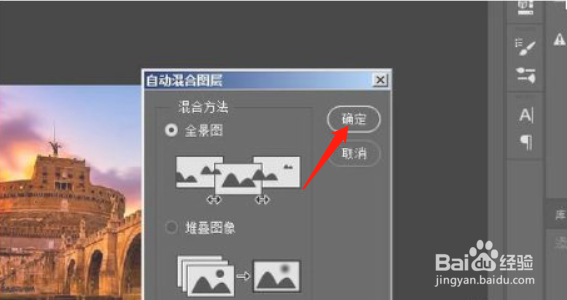
弹出一个设置面板,点击确定。
7、进行剪裁
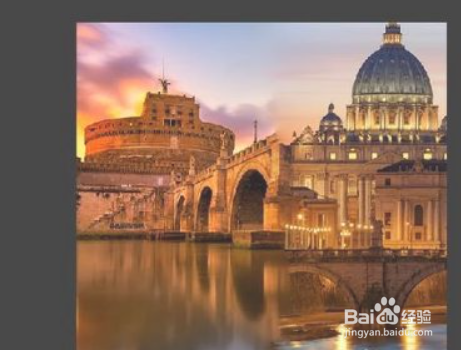
利用裁切工具,将四周的空白部分裁去,最终得到了完整的风景图
时间:2026-04-21 17:21:36
1、建立空白文档
将Photoshop软件打开,然后新建一个空白文档,将背景设置为白色
2、导入图片
导入两张图片进去,将两张图分别拖到新建的空白文档中
3、调整位置
把两张照片摆放好位置
4、选中图层
鼠标移到图层面板这里,把两照片的图层全选中
5、混合图层
点开编辑菜单,从弹出的下拉菜单中再点:自动混合图层
6、选择确定
弹出一个设置面板,点击确定。
7、进行剪裁
利用裁切工具,将四周的空白部分裁去,最终得到了完整的风景图
