在虚拟机Linux中使用ISO文件

 时间:2026-04-23 11:07:42

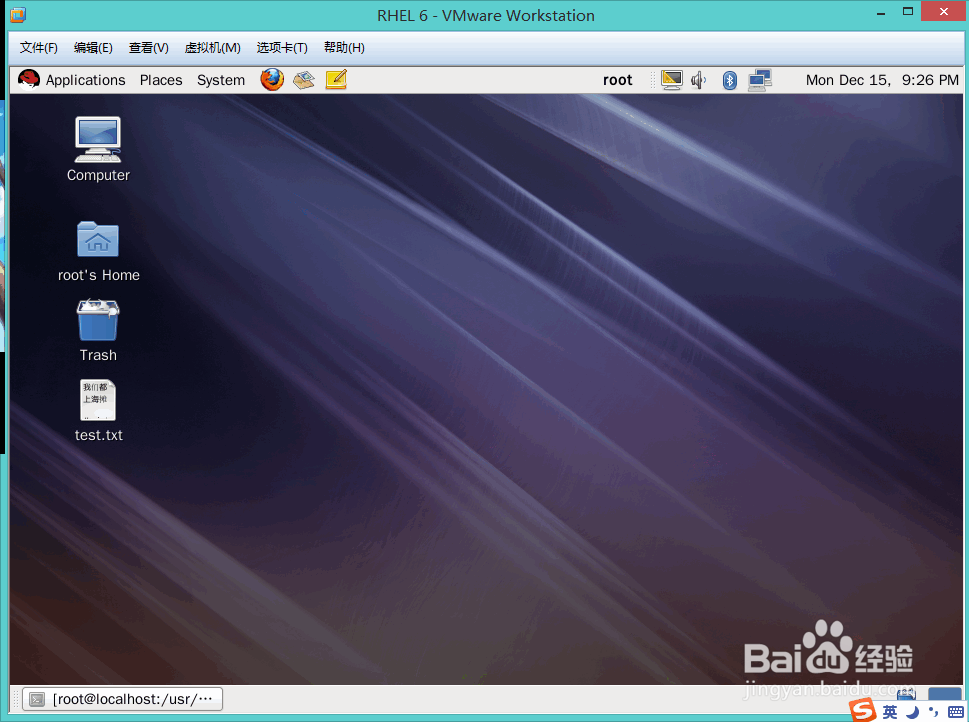
1、先在VMWare中启动Linux,我的是RHEL6,如下图所示:
在虚拟机Linux中使用ISO文件

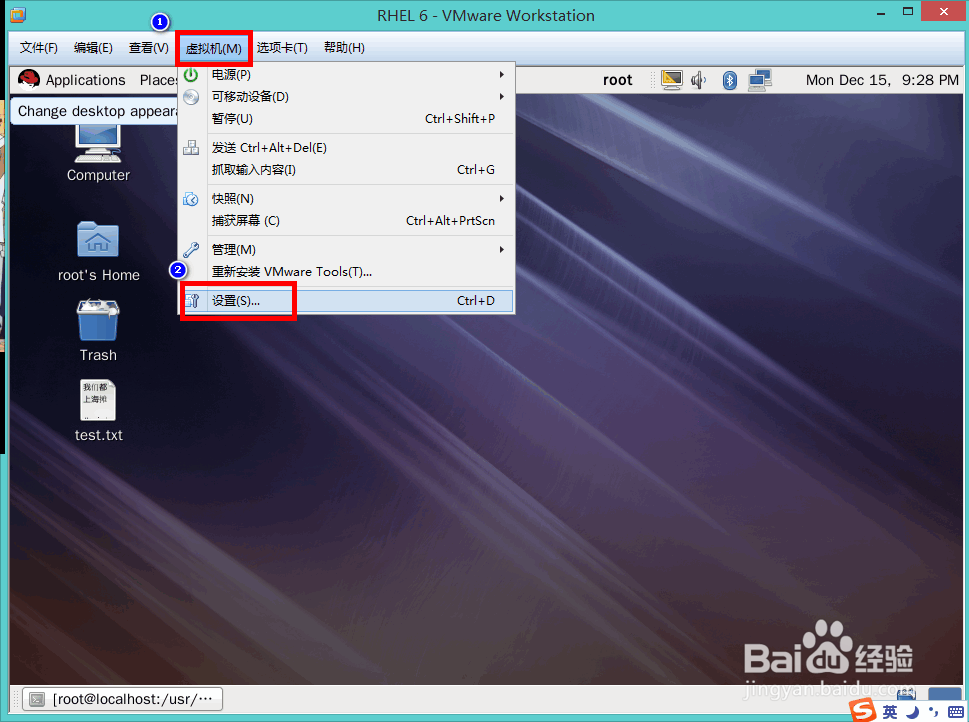
2、点击VMWare的【虚拟机】,选择【设置】,如下图所示:

在虚拟机Linux中使用ISO文件

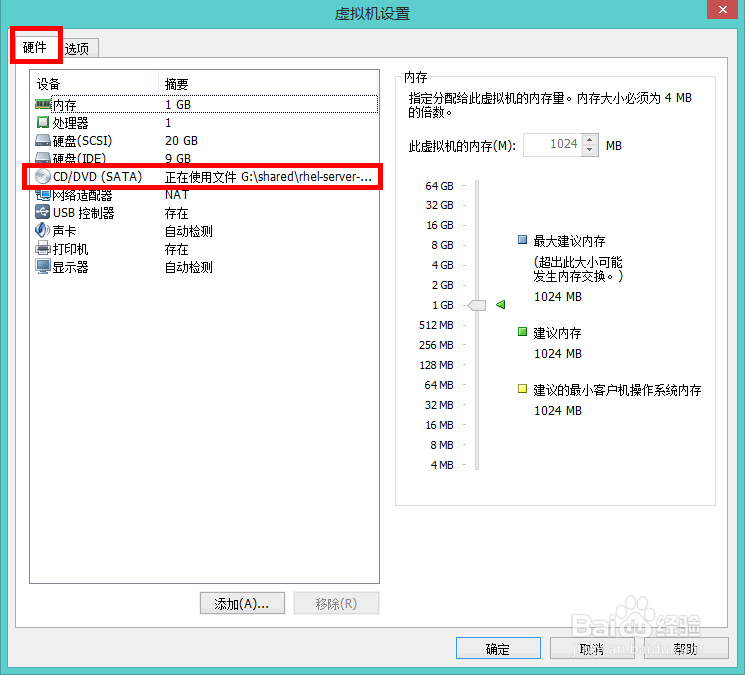
3、在【硬件】中选中【CD/DVD】,如下图所示:

在虚拟机Linux中使用ISO文件

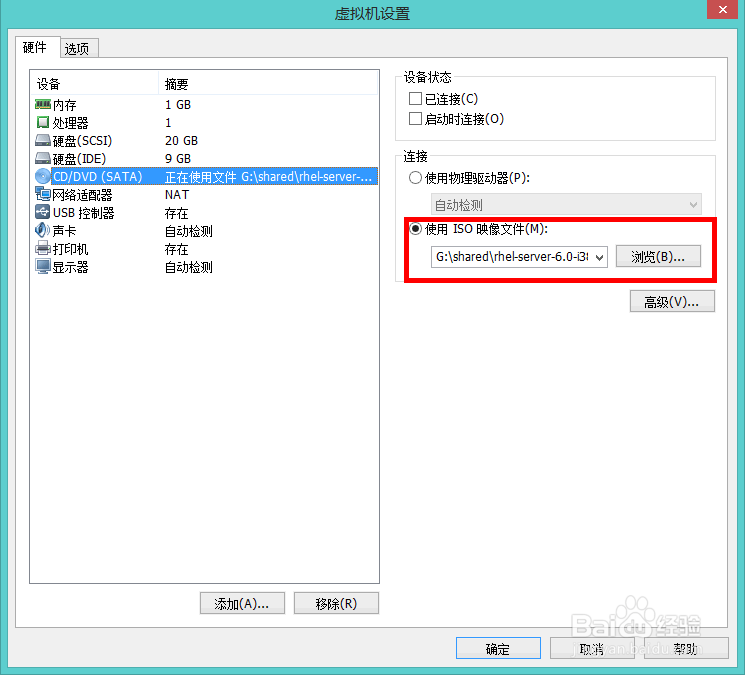
4、选中【使用ISO映像文件】,然后【浏览】选择要在虚拟机系统中使用的iso文件,如下图所示:
在虚拟机Linux中使用ISO文件

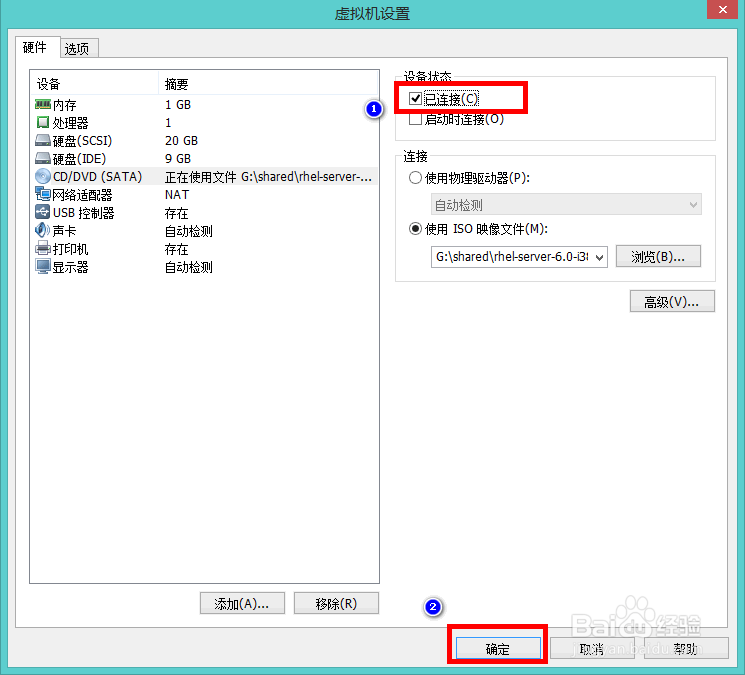
5、勾选“设备状态”中的【已连接】,此步重要,最后点击【确定】,如下图所示:
在虚拟机Linux中使用ISO文件

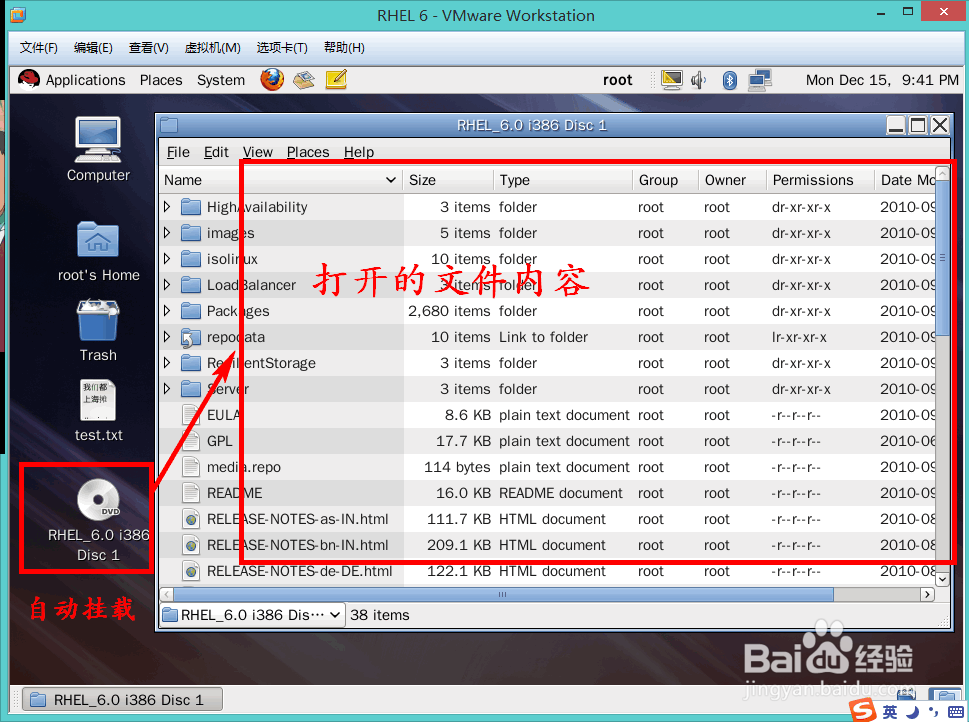
6、虚拟机系统就会自动挂载该设置文件,并在桌面上打开文件,如下图所示:

在虚拟机Linux中使用ISO文件

7、在现在较新的Linux系统中,光驱设备是都是自动挂载的,自动挂载在

【/media/某个目录名】下。因此你如果想要在终端中访问文件该文件,可以在【/media】目录下找,如下图所示:

在虚拟机Linux中使用ISO文件

  • 怎么用visual studio2017编写c++程序?
  • Visual Studio 2019在c#用Join连接数组的元素?
  • JSP如何处理HTML FORM中的数据
  • visualstudio2015无法打开包括文件stdio.h等
  • 前端怎么生成随机头像
  • 热门搜索
    鱼线怎么绑在鱼竿上 鸡头的做法大全 命运多舛怎么读 为什么会长疣 怎么合并单元格 槐花做法 花卷怎么做 今天股票为什么大跌 抖音怎么涨粉 月经半个月了还没干净怎么回事