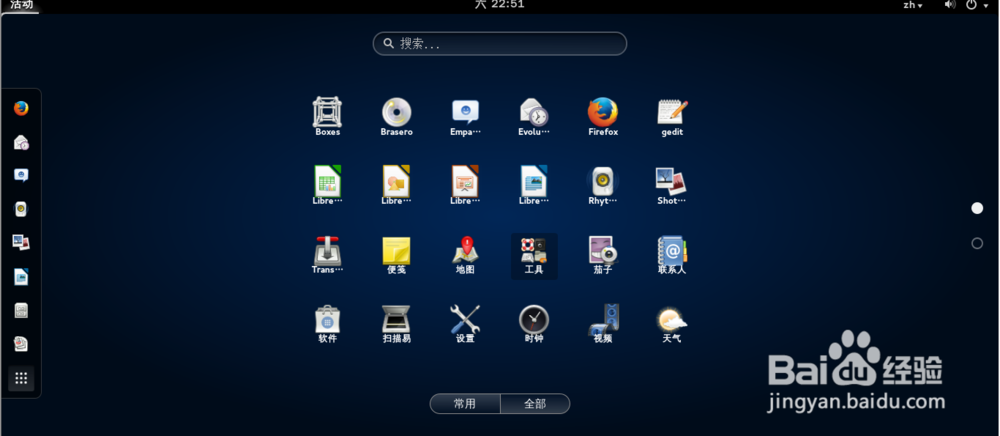
虚拟机安装Linux系统fedora

 时间:2026-04-23 12:16:11

1、启动VMware,点击File ->New -> Virtual Machine
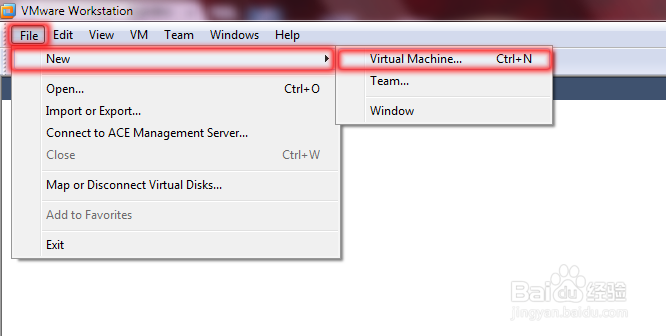
虚拟机安装Linux系统fedora

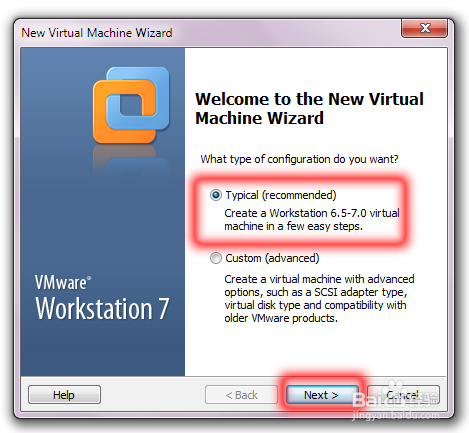
2、选择“Typical”,点击“Next”

虚拟机安装Linux系统fedora

3、选择“Installer disc image file(iso)”,Browse相关iso文件,点击“Next”

虚拟机安装Linux系统fedora

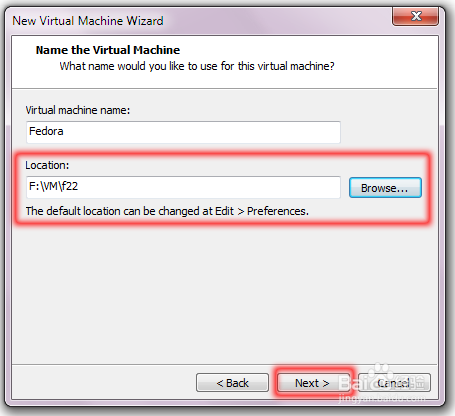
4、Browse Location,点击“Next”

虚拟机安装Linux系统fedora

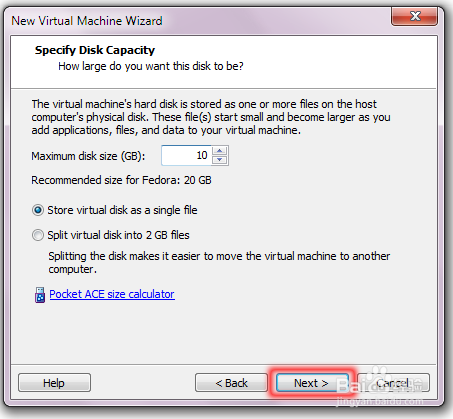
5、点击“Next”

虚拟机安装Linux系统fedora

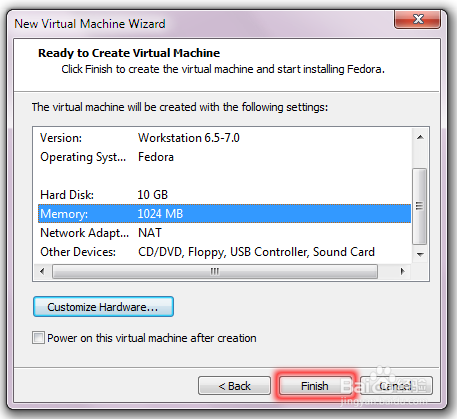
6、点击“Finish”

虚拟机安装Linux系统fedora

7、编辑虚拟机设置,点击“Edit virtual machine settings”
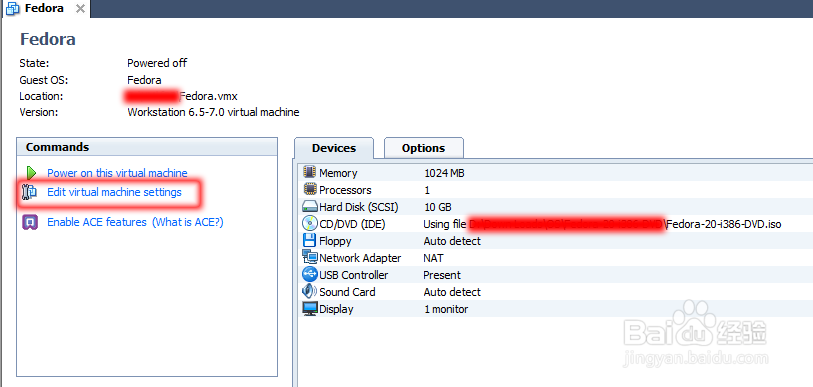
虚拟机安装Linux系统fedora

8、点击“Options”-> “General”,设置“Version”,点击“OK”
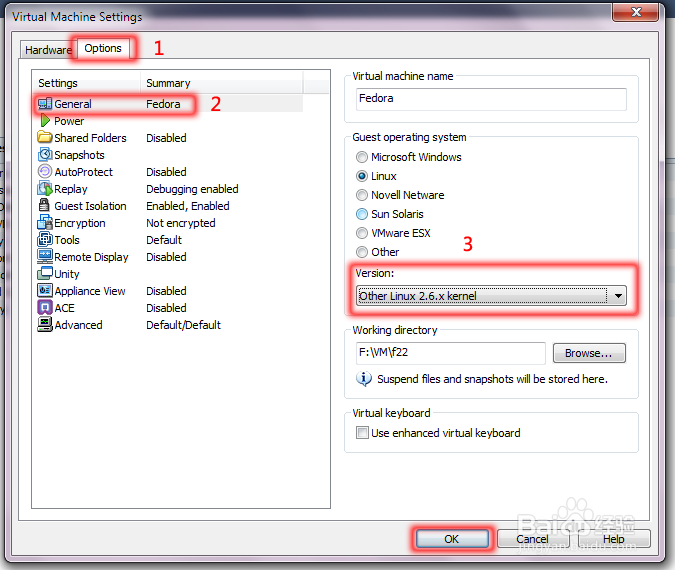
虚拟机安装Linux系统fedora

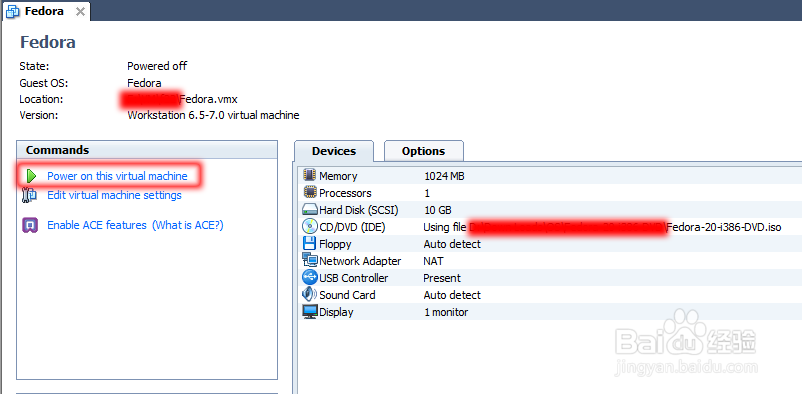
1、点击“Power on this virtual machine”,开始安装
虚拟机安装Linux系统fedora

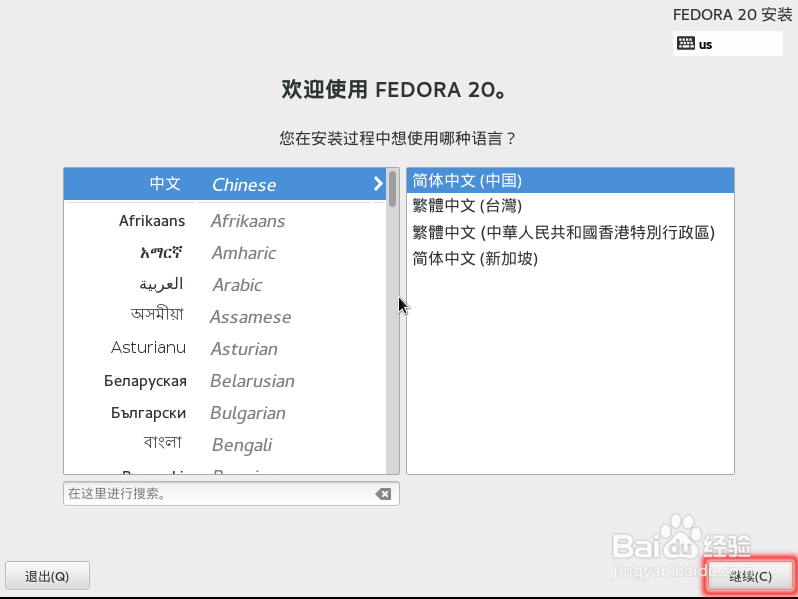
2、点击“继续”

虚拟机安装Linux系统fedora

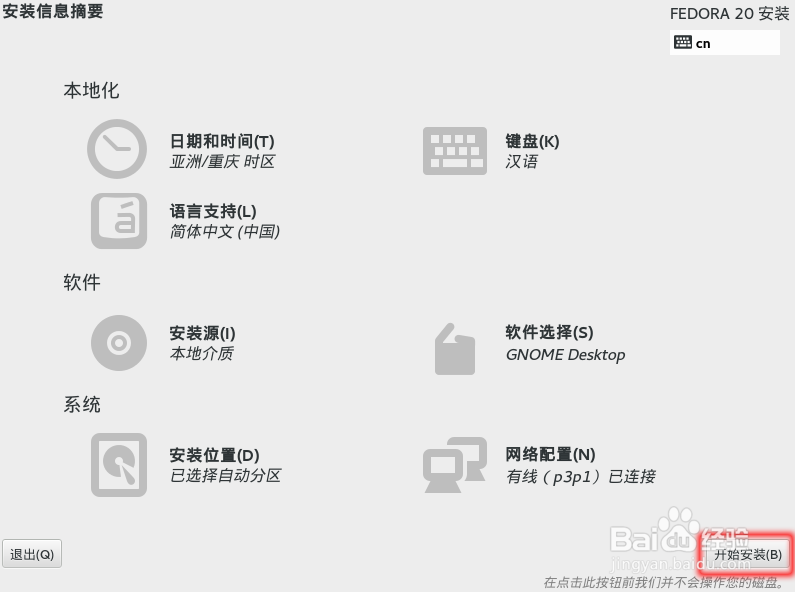
3、点击“开始安装”

虚拟机安装Linux系统fedora

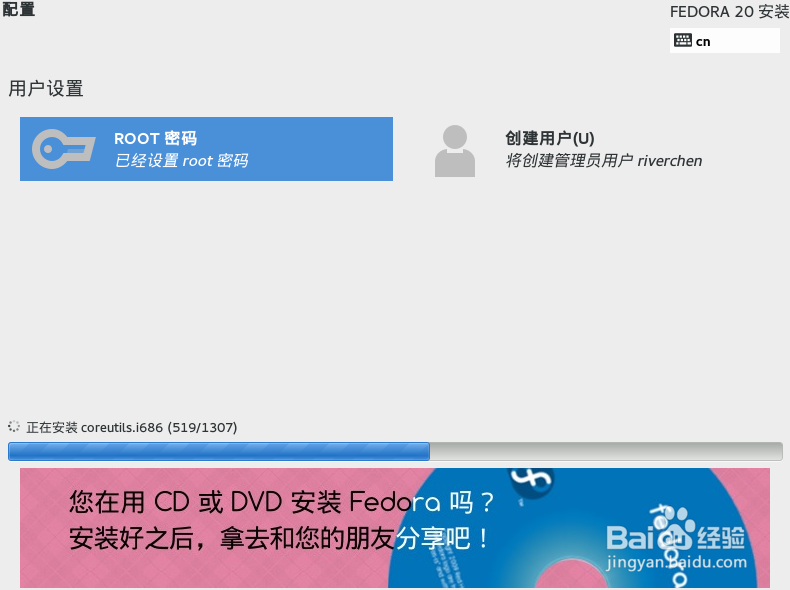
4、等待安装

虚拟机安装Linux系统fedora

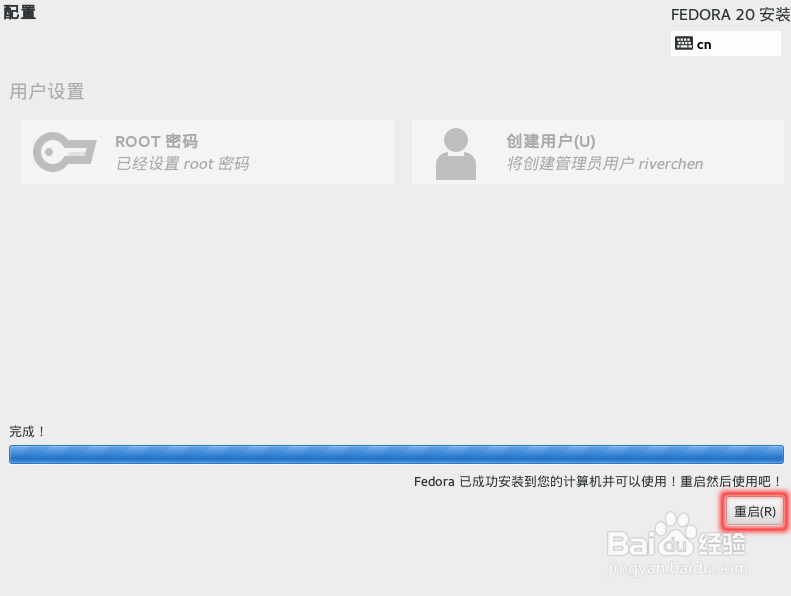
5、安装完成,点击“重启”

虚拟机安装Linux系统fedora

6、启动成功,成功安装!

虚拟机安装Linux系统fedora

  • Bootstrap如何改变文本内容位置
  • dos删除目录出现目录不是空的提示怎么办?
  • 如何在Windows10系统使用attrib指令
  • c#怎么判定输出值
  • win10下Python3+安装Requests
  • 热门搜索
    生活家 衣服领子发黄怎么洗 学生不做作业怎么办 如何考幼师资格证 奢望是什么意思 lol怎么练技术 ui设计是什么 齐齐哈尔工程学院怎么样 pcs是什么意思 如何穿衣打扮自己