WPS如何给标题设置自动编号?

 时间:2026-02-19 12:00:00

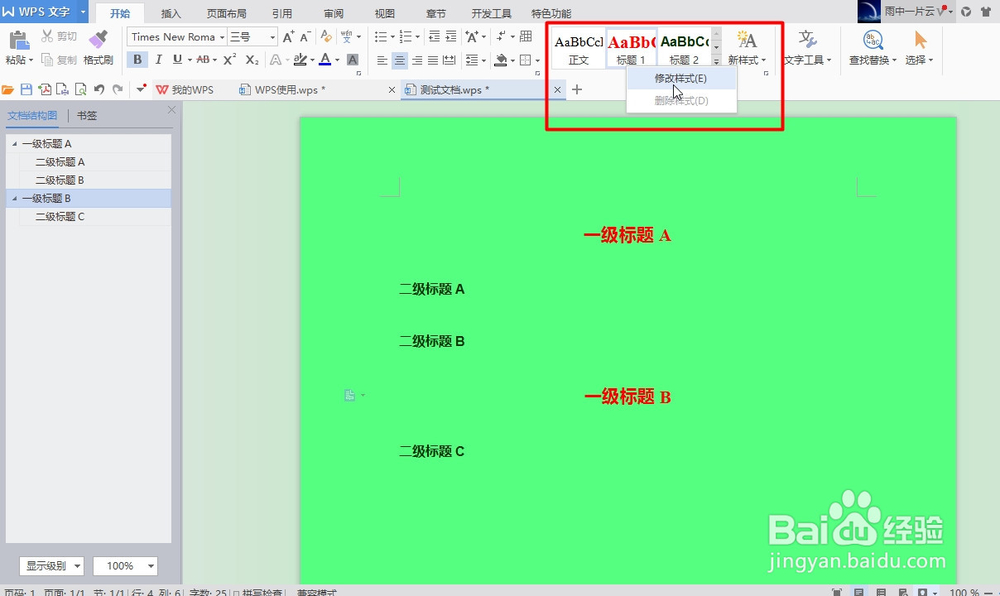
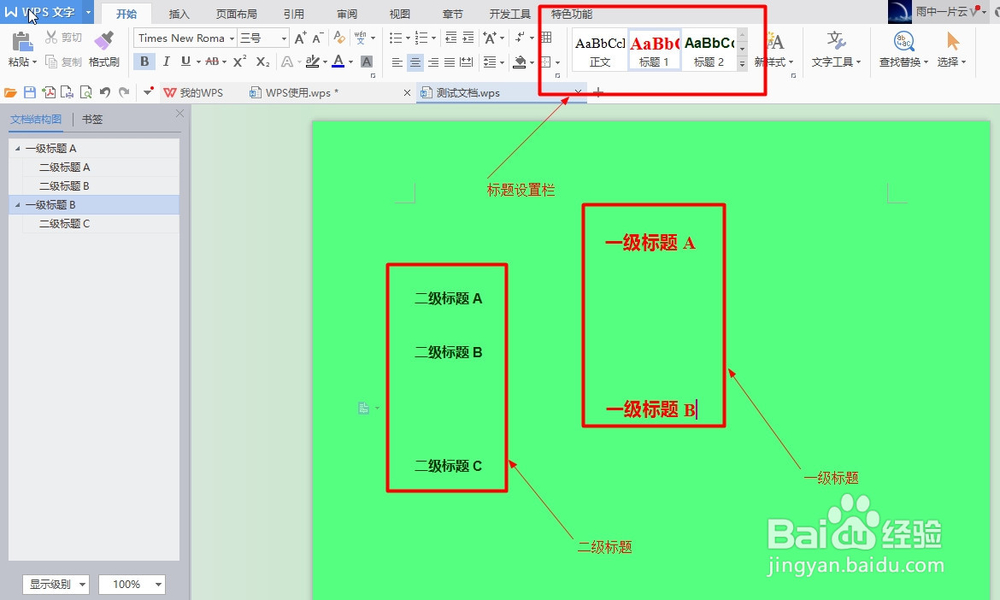
1、如图所示,比如现在我们根据标题栏中的标题格式在一篇文档中添加了2个一级标题和3个二级标题。
WPS如何给标题设置自动编号?

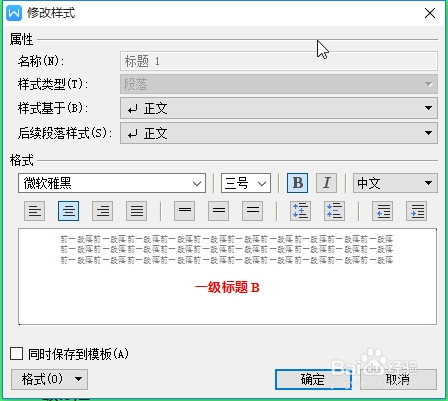
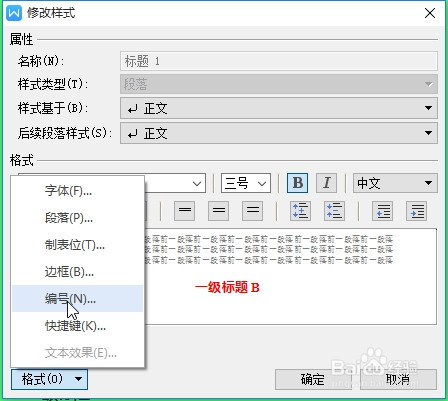
2、然后选中“标题一”,右键修改样式,打开“修改样式”对话框。

WPS如何给标题设置自动编号?

WPS如何给标题设置自动编号?

3、点击“修改样式”对话框左下角的“格式”下拉列表,选中“编号选项”,打开“项目符号和编号”对话框。
WPS如何给标题设置自动编号?

WPS如何给标题设置自动编号?

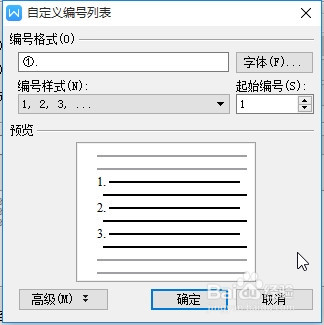
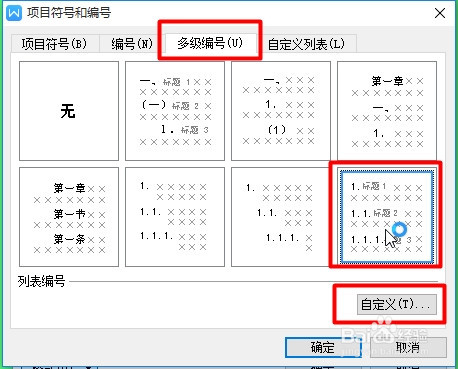
4、选中编号列表中的一种编号方式,点击右下角的“自定义”按钮,弹出“自定义编号列表”对话框。

WPS如何给标题设置自动编号?

WPS如何给标题设置自动编号?

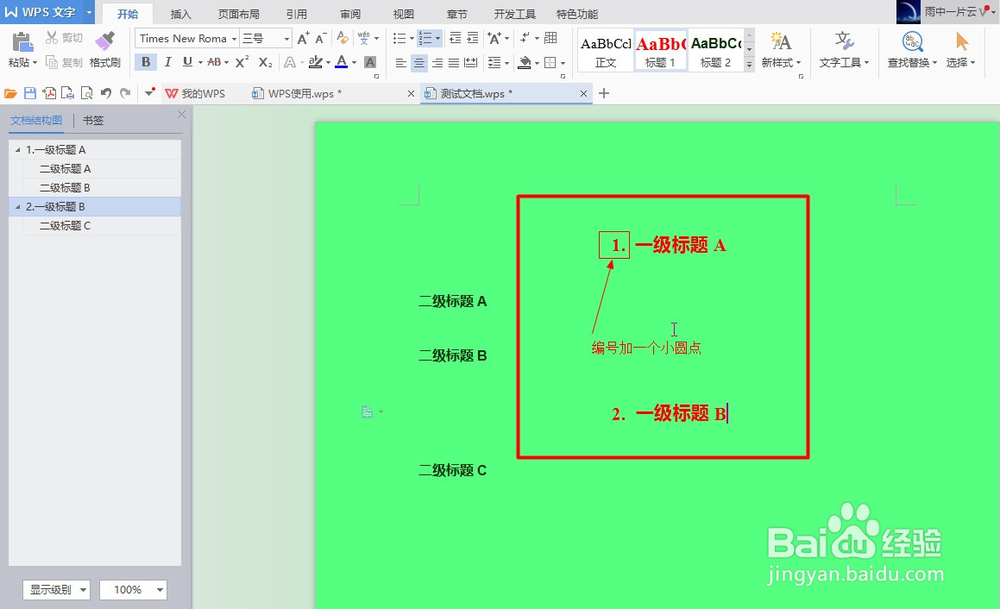
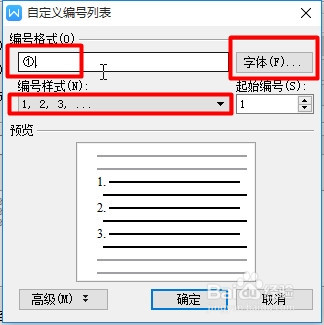
5、在“自定义编号列表”对话框中自定义“编号格式”、“编号样式”和字体,注意前面的圆圈1表示编号的占位符,后面可定义一些编号的后缀,如在编号后面加一个圆点,最终得到的自动编号如图所示。
WPS如何给标题设置自动编号?

WPS如何给标题设置自动编号?

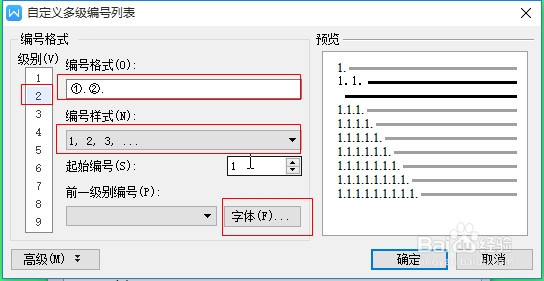
6、接下来如果想将二级标题的编号设置为x.y的形式的话,在“项目符号和编号”对话框中选择“多级编号”中的最后一种编号形式,然后点击“自定义按钮”,弹出对话框设置二级标题的编号,这的操作和第五步的操作一致。最后得到二级标题的形式如下图所示。
WPS如何给标题设置自动编号?

WPS如何给标题设置自动编号?

WPS如何给标题设置自动编号?

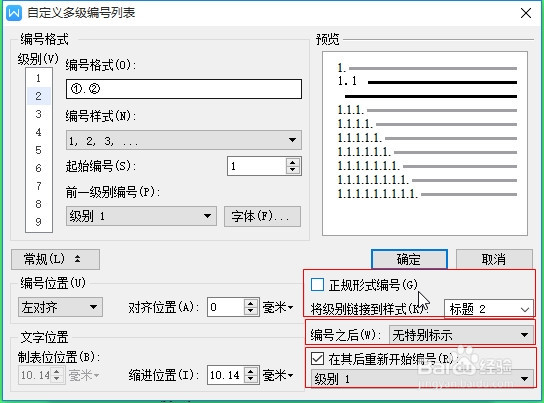
7、值得注意的是在设置多级标题时要按照图中右下角的方框中的三种设置方式来进行设置。
WPS如何给标题设置自动编号?

  • WPS Word怎么替换标点符号
  • 在WPS文字中如何快速查找格式相同的文本?
  • WPS文字中分节符如何设置使用?
  • Word中如何把三个字的宽度调为四个字的
  • WPS如何设置制表位
  • 热门搜索
    360影视大全首页 性知识大全 植物作文大全 成人身份证大全 菊花怎么种植 简易早餐做法大全 莫扎特简介 抽屉滑轨怎么安装 青春校园剧电视剧大全 口红怎么涂好看