PPT怎么创建降序流程SMARTART图形

 时间:2026-02-12 14:34:26

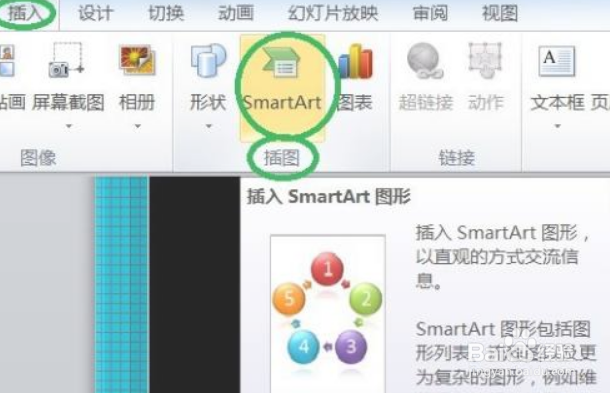
1、点选【插入】→【插图】→【SMARTART】,如下图所示。

PPT怎么创建降序流程SMARTART图形

2、点击【SMARTART】后,弹出【选择SMARTART图形】对话框,如下图所示。

PPT怎么创建降序流程SMARTART图形

3、在该对话框中选择【流程】→【降序流程】→【确定】的效果,如下图所示。

PPT怎么创建降序流程SMARTART图形

  • WPS幻灯片中如何给页眉/页脚填充背景色
  • PowerPoint如何选择图表样式
  • WPS演示中的“自定义动画”完整设置过程
  • PPT中如何插入形状
  • Office ppt 2016设置段落对齐方式和文字方向
  • 热门搜索
    车贷利息怎么算 怎么做水印 苹果手机怎么升级 行尸走肉尼根怎么死的 猪肉怎么炒好吃 蒸饺的面怎么和 咽喉炎怎么治 凤尾竹叶子发黄怎么办 晋朝怎么灭亡的 去八达岭长城怎么坐车