如何在wps演示中插入一个“基本循环”图表

 时间:2026-02-14 17:46:13

1、新建一篇wps演示。如下图:

如何在wps演示中插入一个“基本循环”图表

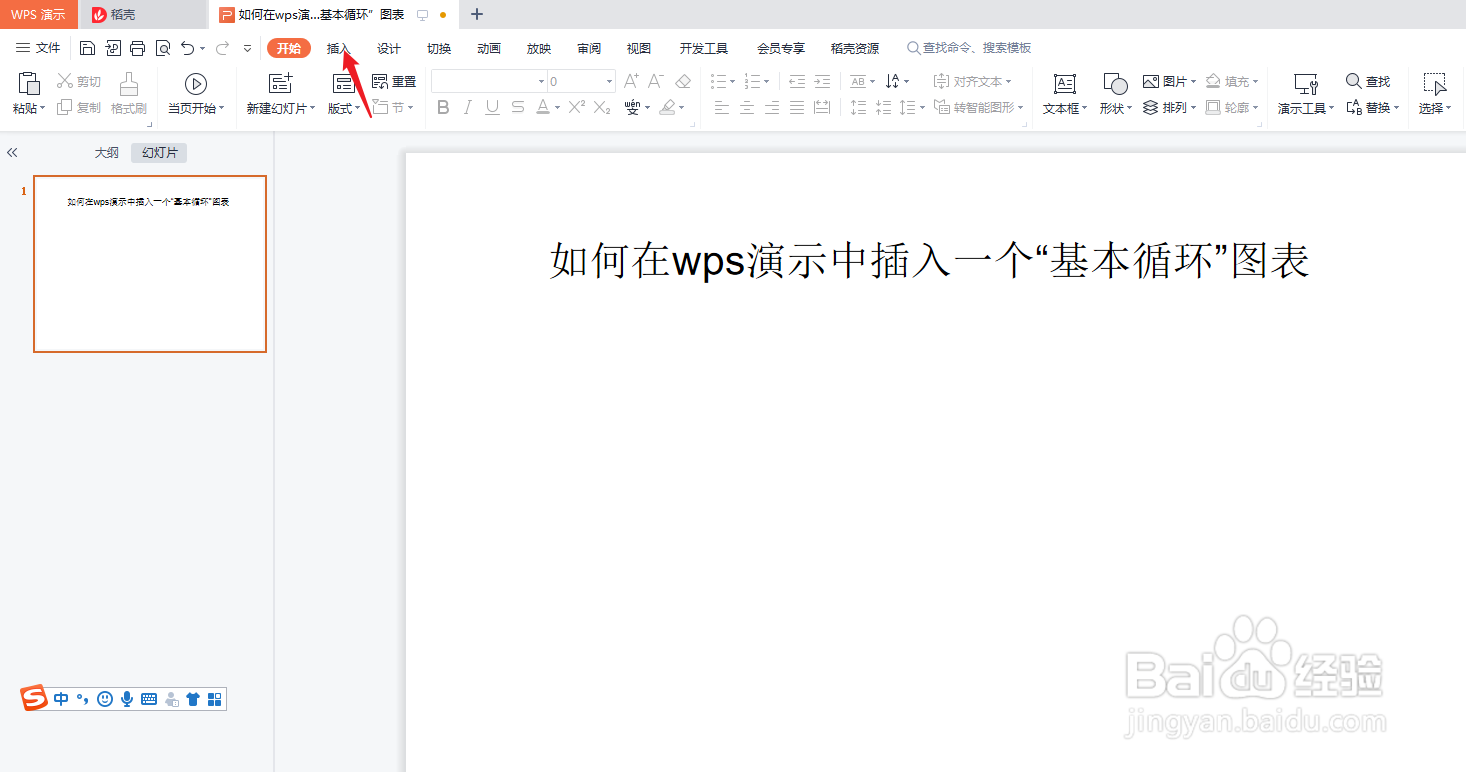
2、点击wps演示中的“插入”工具栏。如下图:

如何在wps演示中插入一个“基本循环”图表

3、点击wps演示“插入”工具栏中的“智能图形”。如下图:

如何在wps演示中插入一个“基本循环”图表

4、在wps演示“智能图形”-“循环”中选择“基本循环”。如下图:

如何在wps演示中插入一个“基本循环”图表

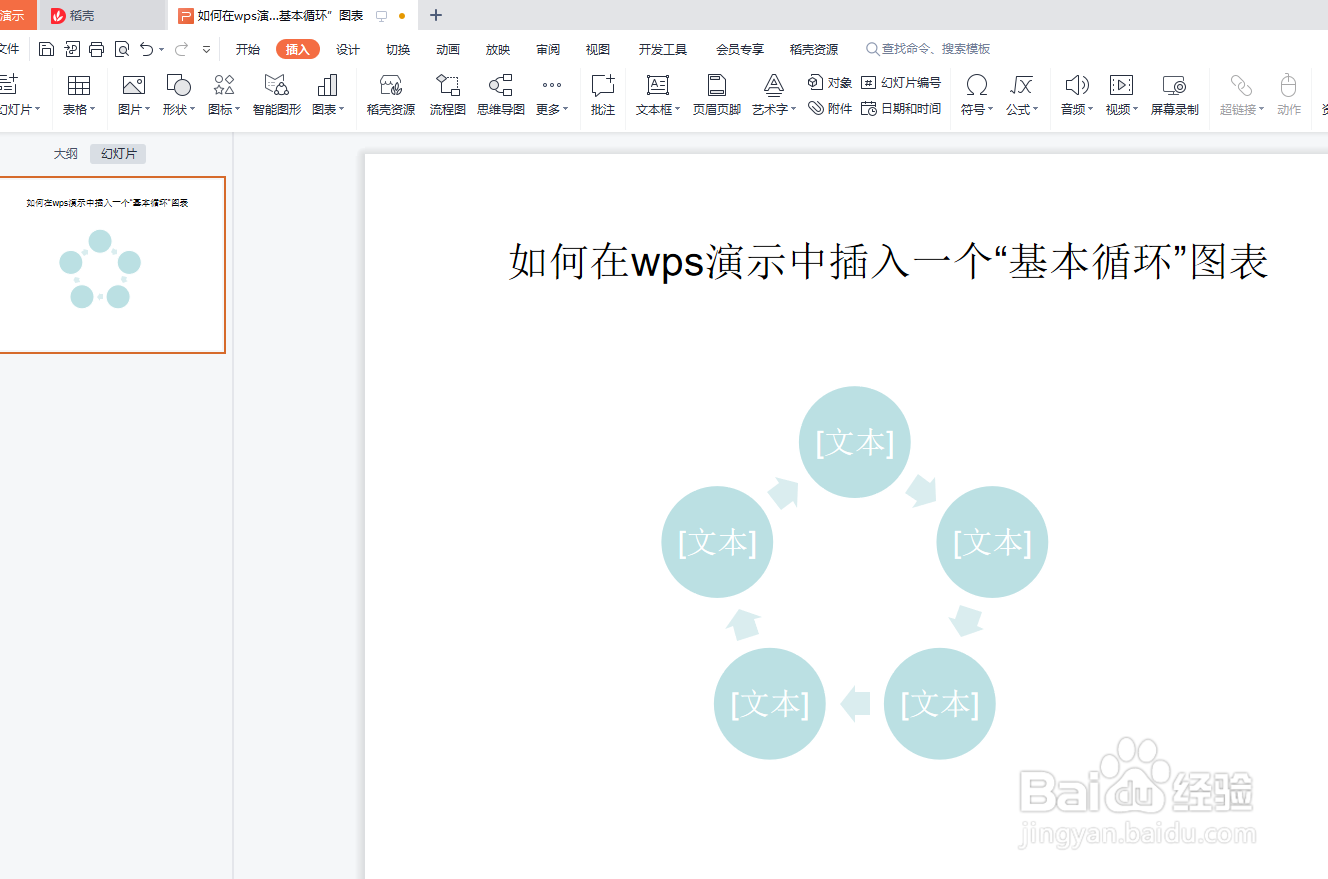
5、预览wps演示幻灯片中插入的“基本循环”效果。如下图:

如何在wps演示中插入一个“基本循环”图表

6、总结:如何在wps演示中插入一个“基本循环”图表

(1)新建一篇wps演示

(2)点击wps演示中的“插入”工具栏

(3)点击wps演示“插入”工具栏中的“智能图形”

(4)在wps演示“智能图形”-“循环”中选择“基本循环”

(5)预览wps演示幻灯片中插入的“基本循环”效果

  • 水平居中和垂直居中怎么设置
  • excel表格文字如何设置水平和垂直居中
  • word中巧克力黄,着色2,淡色40%怎么设置
  • WORD表格水平居中,表格中所有数据水平垂直居中
  • excel表格中的文字怎么保持水平垂直居中
  • 热门搜索
    鼻屎多是怎么回事 麻婆豆腐怎么做 qq群发消息怎么发 我怎么可能喜欢他 怎么养蚕 五花肉的家常做法 qq怎么改密码 中国民间为什么要吃腊八粥 懋怎么读 为什么打不了字