1、首先在幻灯片中绘制一个花瓣,我们要实现这个花瓣从其下方的最小部位处开始缩放。

2、按住Ctrl键,把花瓣复制一份拖向左下角,尽量把两个花瓣中的中心点放在上面花瓣的最小部分处。
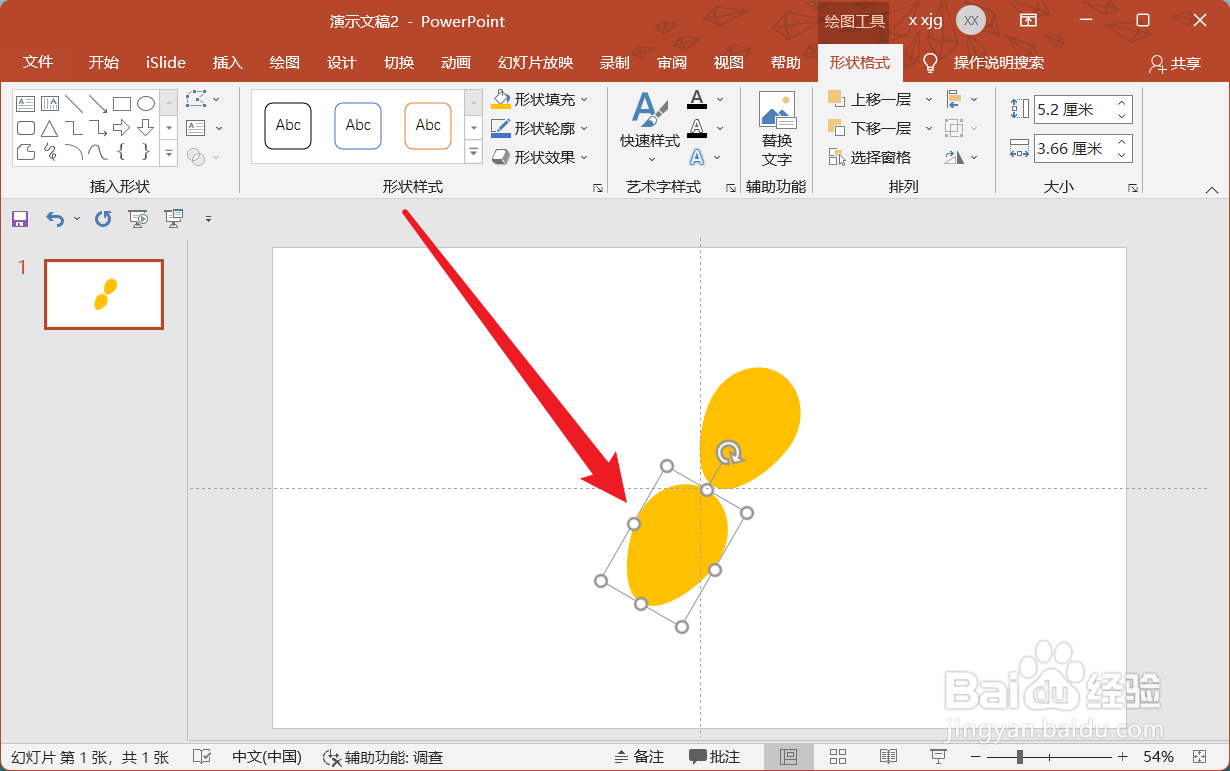
3、然后按Ctrl+G组合键,组合两个花瓣。此时组合图形的中心大概位置就位于指定位置。

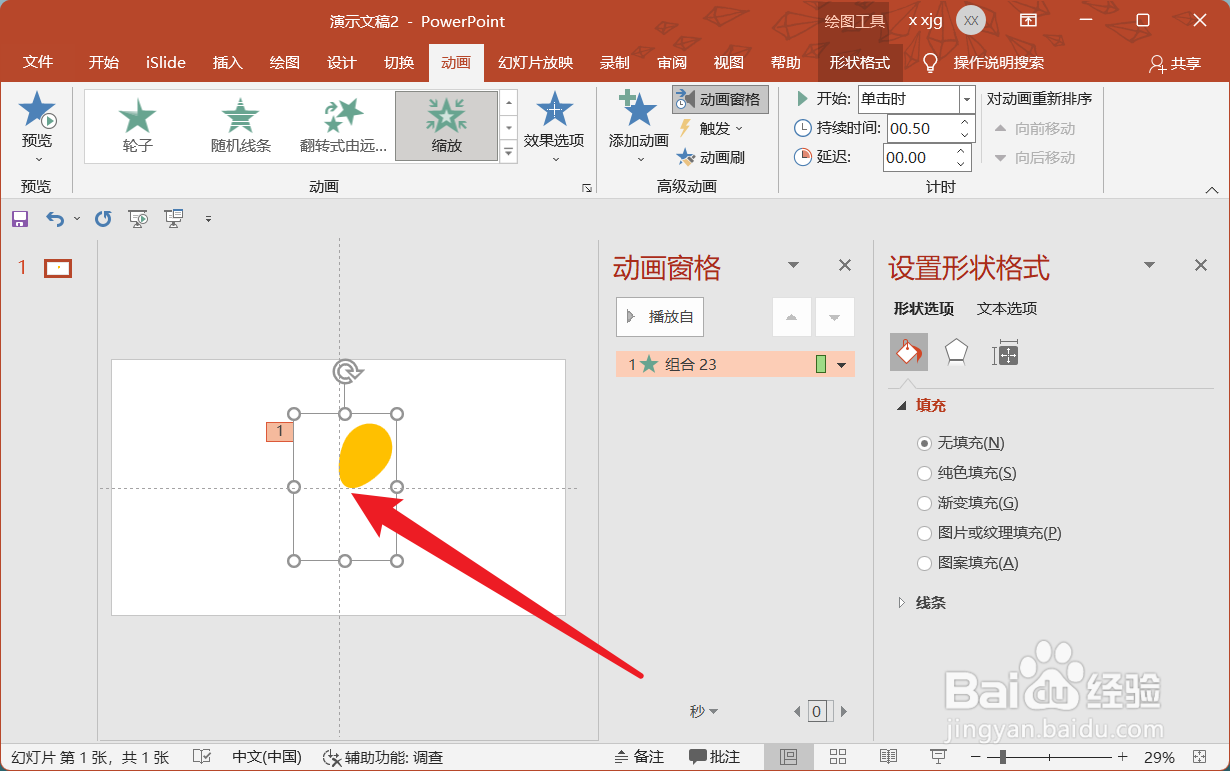
4、然后我们把组合图形中下面的花瓣设置透明。

5、然后给组合图形添加一个缩放动画。

6、此时我们就实现了让图形从指定位置缩放的效果,对于其他位置缩放我们也可以使用同样的方法来控制 。
时间:2026-04-29 08:51:55
1、首先在幻灯片中绘制一个花瓣,我们要实现这个花瓣从其下方的最小部位处开始缩放。
2、按住Ctrl键,把花瓣复制一份拖向左下角,尽量把两个花瓣中的中心点放在上面花瓣的最小部分处。
3、然后按Ctrl+G组合键,组合两个花瓣。此时组合图形的中心大概位置就位于指定位置。
4、然后我们把组合图形中下面的花瓣设置透明。
5、然后给组合图形添加一个缩放动画。
6、此时我们就实现了让图形从指定位置缩放的效果,对于其他位置缩放我们也可以使用同样的方法来控制 。
