solidworks如何绘制定尺寸的钣金折弯

 时间:2026-02-13 03:57:20

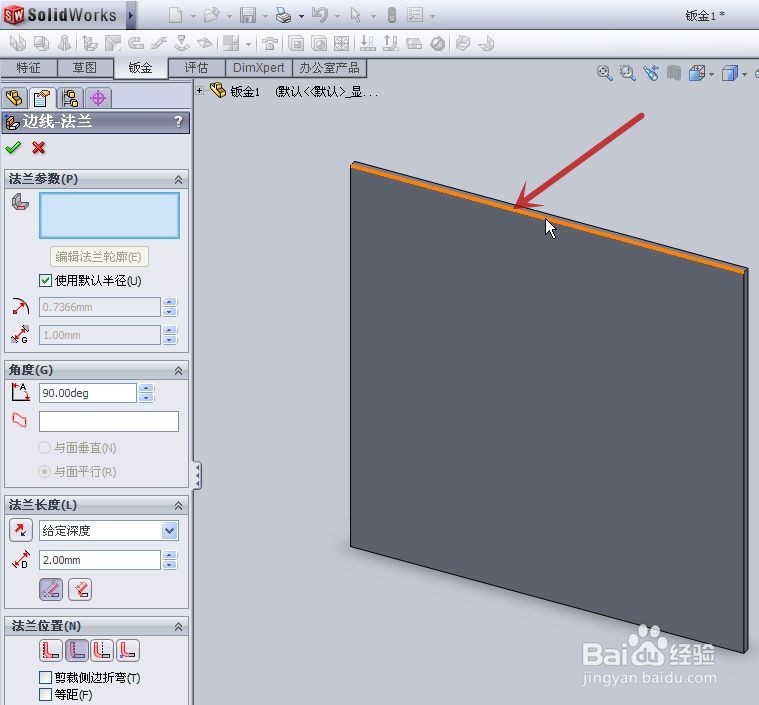
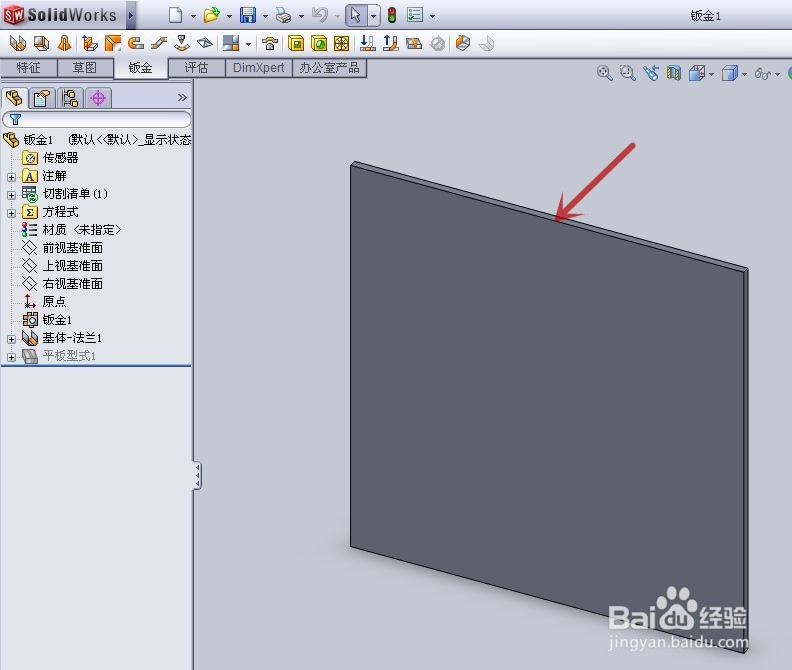
1、打开一个钣金零件,准备在其中的一条边线(图中红色箭头所指)上建立一个折弯
solidworks如何绘制定尺寸的钣金折弯

2、点击屏幕顶端“钣金”(图中红框)选项中的“边线法兰”命令(图中红色箭头所指)

solidworks如何绘制定尺寸的钣金折弯

3、用鼠标左键单击要增加折弯的边线(图中红色箭头所指)

solidworks如何绘制定尺寸的钣金折弯

4、选择适当的折弯方式,这里以“材料在外”(图中红色箭头所指)为示例,再输入折弯的长度(图中红框),确认,得到下图所示的折弯状态

solidworks如何绘制定尺寸的钣金折弯

solidworks如何绘制定尺寸的钣金折弯

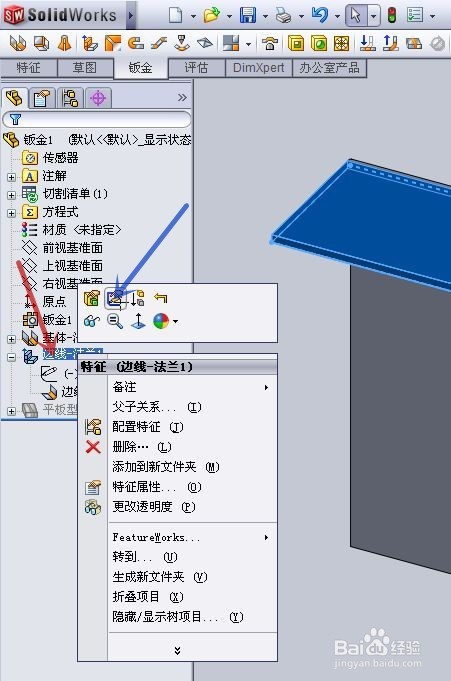
5、因要定尺寸,即尺寸是由自己确定,而不是整条边线都折弯,因此,用鼠标右键单击“边线-法兰1”(图中红色箭头所指),在弹出的菜单中点击“编辑草图”(图中蓝色箭头所指)
solidworks如何绘制定尺寸的钣金折弯

6、进入草图绘制,标尺寸如下图所示,再退出草图

solidworks如何绘制定尺寸的钣金折弯

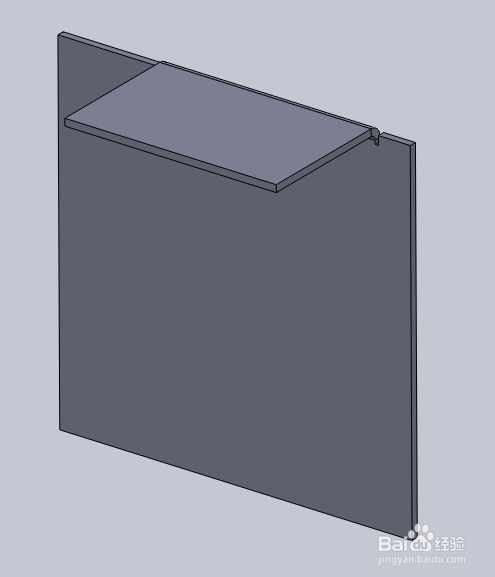
7、得到如下图所示的定尺寸的折弯

solidworks如何绘制定尺寸的钣金折弯

  • solidworks如何折弯钣金?
  • solidworks绘制简单钣金的方法
  • sw工程图尺寸标注设置
  • solidworks中怎么在工程图中做中心线?
  • SolidWorks怎么测量尺寸
  • 热门搜索
    微信透明壁纸怎么设置 干百合怎么吃 证明书怎么写 孕吐严重怎么办 外地违章怎么处理 word底纹怎么设置 老想小便怎么回事 委托书的格式怎么写 增值税税率怎么算 电脑怎么搜索文件