win10升级,不能添加打印机的解决办法

 时间:2026-02-12 19:08:15

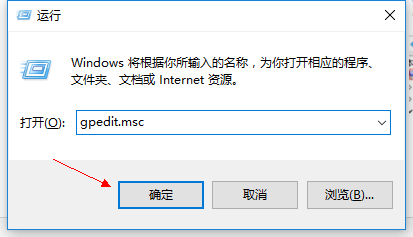
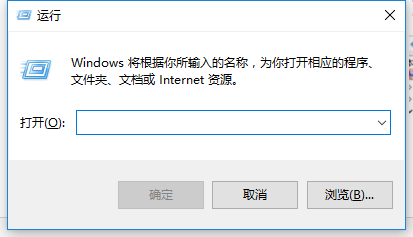
1、按下键盘win+R键,打开“运行”窗口
win10升级,不能添加打印机的解决办法

2、在输入框输入gpedit.msc,打开组织策略编辑器

win10升级,不能添加打印机的解决办法

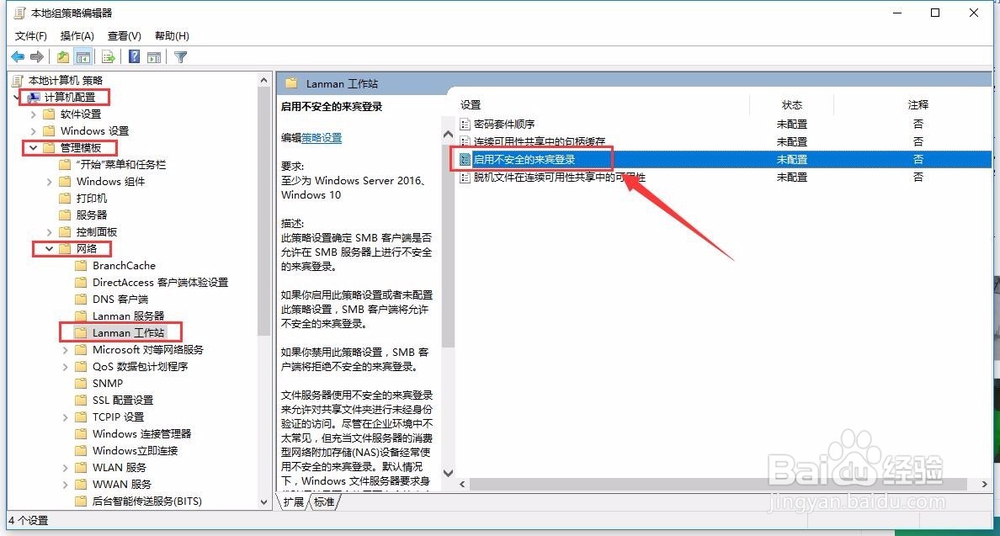
3、如图,依次找到“计算机配置”,“管理模板”,“网络”,“LANMAN工作站”,在右侧窗口找到“启用不安全的来宾登录”,然后双击
win10升级,不能添加打印机的解决办法

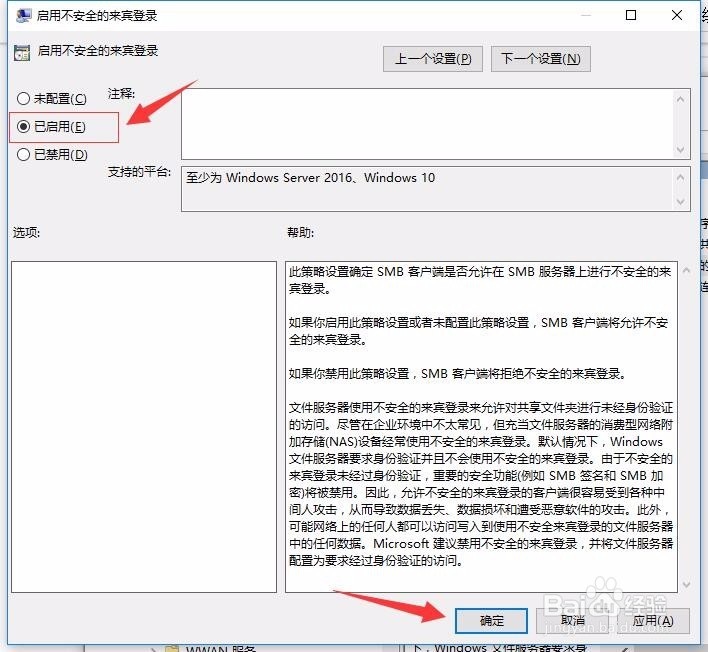
4、如图,在左侧点已启用,然后点确定。关闭窗口,就可以连接打印机或服务器电脑了。如果不行,记得重启一遍电脑试试
win10升级,不能添加打印机的解决办法

1、右键点左下角“开始”图标,然后点“以管理员身份运行命令框”,在提示框点“是”

win10升级,不能添加打印机的解决办法

2、将代码复制到命令框,重启电脑即可

sc.exe config lanmanworkstation depend= bowser/mrxsmb10/nsisc.exe config mrxsmb20 start= disabled

win10升级,不能添加打印机的解决办法

  • UOS怎样共享文件夹
  • MFC1908打印机加粉后仍提示更换粉盒的解决办法
  • WIN7家庭版如何设置局域网文件、打印机共享
  • 富士施乐S2110打印机设置IP方法
  • win7如何打开smb服务
  • 热门搜索
    婴儿不拉大便怎么办 治疗早泄的方法 花怎么画简笔画 核桃仁怎么吃 抖音歌曲大全 米饭配什么菜好吃 甲胎蛋白偏高怎么办 骨膜炎最佳治疗方法 心神不宁焦虑怎么办 家庭烤肉的腌制方法