1、打开WPS表格

2、首先需要确定表格列数和行数:例如5列14行。
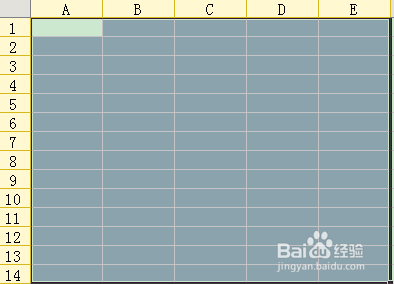
3、点击【设置单元格格式】选项

4、点击【边框】选项

5、点击【确定】选项,保存到桌面。

6、选中第一行,点击设置单元格格式:

7、选中第一行,点击【设置单元格格式】→点击【对齐】→点击【合并单元格】,最后点击确定。

8、在第一行输入表格的标题,并且居中。

9、选择【格式】→行→行高

10、选择【格式】→列→列宽

11、输入文字,完成表格的制作。

时间:2026-04-23 20:10:20
1、打开WPS表格
2、首先需要确定表格列数和行数:例如5列14行。
3、点击【设置单元格格式】选项
4、点击【边框】选项
5、点击【确定】选项,保存到桌面。
6、选中第一行,点击设置单元格格式:
7、选中第一行,点击【设置单元格格式】→点击【对齐】→点击【合并单元格】,最后点击确定。
8、在第一行输入表格的标题,并且居中。
9、选择【格式】→行→行高
10、选择【格式】→列→列宽
11、输入文字,完成表格的制作。
