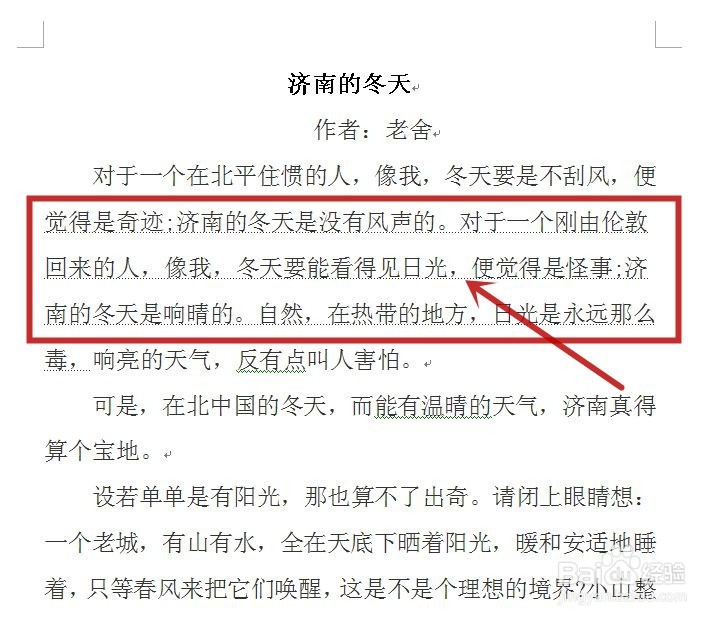
1、打开一个示例的文档,准备将其中红框内的内容进行隐藏
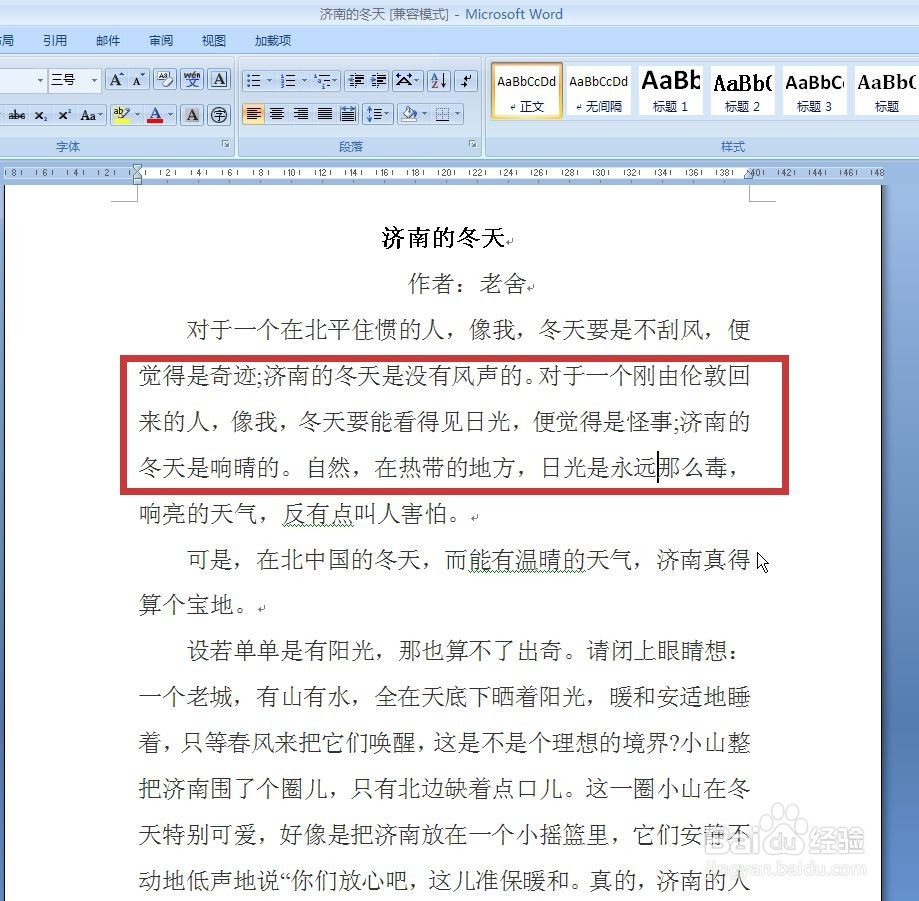
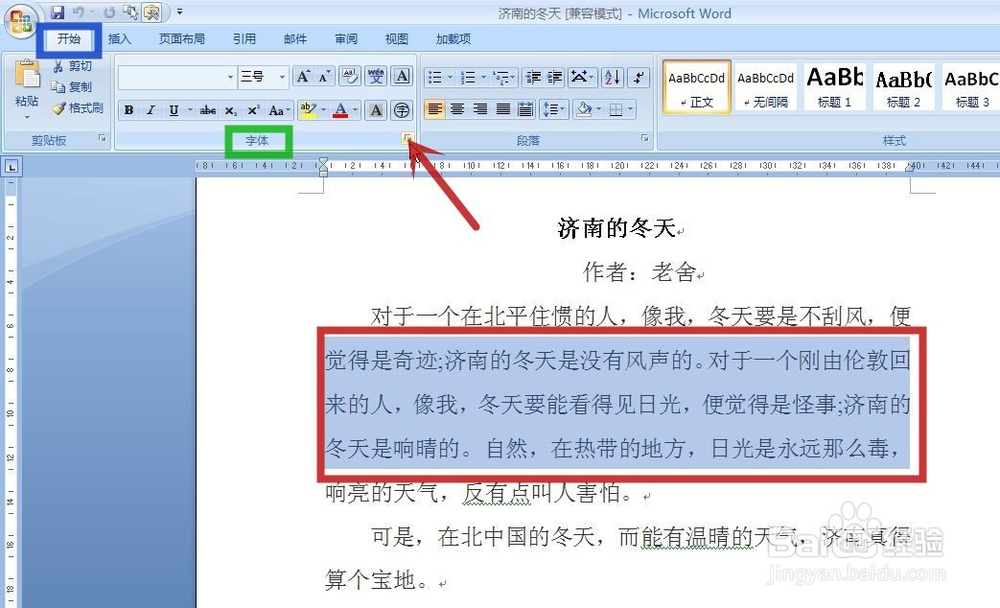
2、选中需隐藏的内容(图中红框),再点击(开始)选项卡(图中蓝框)中的(字体)选项组(图中绿框)中的展开箭头(图中红色箭头所指)
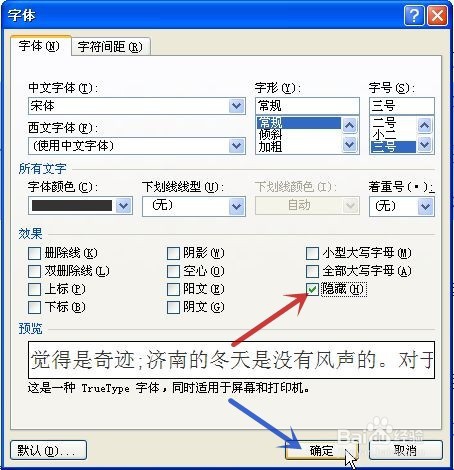
3、在弹出的(字体)对话框中,勾选(隐藏)前的方框(图中红色箭头所指),再点击(确定)(图中蓝色箭头所指)
4、回到文档,可见所选内容已被隐藏,效果如下图所示

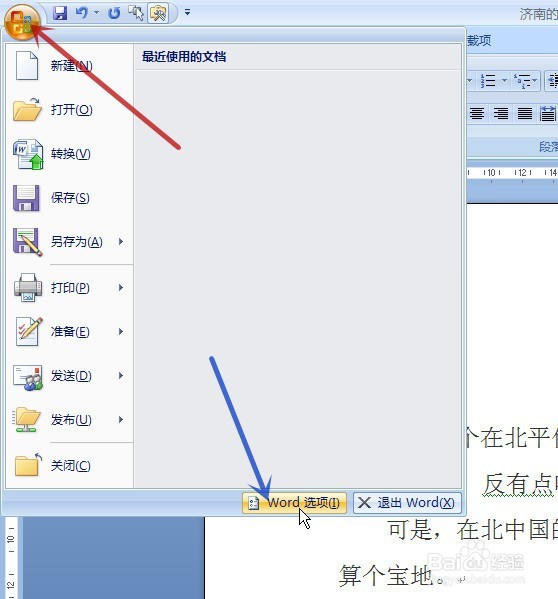
1、要显示已隐藏的文字,需点击左上角的 (Office 按钮) (图中红色箭头所指),在弹出的菜单中点击(Word 选项)(图中蓝色箭头所指)
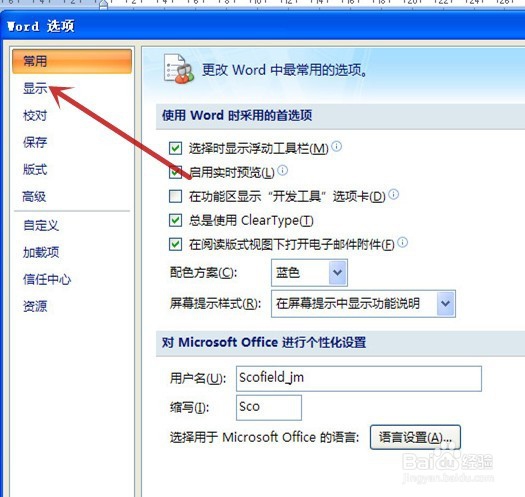
2、在弹出的(Word 选项)对话框点击(显示)(图中红色箭头所指)
3、勾选(隐藏文字)前的方框(图中红色箭头所指),再点击(确定)(图中蓝色箭头所指)

4、回到文档,可见已显示之前隐藏起来的文字(图中红框),并在文字下标上虚线(图中红色箭头所指),以示区别