1、首先打开并进入需要处理的Excel。

2、选中需要复制的内容。

3、选中数据后,右键单击点击复制。

4、成功复制后,被复制的数据外圈会有显示。
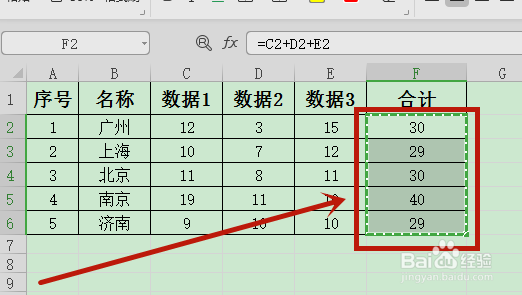
5、单击需要黏贴的空格,右键单击选择黏贴为数值。
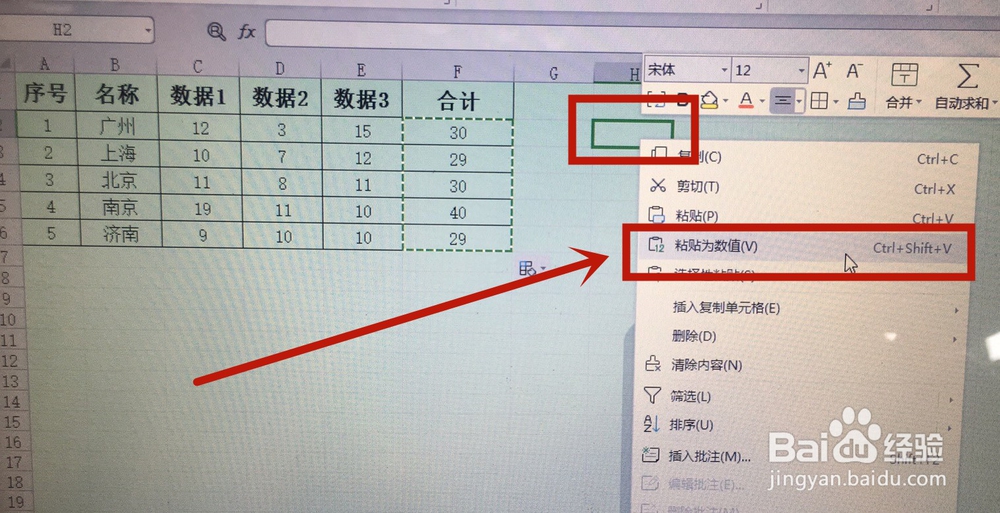
6、如下图所示,单单数据结果已经复制黏贴成功。

时间:2026-04-27 00:46:12
1、首先打开并进入需要处理的Excel。
2、选中需要复制的内容。
3、选中数据后,右键单击点击复制。
4、成功复制后,被复制的数据外圈会有显示。
5、单击需要黏贴的空格,右键单击选择黏贴为数值。
6、如下图所示,单单数据结果已经复制黏贴成功。
