Word2019怎么样为文档加密添加打开密码

 时间:2026-02-16 10:56:38

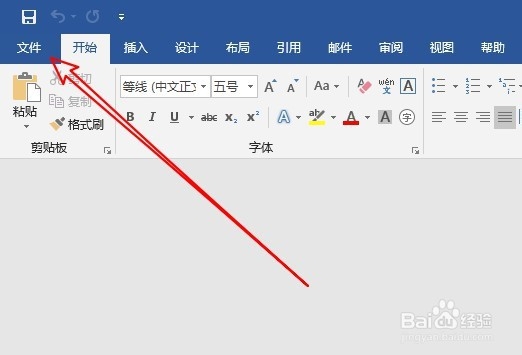
1、首先在电脑上打开Word2019,点击左上角的“文件”菜单。
Word2019怎么样为文档加密添加打开密码

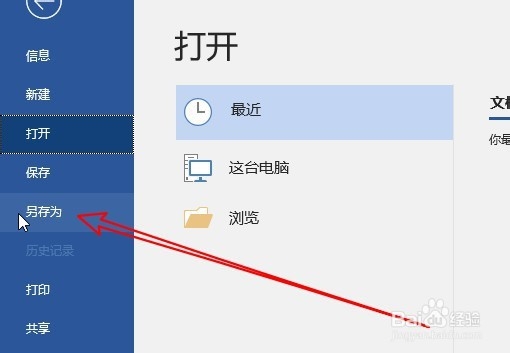
2、接着在打开的下拉菜单中点击“另存为”的菜单项。

Word2019怎么样为文档加密添加打开密码

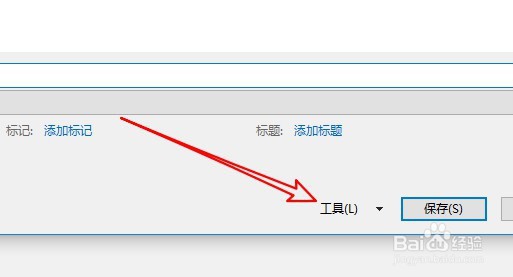
3、在打开的另存为窗口中点右下角的“工具”下拉按钮。

Word2019怎么样为文档加密添加打开密码

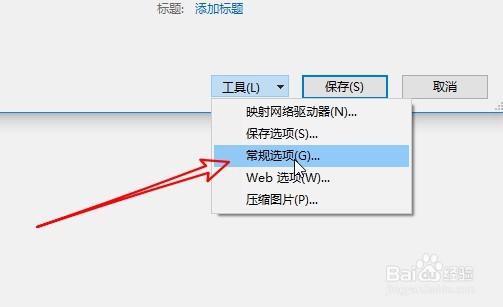
4、然后在弹出的下拉菜单中选择“常规选项”的菜单项。

Word2019怎么样为文档加密添加打开密码

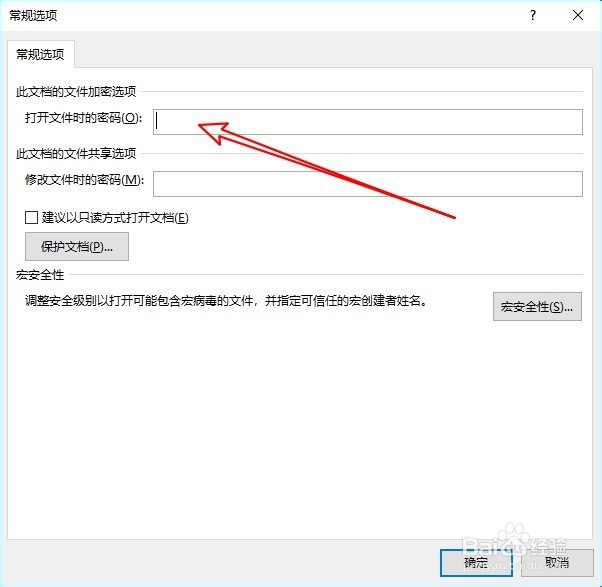
5、这时就会打开常规选项的窗口,在窗口中找到“打开文件时的密码”设置项。

Word2019怎么样为文档加密添加打开密码

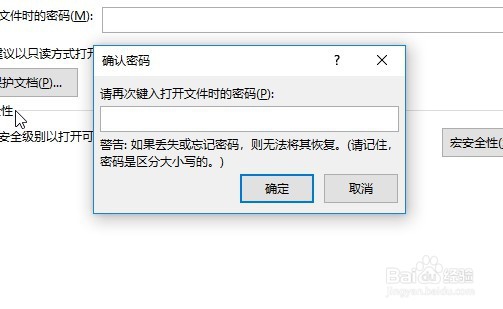
6、接下来再输入一次进行验证就可以了。这样以后再打开该文件的时候,就会要求输入密码才能够正常打开。

Word2019怎么样为文档加密添加打开密码

7、总结:

1、首先在电脑上打开Word2019,点击左上角的“文件”菜单。

2、接着在打开的下拉菜单中点击“另存为”的菜单项。
3、在打开的另存为窗口中点右下角的“工具”下拉按钮。
4、然后在弹出的下拉菜单中选择“常规选项”的菜单项。
5、这时就会打开常规选项的窗口,在窗口中找到“打开文件时的密码”设置项。
6、接下来再输入一次进行验证就可以了。这样以后再打开该文件的时候,就会要求输入密码才能够正常打开。
  • cad2006安装教程
  • 如何将CAD文件以图片的方法快速复制到WORD中?
  • WPS表格取消隐藏行列
  • CAD如何一键提取闭合线段?
  • ZLD-2型孔板多级流量计的原理
  • 热门搜索
    两会是什么 杜甫被后人称为什么 像什么一样造句 大保健是什么意思 白俄罗斯和俄罗斯有什么区别 vans是什么牌子 cap是什么意思 穿越人海只为与你相拥是什么歌 尤其的近义词是什么 春雨是什么颜色的