如何用Excel制作九宫格照片

 时间:2024-10-19 10:50:03

1、首先插入9个小正方形,点击菜单的“插入”。

如何用Excel制作九宫格照片

2、再点击“插图”,再点击“形状”,选择“矩形图”,按住SHIFT键不放画出小正方形。

如何用Excel制作九宫格照片

3、同时按住CTRL+SHIFT键不放,快速复制出另外8个同等大小的小正方形。

如何用Excel制作九宫格照片

4、并以九宫格格式排列,全选所有的小正方形,点击菜单的“格式”,再点击“形状轮廓”。

如何用Excel制作九宫格照片

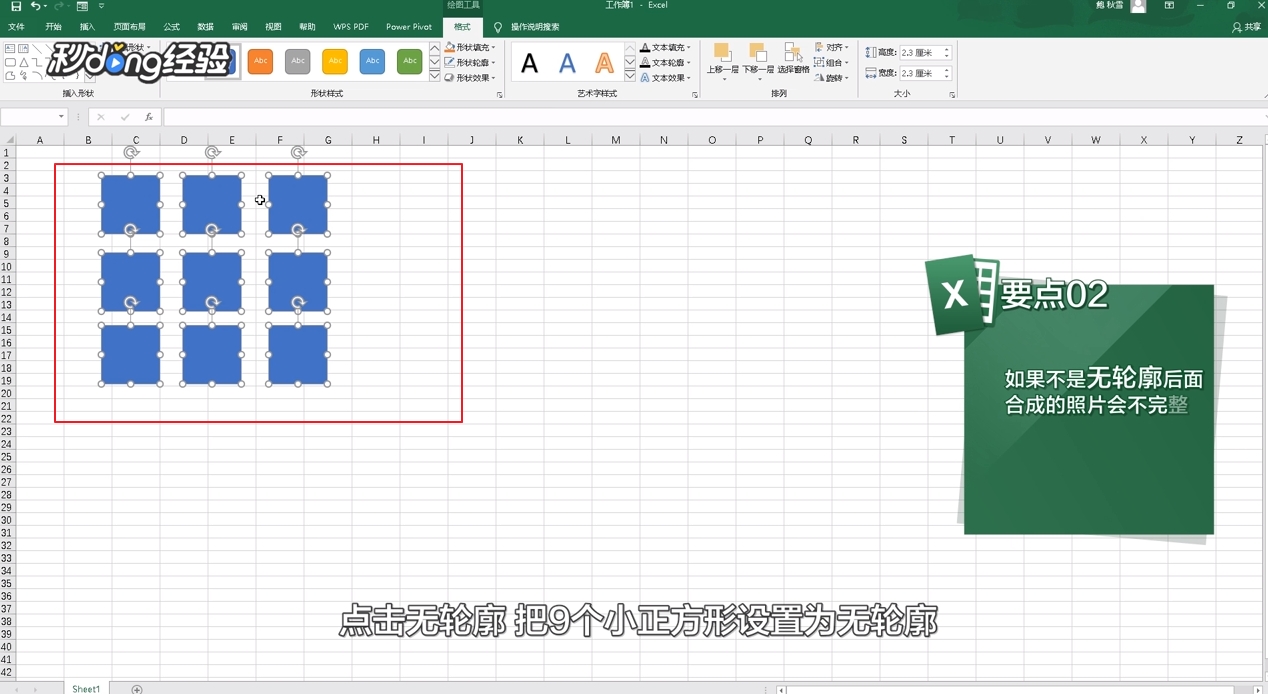
5、点击“无轮廓”,把9个小正方形设置为无轮廓。

如何用Excel制作九宫格照片

6、全选所有的小正方形,右键点击“组合”,将9个小正方形组合成整体,选择组合后的图形。

如何用Excel制作九宫格照片

7、点击菜单的“格式”,再点击“形状填充”,再点击“图片”,找到对应的图片,插入并填充即可。

如何用Excel制作九宫格照片

8、总结如下。

如何用Excel制作九宫格照片
  • 九宫格图片怎么做?
  • 手机如何制作九宫格图片
  • 如何制作九宫格图片?
  • 怎么制作九宫格图片
  • 如何制作九宫格图片?
  • 热门搜索
    安全标语大全 莫高窟简介 颈复康颗粒效果怎么样 卡通简笔画图片大全 好句好段大全摘抄 优秀日记大全100字 双胞胎名字大全 兄弟网名大全5个人 英雄英语怎么说 大树简笔画图片大全