Windows Server 2012 R2如何安装DNS服务器

 时间:2026-04-25 08:05:40

1、启动Windows Server 2012 R2操作系统,点击"服务器管理器"磁贴。

Windows Server 2012 R2如何安装DNS服务器

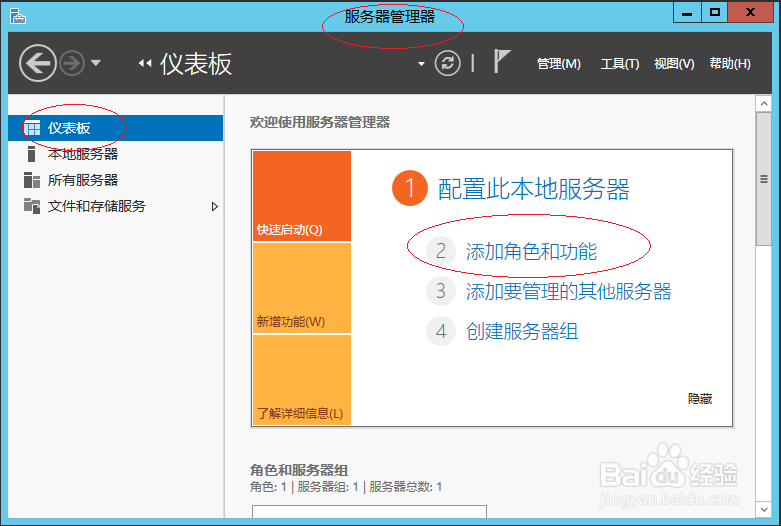
2、唤出"服务器管理器"程序窗口,点击"仪表板→添加角色和功能"链接。

Windows Server 2012 R2如何安装DNS服务器

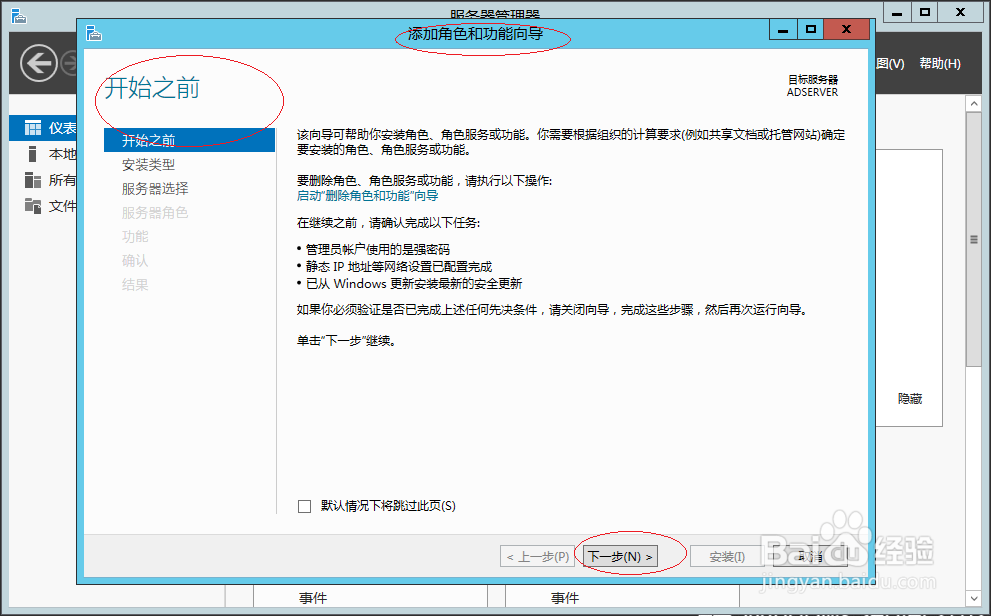
3、弹出"添加角色和功能 向导"对话框,点击"下一步"按钮。

Windows Server 2012 R2如何安装DNS服务器

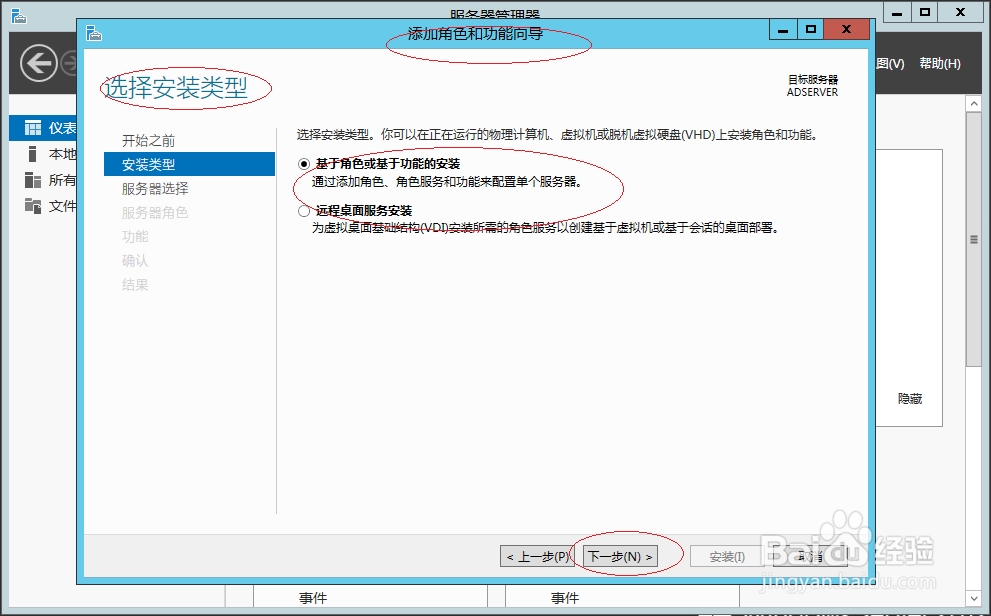
4、唤出"选择安装类型"选项界面,勾选"基于角色或基于功能的安装"单选框。
Windows Server 2012 R2如何安装DNS服务器

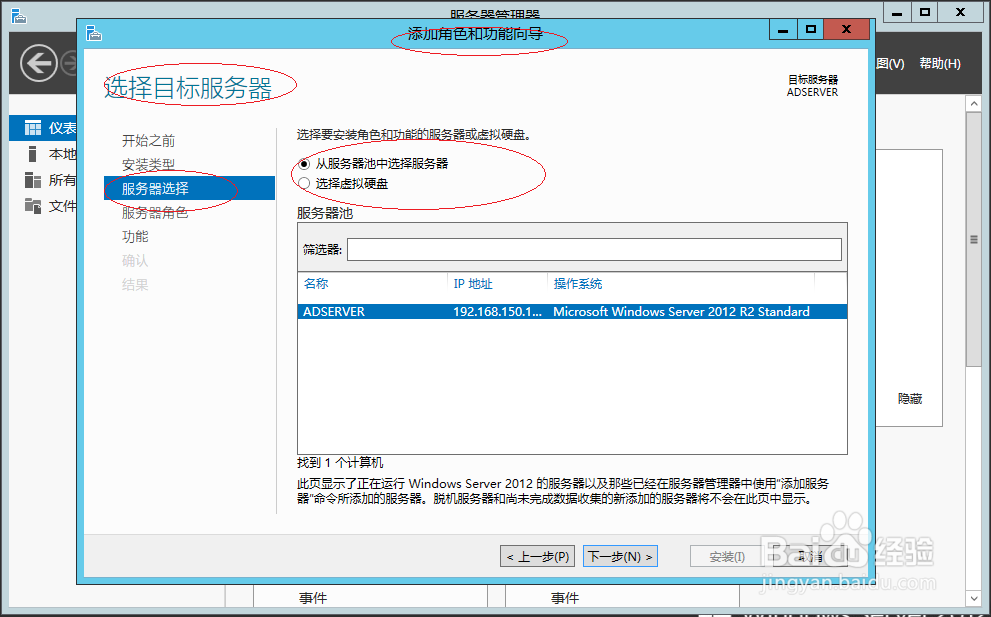
5、唤出"选择目标服务器"选项界面,设置完成点击"下一步"按钮。

Windows Server 2012 R2如何安装DNS服务器

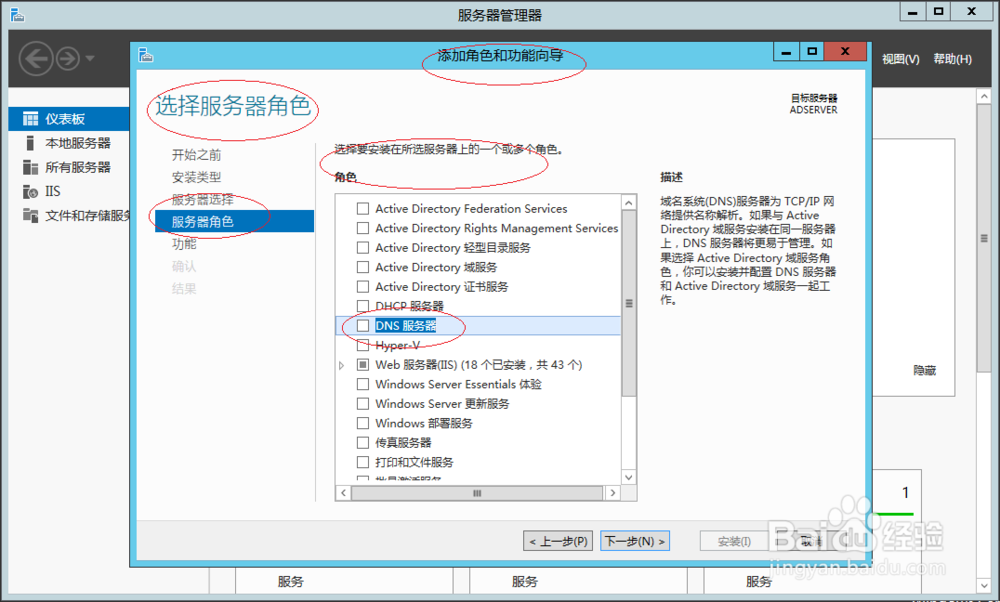
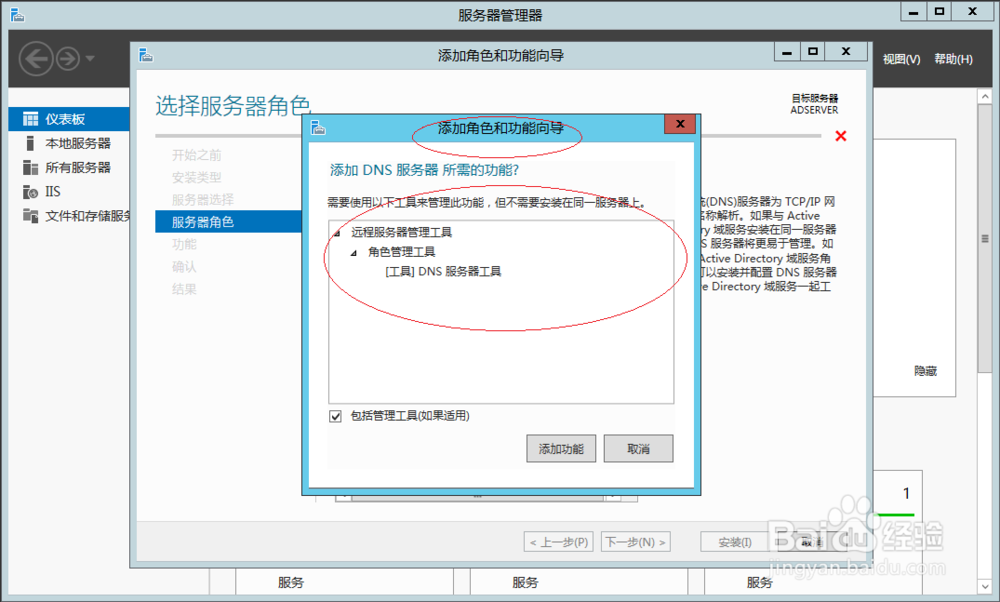
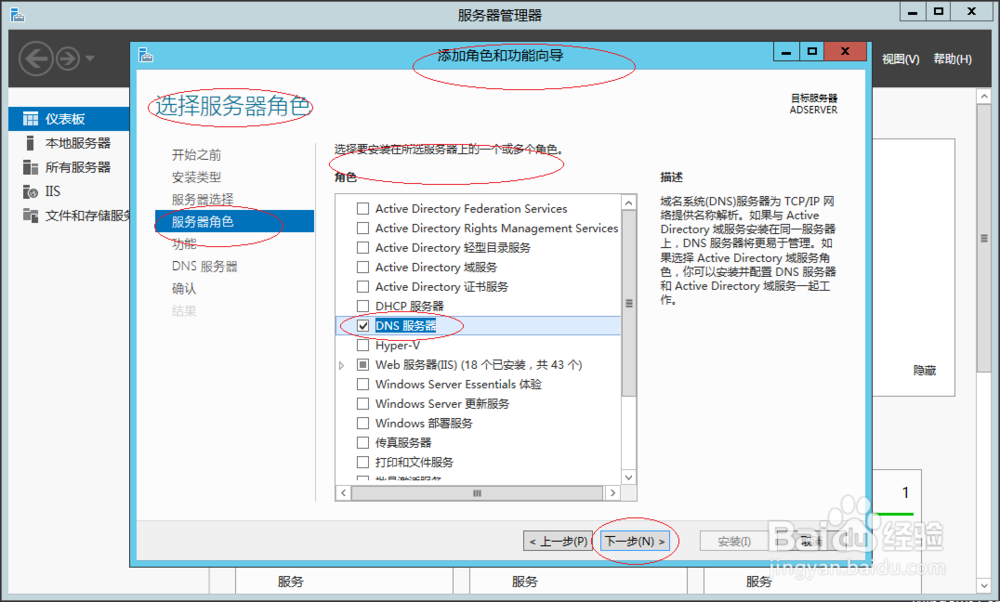
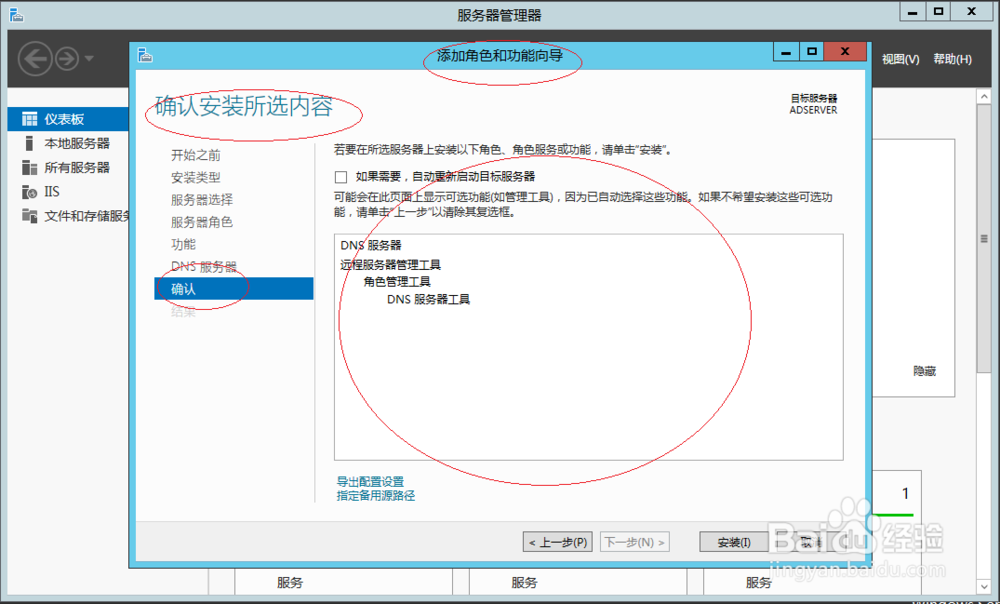
6、唤出"选择服务器角色"选项界面,勾选"DNS服务器"复选框。

Windows Server 2012 R2如何安装DNS服务器

Windows Server 2012 R2如何安装DNS服务器

Windows Server 2012 R2如何安装DNS服务器

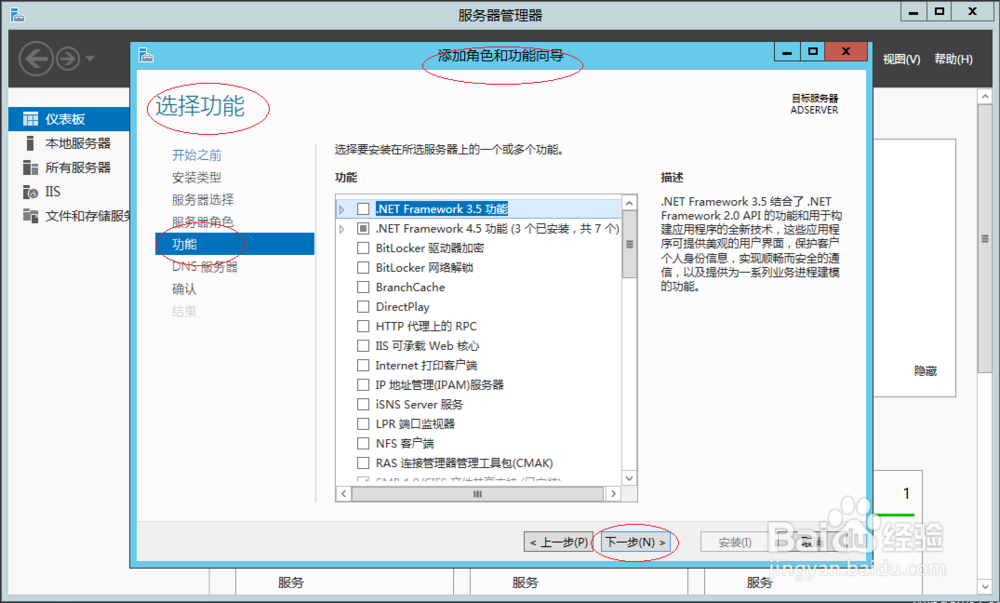
7、唤出"选择功能"选项界面,点击"下一步"按钮。

Windows Server 2012 R2如何安装DNS服务器

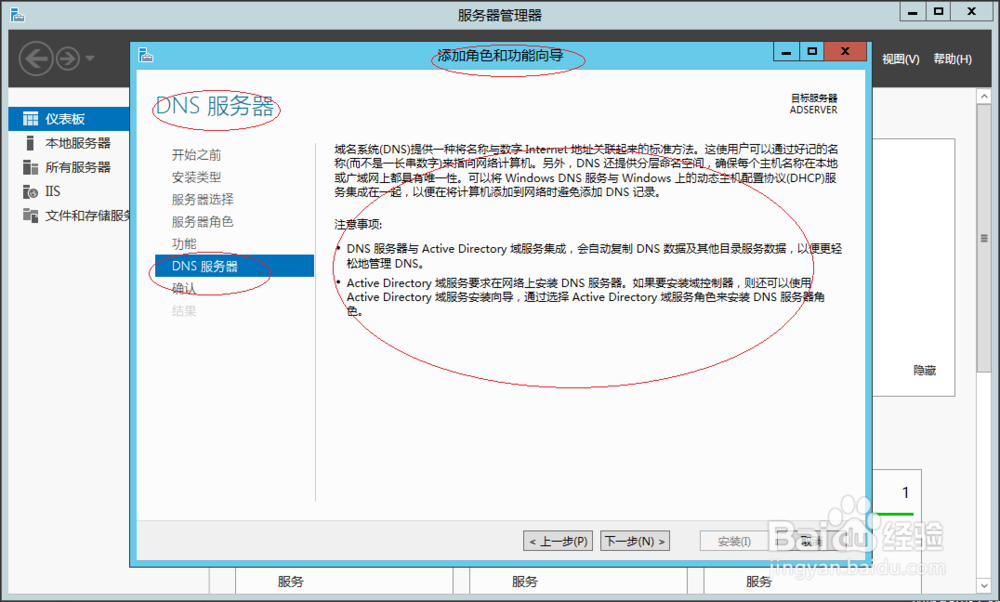
8、完成安装DNS服务器的操作,本例到此希望对大家能有所帮助。

Windows Server 2012 R2如何安装DNS服务器

Windows Server 2012 R2如何安装DNS服务器

  • 怎么样用Photoshop的剪切蒙版制作艺术字?
  • PS如何快速制作立体花字
  • photoshop里如何批处理图片?
  • 日式字体风怎么做
  • 用ps制作岩石效果 素材的方法
  • 热门搜索
    北京昌平旅游景点 南澳岛在哪里 深圳哪里好玩 酷狗怎么上传歌曲 旅游节目有哪些 娇兰佳人怎么样 手机白屏是怎么回事 全国旅游日 苗苗哪里人 如何共享文件