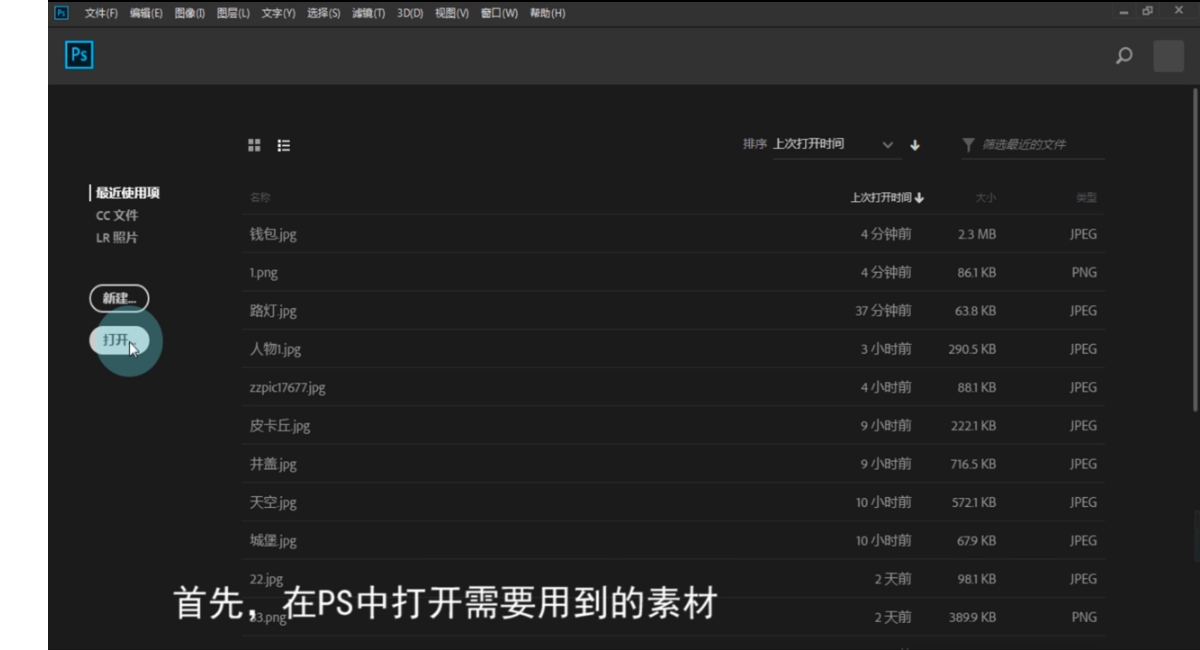
1、首先,在PS中打开需要用到的素材
2、利用移动工具将图标移动到图片上

3、将其填充拉为最低值

4、在“fx“中选择斜面和浮雕

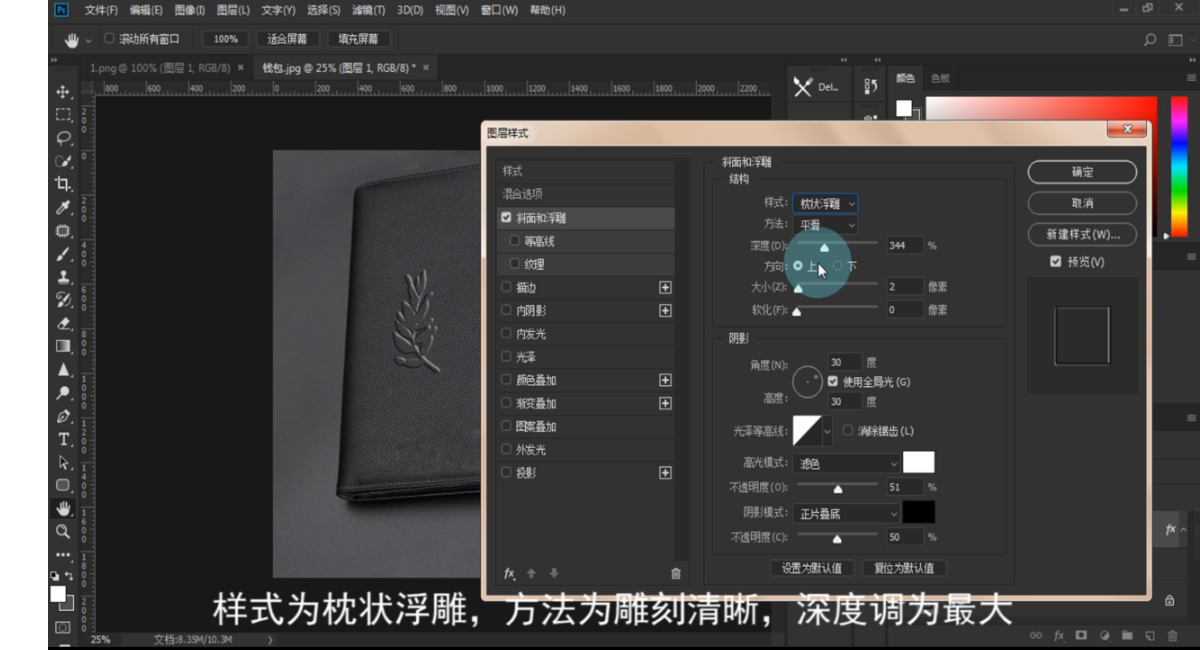
5、样式为枕状浮雕,方法为雕刻清晰,深度调为最大
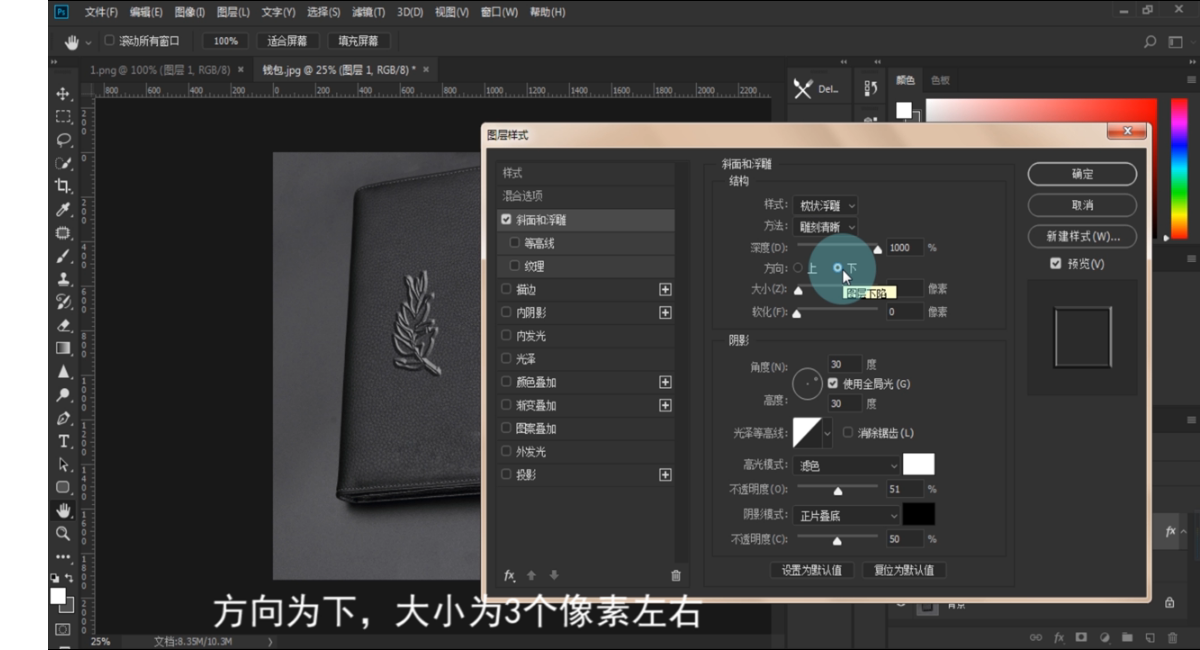
6、方向向下,大小为3个像素左右
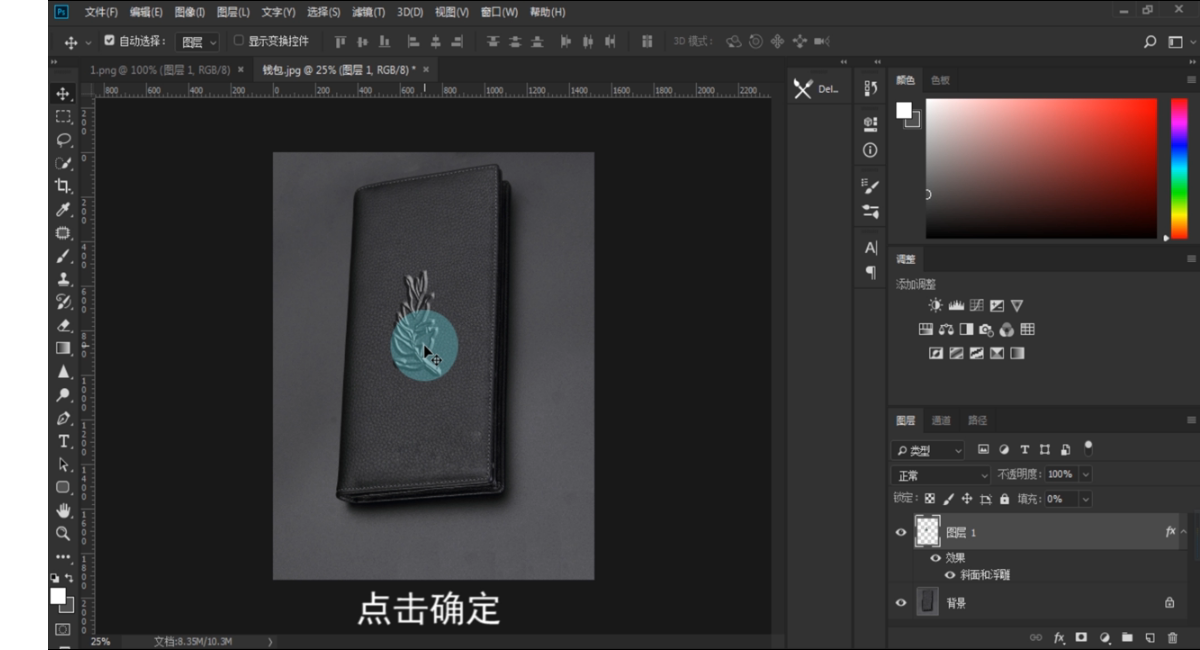
7、点击确定
8、接下来添加文字
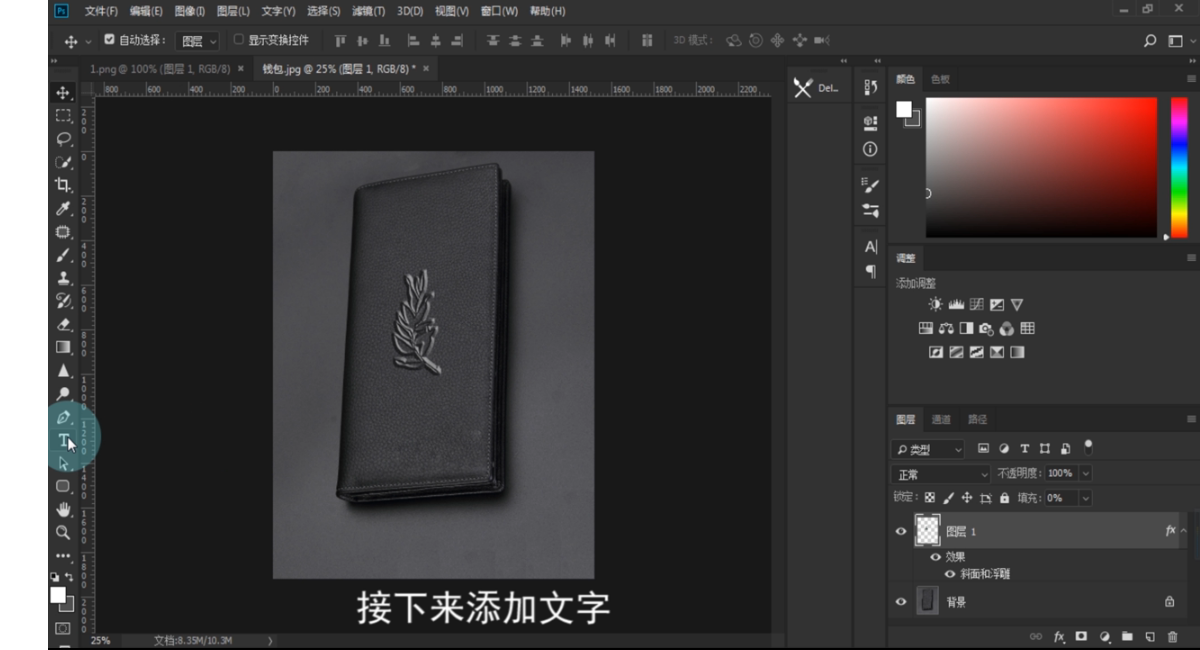
9、选择文字工具

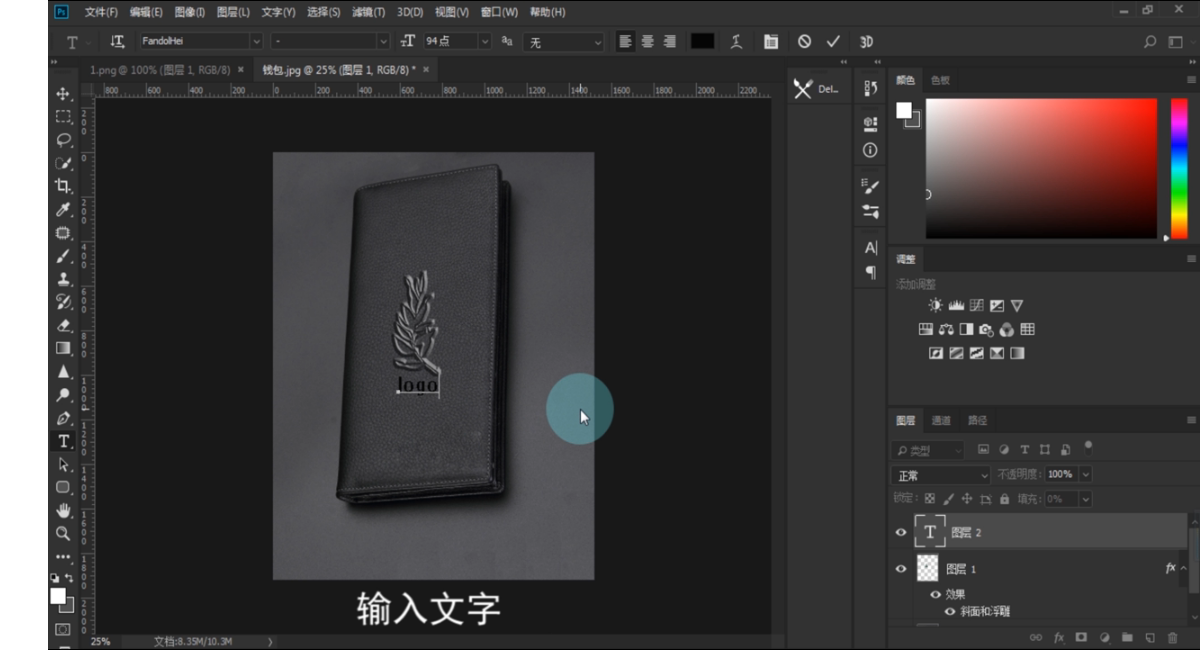
10、输入文字
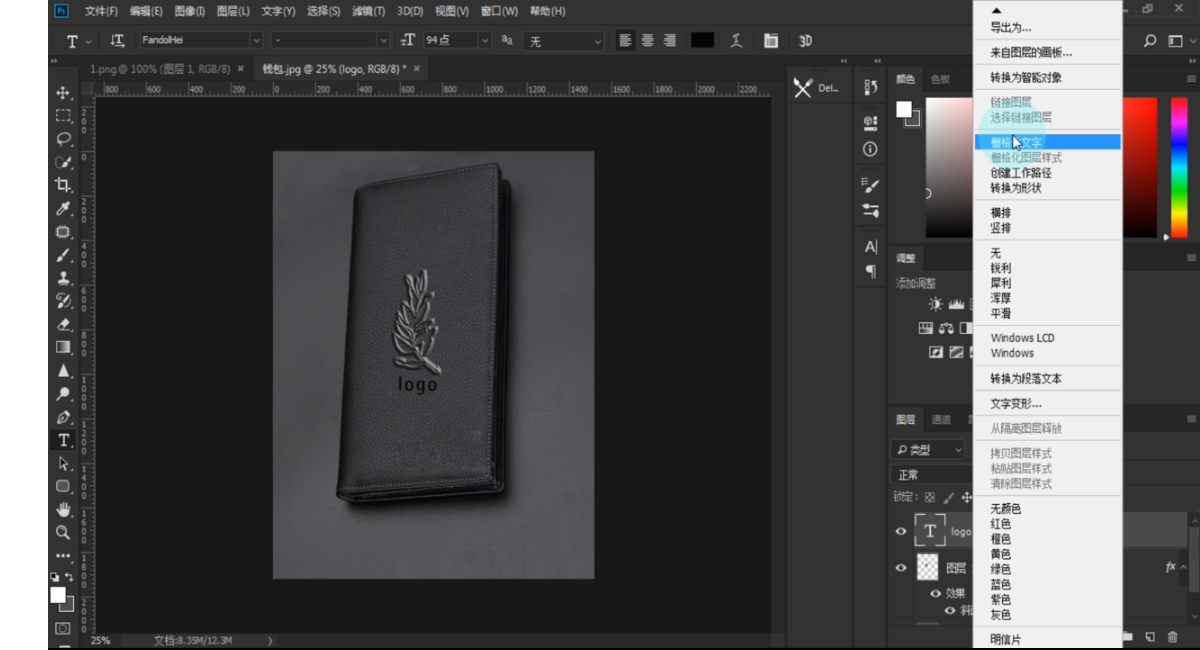
11、栅格化文字
12、同样降低填充
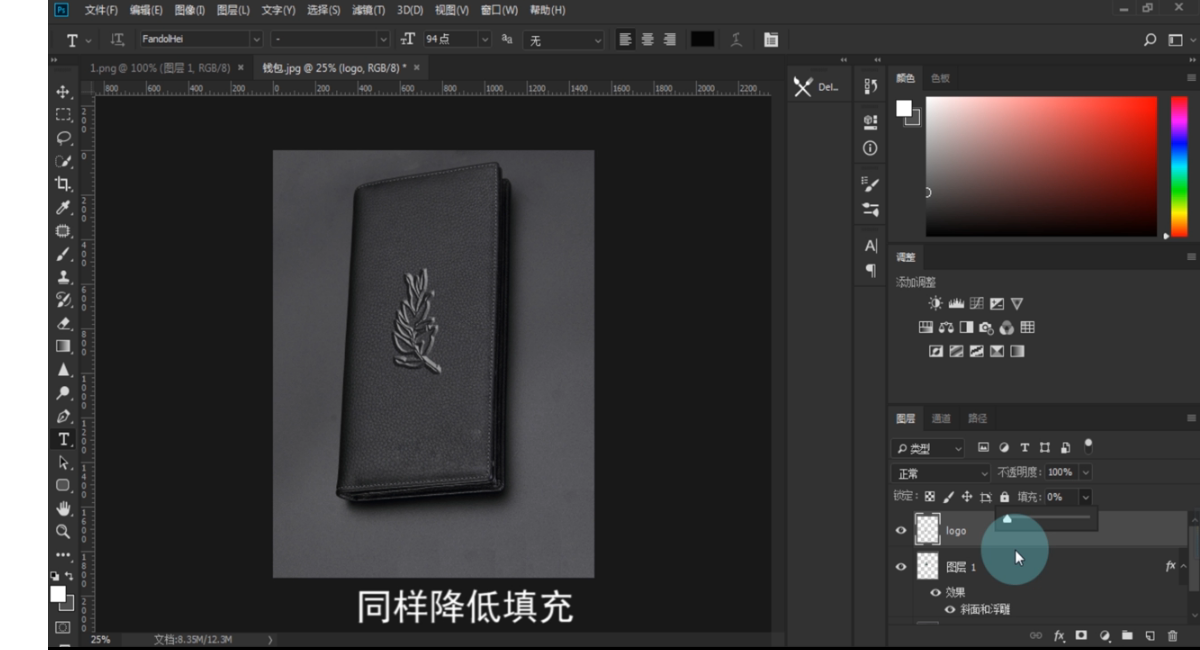
13、在“fx“中选择斜面和浮雕,点击确定

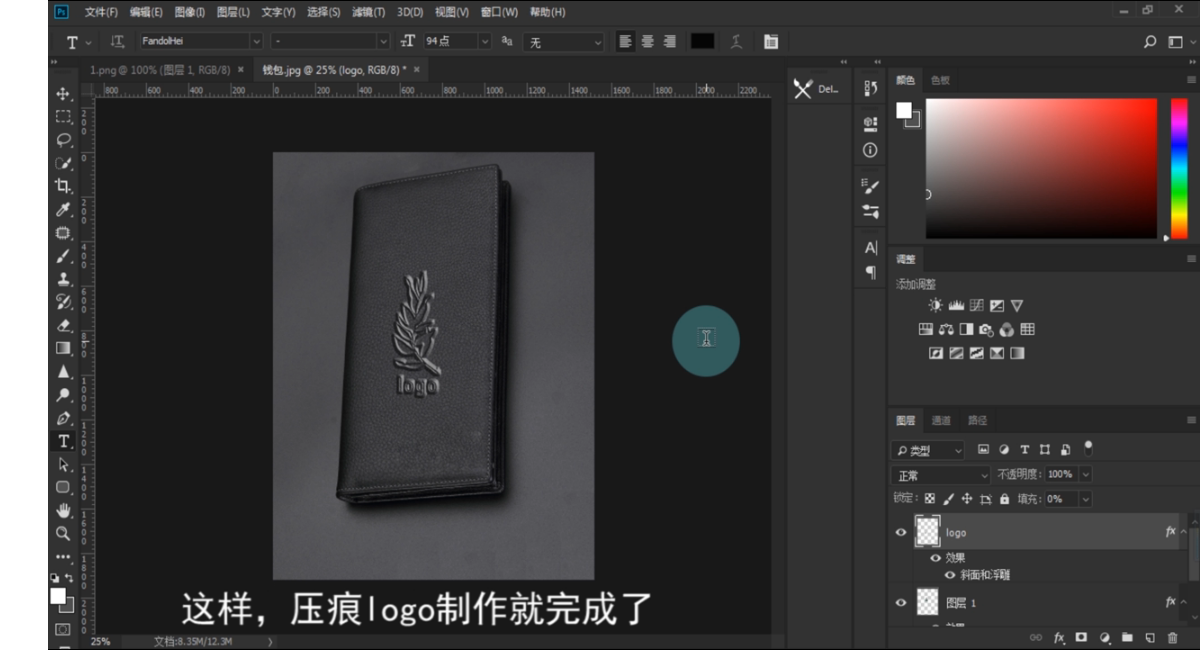
14、这样,压痕logo就制作完成了
时间:2026-04-22 17:36:42
1、首先,在PS中打开需要用到的素材
2、利用移动工具将图标移动到图片上
3、将其填充拉为最低值
4、在“fx“中选择斜面和浮雕
5、样式为枕状浮雕,方法为雕刻清晰,深度调为最大
6、方向向下,大小为3个像素左右
7、点击确定
8、接下来添加文字
9、选择文字工具
10、输入文字
11、栅格化文字
12、同样降低填充
13、在“fx“中选择斜面和浮雕,点击确定
14、这样,压痕logo就制作完成了
