1、当然你得有一台电脑,电脑上还得安装了OFFICE办公软件,哈哈,有些废话啦!咱们继续......
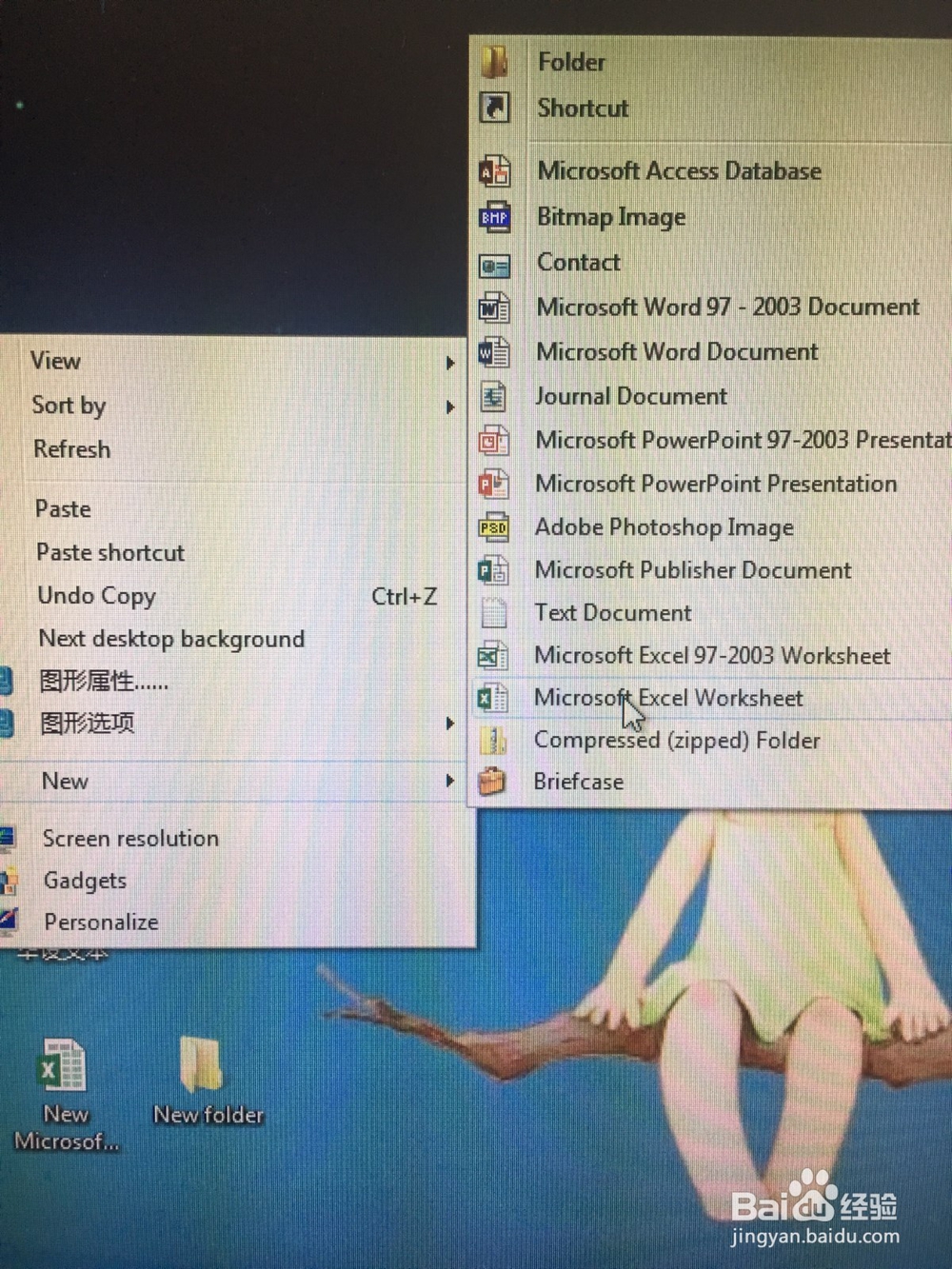
2、首先,我们需要先新建一个Excel表格,桌面空白处单击鼠标右键——新建——Excel.
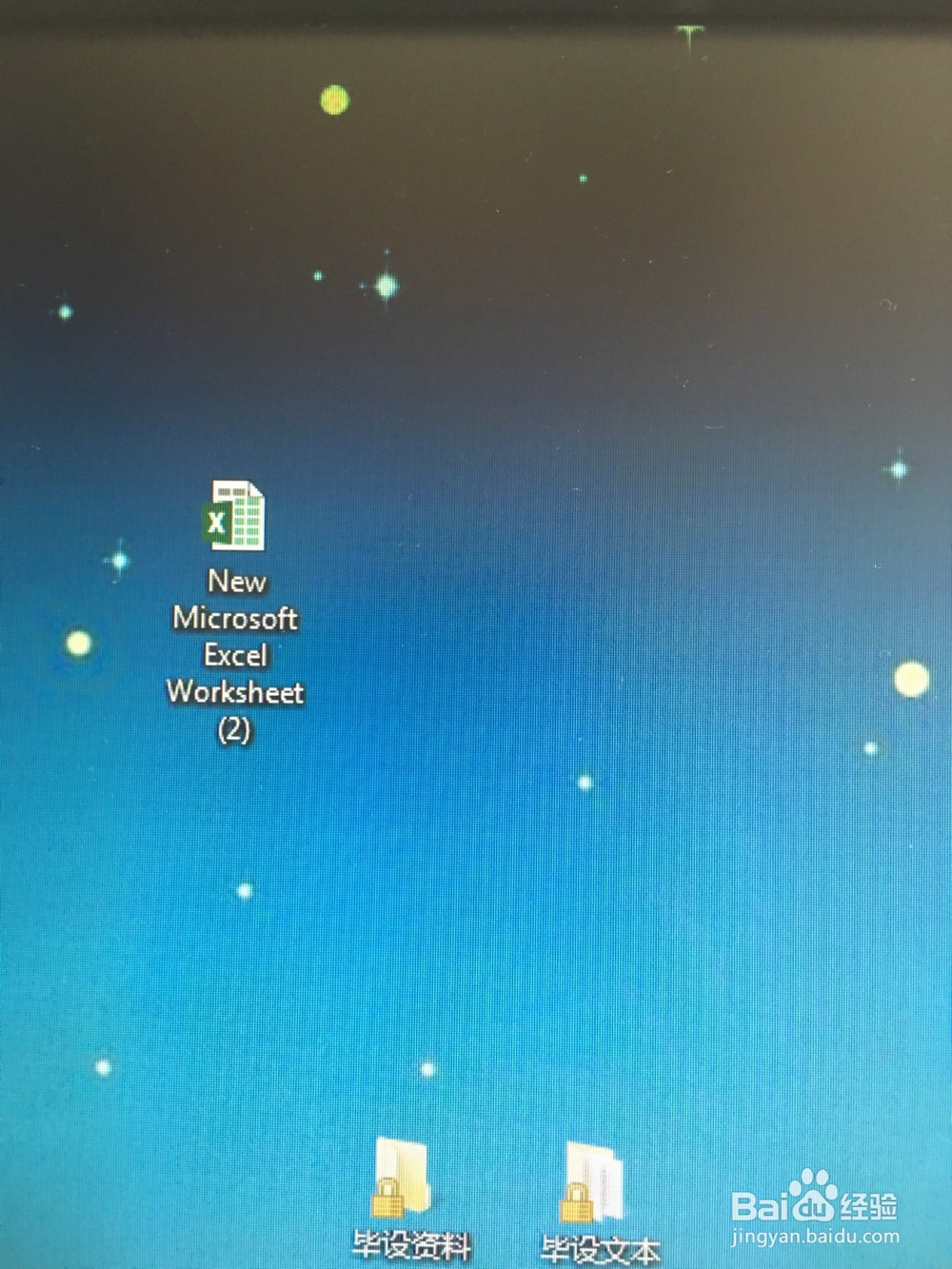
3、通过步骤二就可以看到桌面上新建的Excel表格了。
4、双击打开Excel表格,在任意单元格里输入你想要的文字。
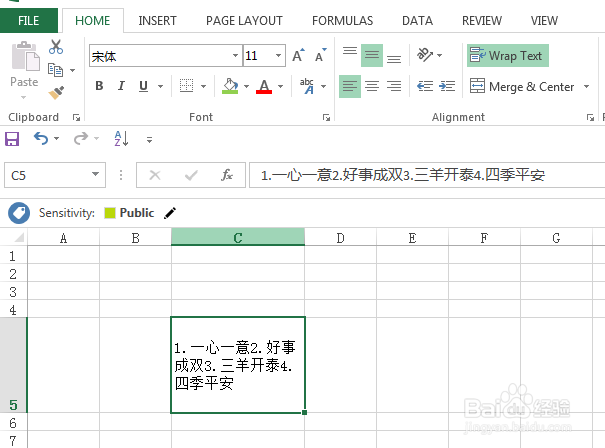
5、把光标移到需要换行的字符前面。

6、最重要的一步来啦,按下键盘上的Alt键,不要松手,再按下Enter回车键。

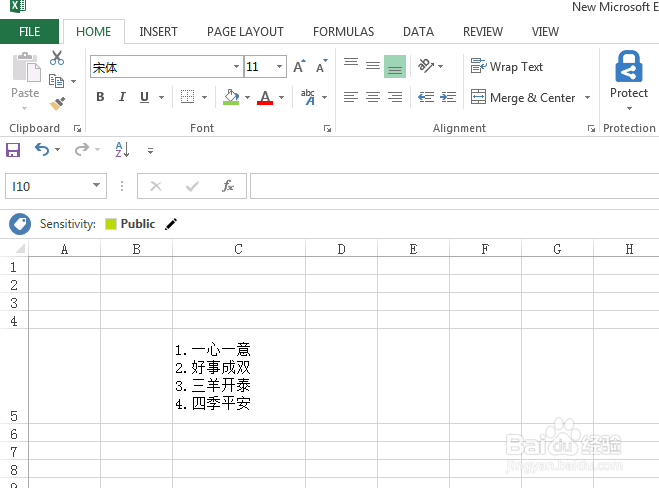
7、看到换行了吧?
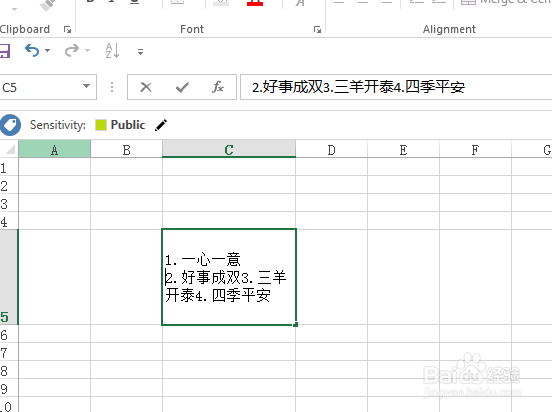
8、再用同样的方法,把需要的另外的文本完成换行。
时间:2026-04-22 07:57:57
1、当然你得有一台电脑,电脑上还得安装了OFFICE办公软件,哈哈,有些废话啦!咱们继续......
2、首先,我们需要先新建一个Excel表格,桌面空白处单击鼠标右键——新建——Excel.
3、通过步骤二就可以看到桌面上新建的Excel表格了。
4、双击打开Excel表格,在任意单元格里输入你想要的文字。
5、把光标移到需要换行的字符前面。
6、最重要的一步来啦,按下键盘上的Alt键,不要松手,再按下Enter回车键。
7、看到换行了吧?
8、再用同样的方法,把需要的另外的文本完成换行。
