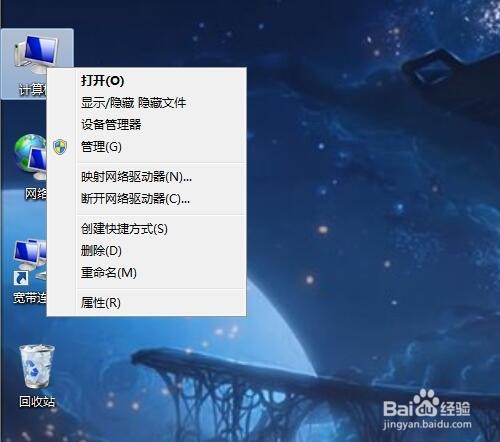
1、鼠标右键点击计算机
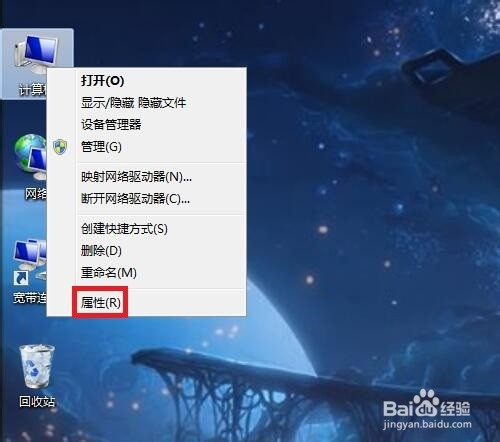
2、单击属性菜单
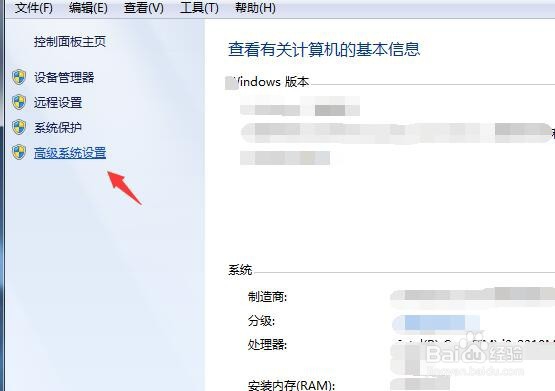
3、点击高级系统设置选项
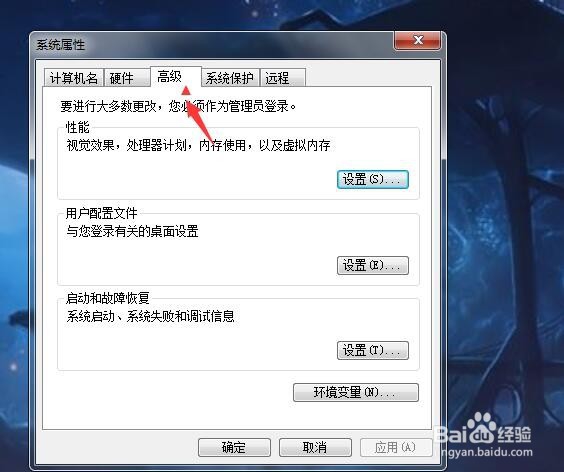
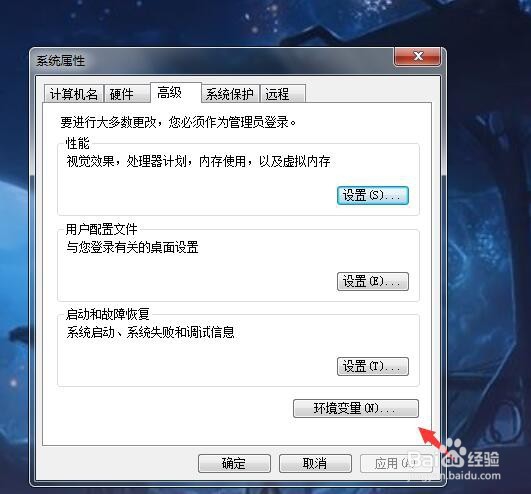
4、切换到高级选项卡
5、点击环境变量按钮
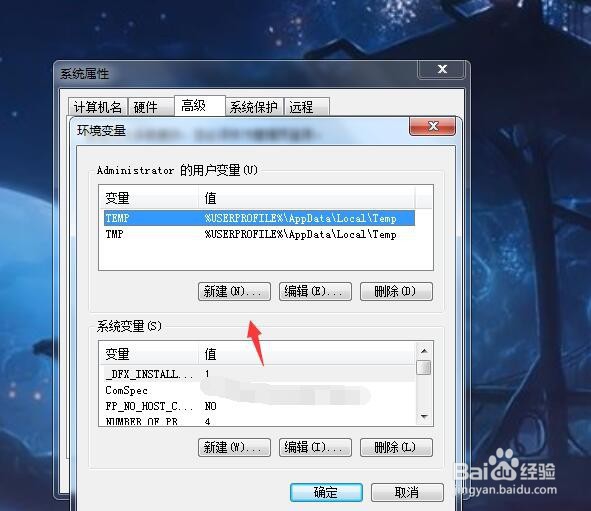
6、点击新建按钮
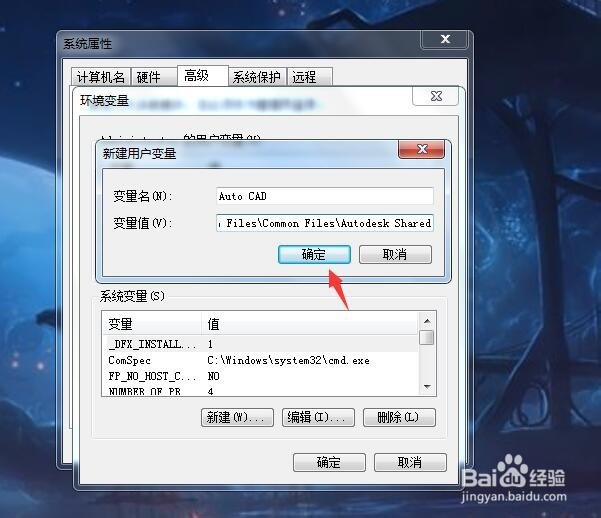
7、在变量名中输入Auto CAD,变量值中输入C:\Program Files\Common Files\Autodesk Shared然后点击确定按钮就可以了
时间:2026-04-21 17:10:29
1、鼠标右键点击计算机
2、单击属性菜单
3、点击高级系统设置选项
4、切换到高级选项卡
5、点击环境变量按钮
6、点击新建按钮
7、在变量名中输入Auto CAD,变量值中输入C:\Program Files\Common Files\Autodesk Shared然后点击确定按钮就可以了
