如何把证件照制作成素描效果

 时间:2024-10-20 13:14:23

1、首先启动Photoshop cs5应用程序,打开一张证件照片。

如何把证件照制作成素描效果

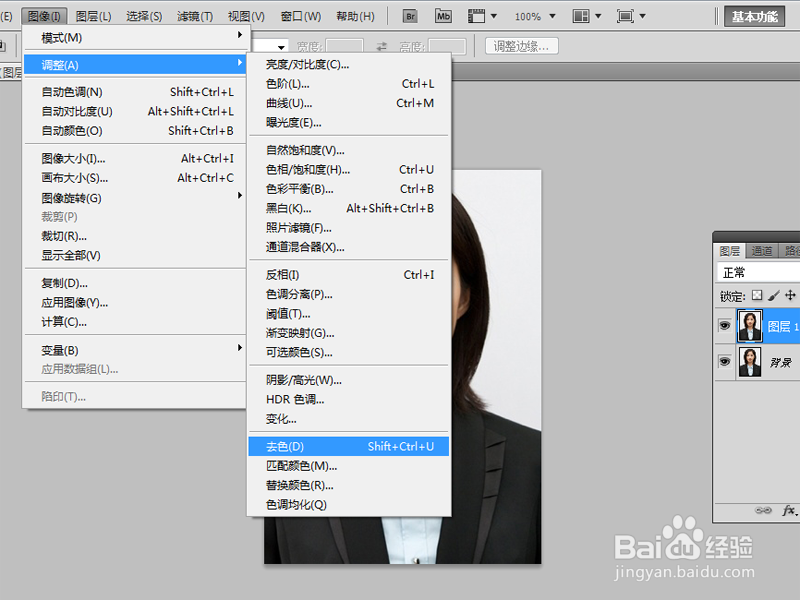
2、复制背景图层得到图层1,执行图像-调整-去色命令,查看效果。

如何把证件照制作成素描效果

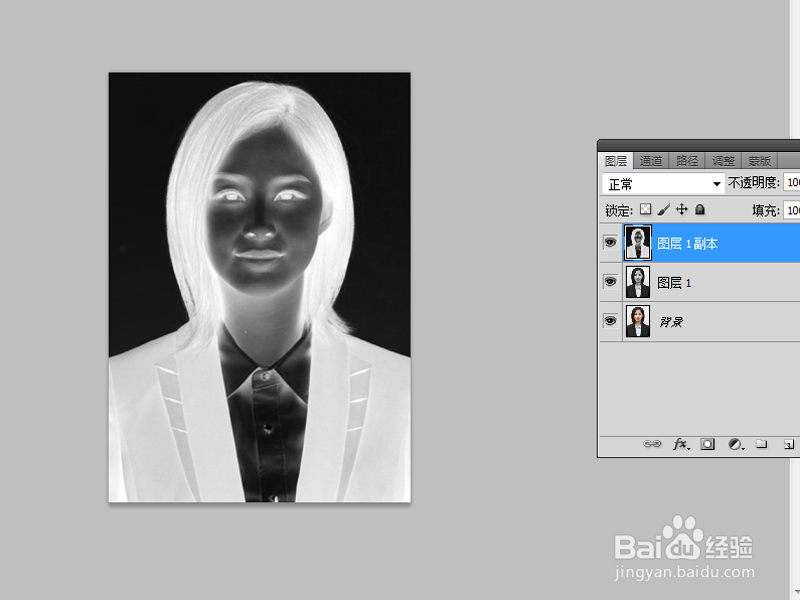
3、复制图层1得到图层1副本,执行图像-调整-反相命令。

如何把证件照制作成素描效果

4、修改图层1副本的混合模式为颜色减淡,执行滤镜-其他-最小值命令,设置半径为1像素。

如何把证件照制作成素描效果

5、调出图层1副本的图层样式对话框,按住alt键拖拽下一图层,点击确定按钮。

如何把证件照制作成素描效果

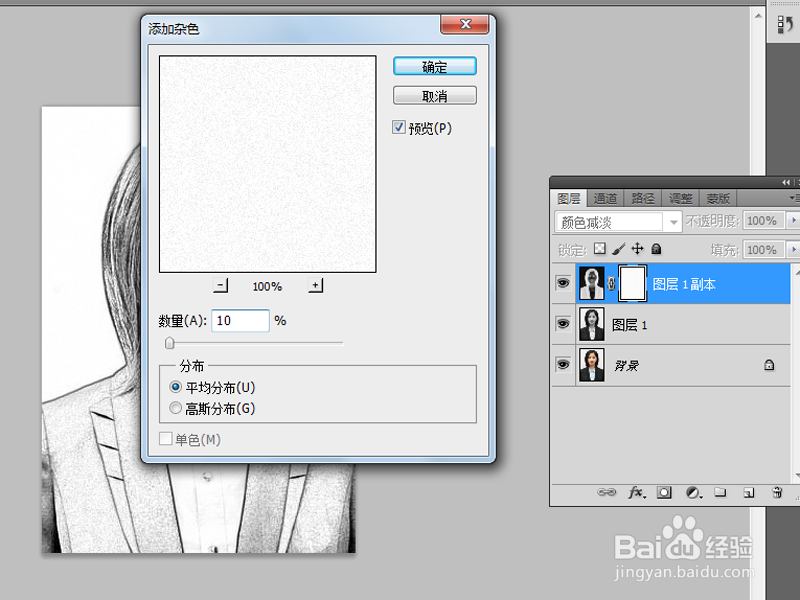
6、接着点击图层面板中添加矢量蒙版,为图层1副本藜局腑载添加蒙版,执行滤镜-其他-添加杂色命令,设置半径为10像素。

如何把证件照制作成素描效果

7、执行滤镜-模糊-动感模糊命令,设置角度我45,距离为40,点击确定按钮,执行ctrl+s组合键将文件保存即可。

如何把证件照制作成素描效果
  • 女生如何在相亲的时候表现的更加有吸引力?
  • PS如何把图片的铁丝网P掉?
  • 如何设置今日头条的禁评词
  • 微信公众号后台里面怎么制作投票?
  • 怎么快速抠出一朵花?只要反相和色阶就可以!
  • 热门搜索
    淡盐水怎么做 胎盘低置怎么长上去 竹子怎么画 土豆怎么做好吃又简单 苹果手机怎么恢复微信聊天记录 祖玛阁怎么走 便秘怎么办快速治疗 表格怎么换行 乙肝怎么治疗 偷东西怎么判刑