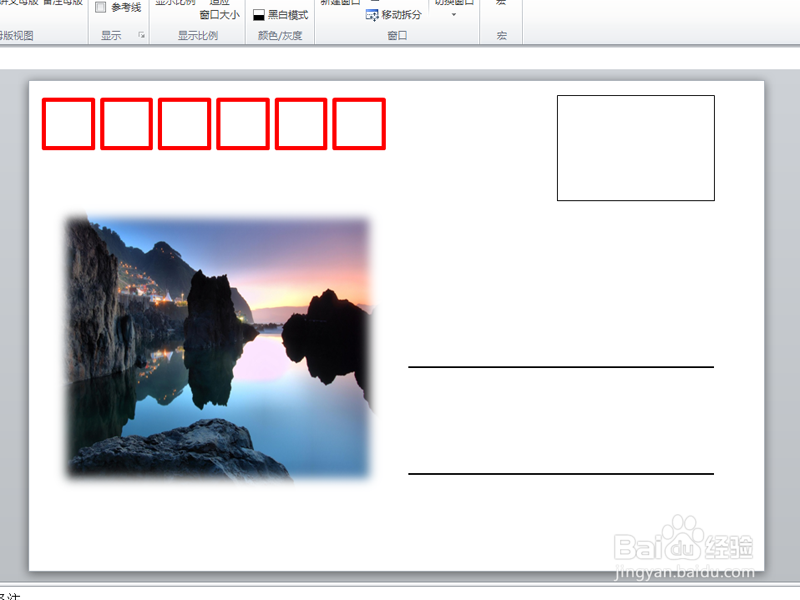
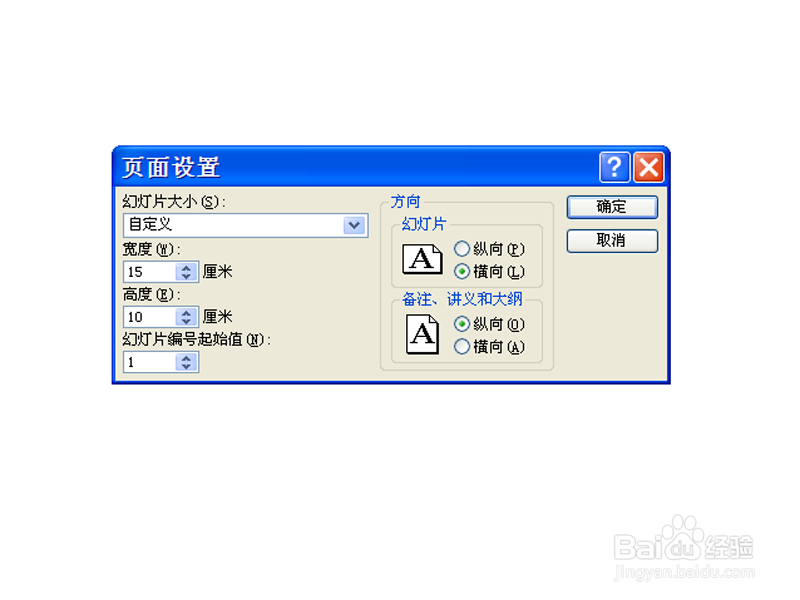
1、首先启动ppt2010,设计-页面设置命令,设置宽度为15cm,高度为10cm
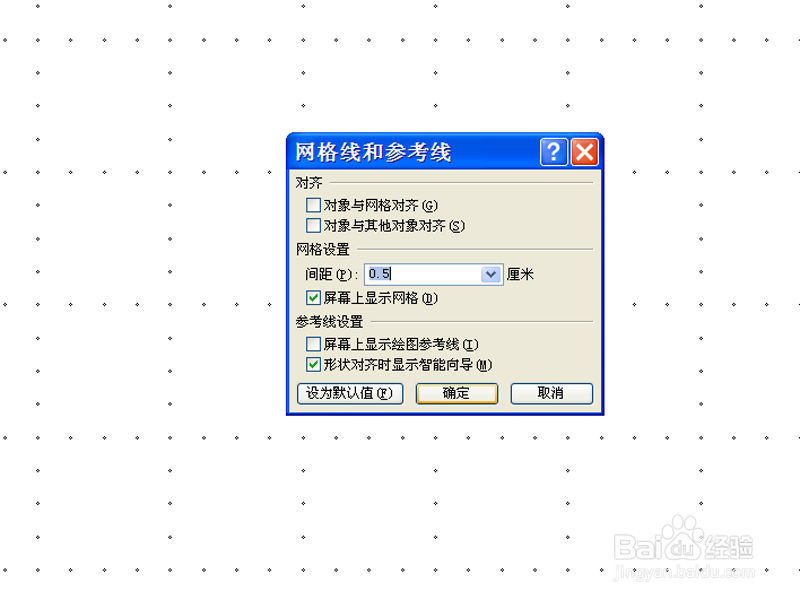
2、执行视图-网格线命令,调出网格线和参考线对话框,设置间距为每厘米2个网格,勾选形状对齐是显示智能向导。
3、执行插入-形状命令,选择矩形,按住shift绘制一个正方形。
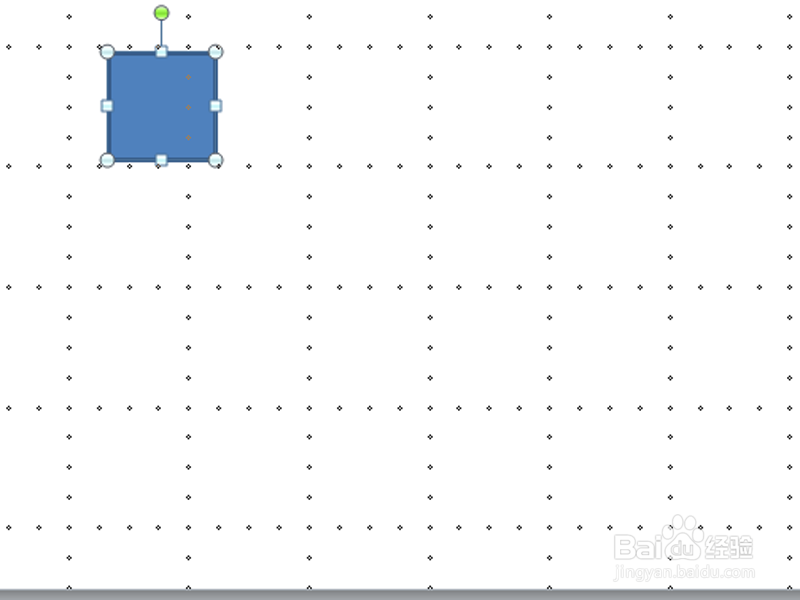
4、选择正方形设置高度和宽度均为1cm,设置形状轮廓为红色,粗细为2.25磅,形状填充为无。
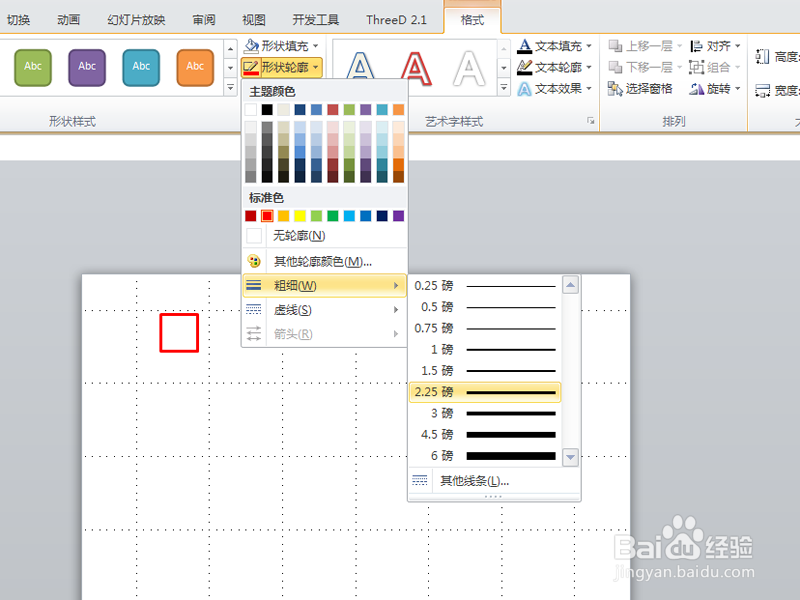
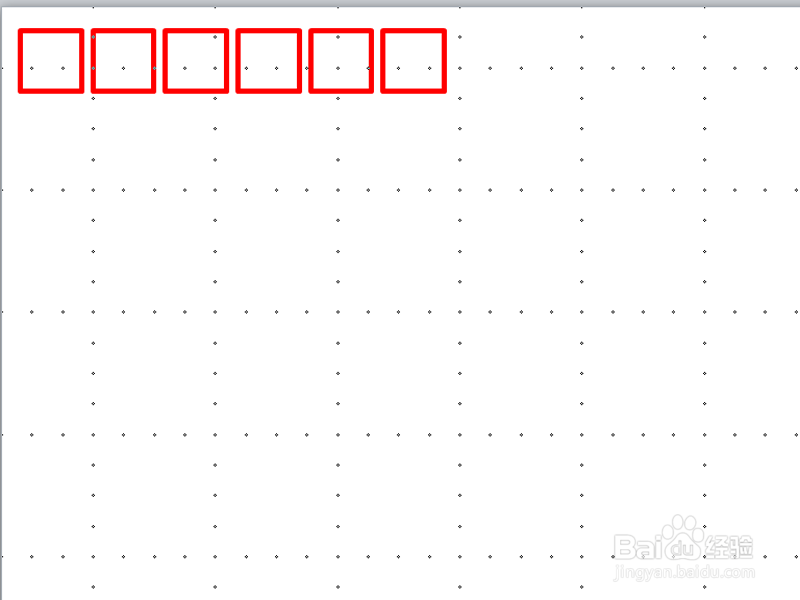
5、选择正方形复制5个,选择所有的正方形,执行格式-对齐横向分布和顶端对齐。
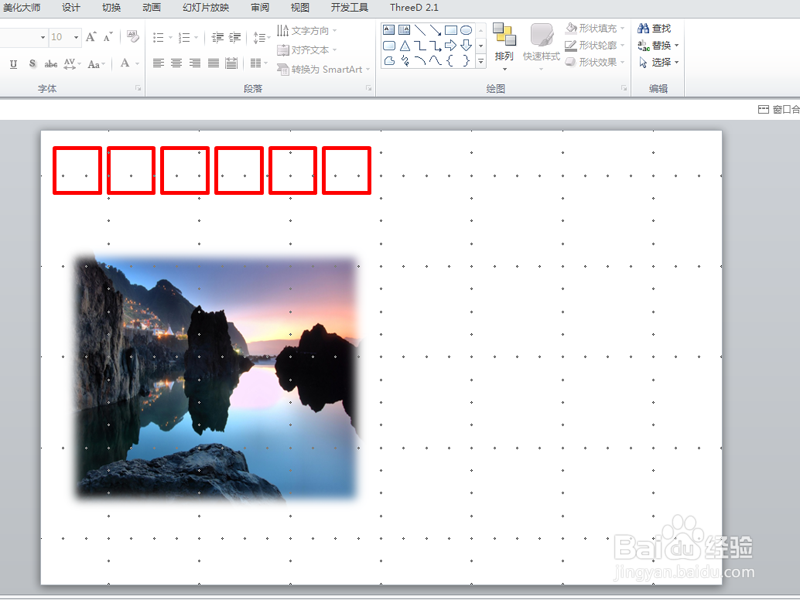
6、执行插入-图片命令,插入一张图片,调整大小和位置,设置柔化边缘矩形。
7、再次执行插入矩形命令,调整位置在右上角,设置形状填充为无,形状轮廓为黑色。并插入两条直线,调整整体位置,取消网格线。