WPS excel中如何实现同一屏幕打开不同工作薄

 时间:2024-10-14 16:06:31

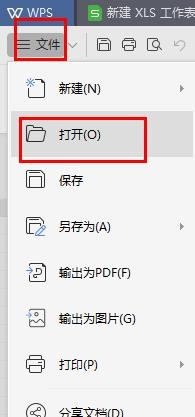
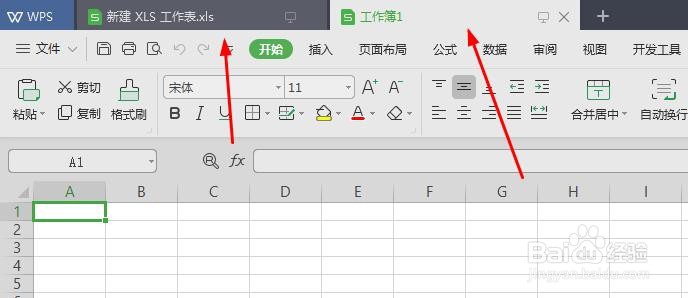
1、 首先,我们打开一个excel文件,然后通过点击“文件”,在下拉菜单中点击“打开”,选择另一个文件,可以明显的看到两个文件显示在了同一个工作薄上,如图所示。
WPS excel中如何实现同一屏幕打开不同工作薄WPS excel中如何实现同一屏幕打开不同工作薄

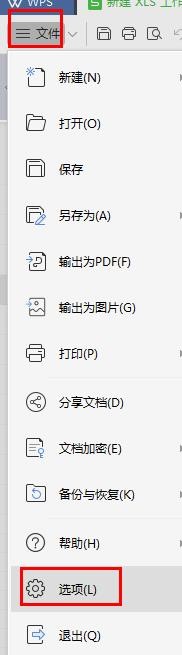
2、 下面,我们在进行简单操作,同样点击“文件”,在下拉菜单中点击“选项”即可,如图所示。 也可以通过点击“文件”旁倒三角图标,然后点击“工具”,在其下拉菜单中选择“选项”点击即可,如图所示。
WPS excel中如何实现同一屏幕打开不同工作薄WPS excel中如何实现同一屏幕打开不同工作薄

3、 其次,我们在打开的界面中,点击“安全性”,然后在这个窗口中勾选“建议只读”即可,如图所示。

WPS excel中如何实现同一屏幕打开不同工作薄

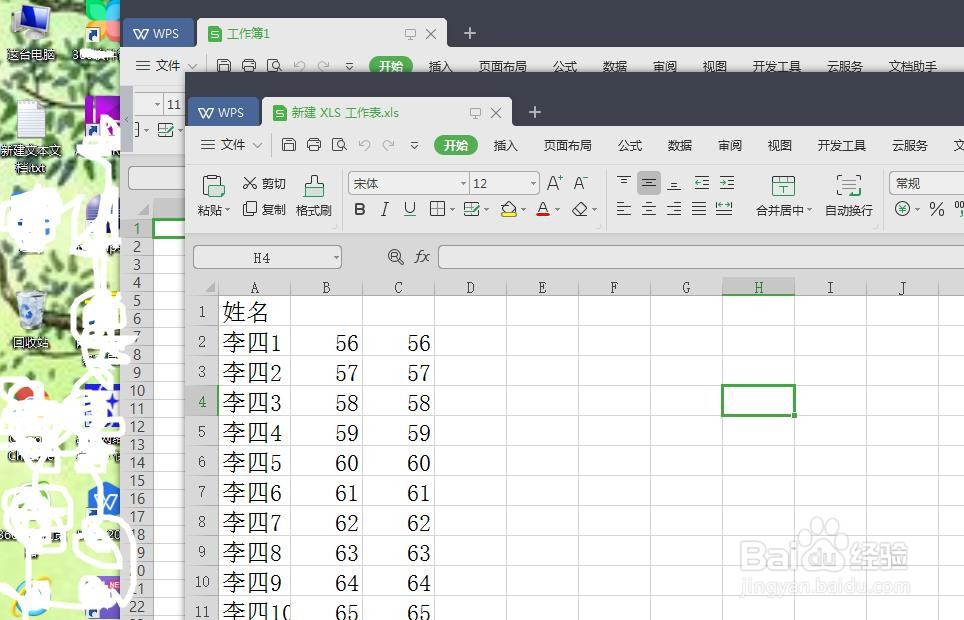
4、 最后,在进行了上面步骤之后,就可以点击下方的“确定”即可。 之后,我们将鼠标放在工作表名字的地方,鼠标向左或是向右拖动,就可以在电脑屏幕上实现同时打开两个工作表了,如图所示。
WPS excel中如何实现同一屏幕打开不同工作薄
  • WPS excel中如何将多个工作表显示在一个窗口?
  • wps多个表格在一个窗口显示
  • WPS多个文件窗口怎么合并到一个窗口
  • 怎么设置wps表格不在同一窗口显示
  • wps Excel怎么设置查看多个表格在一个界面
  • 热门搜索
    心怎么读 木瓜怎么做好吃 怎么看电脑主板型号 火锅蘸料怎么调 我的世界木剑怎么做 十字绣怎么勾边 跖疣怎么治 牛蒡怎么吃 肚脐下面疼是怎么回事 圆面积怎么算