1、打开gimp发现就剩下中间这个显示的主窗口了。
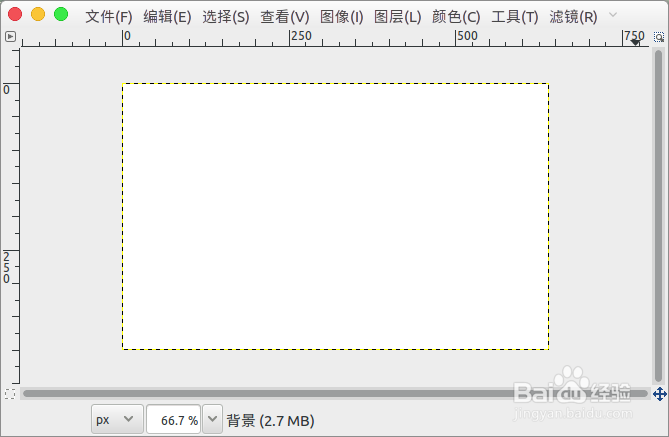
2、首先我们选择工具菜单“窗口”--“最近关闭的停靠”,看看它们是否还在里面,在的话直接打开就可以了。

3、如果不在的话,可以工具菜单选择“编辑”--“首选项”。

4、然后会弹出这个“首选项”窗口。
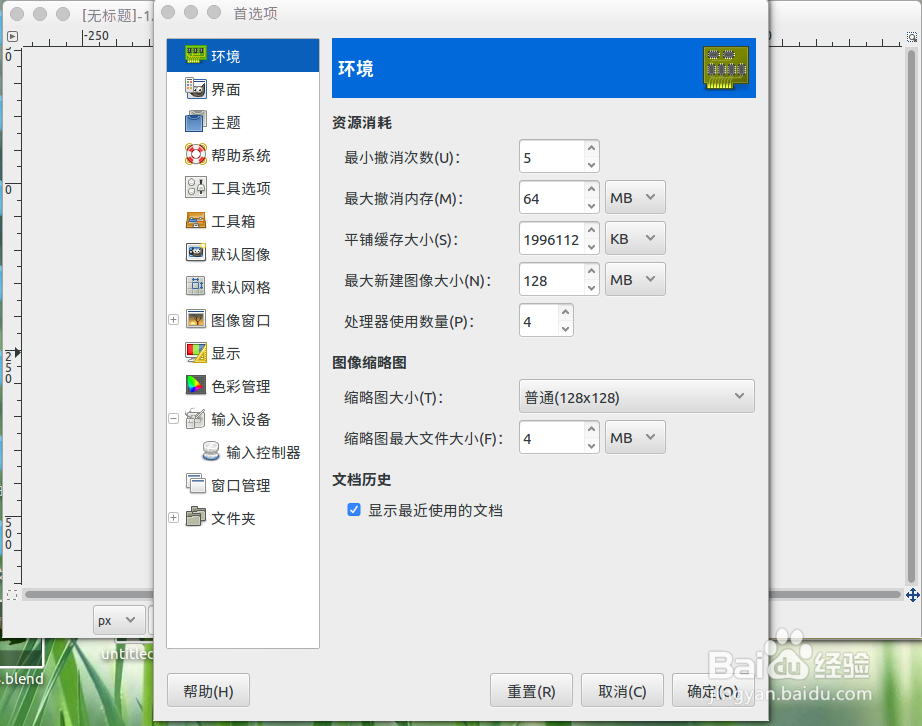
5、在左边选择“窗口管理”。
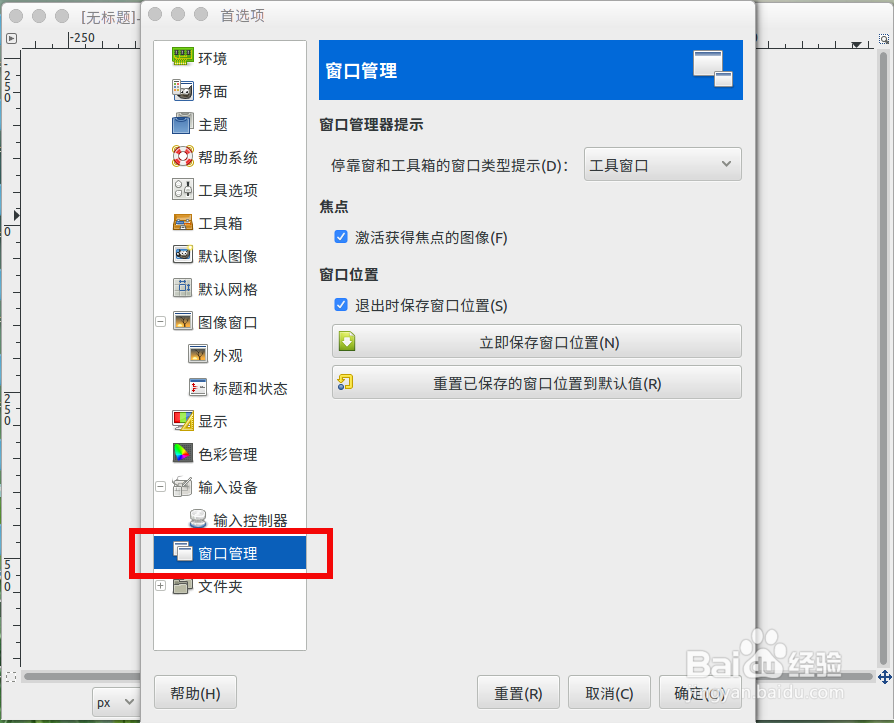
6、点击右边“重置已保存的窗口位置到默认”按钮,弹出窗口选择“确认”。

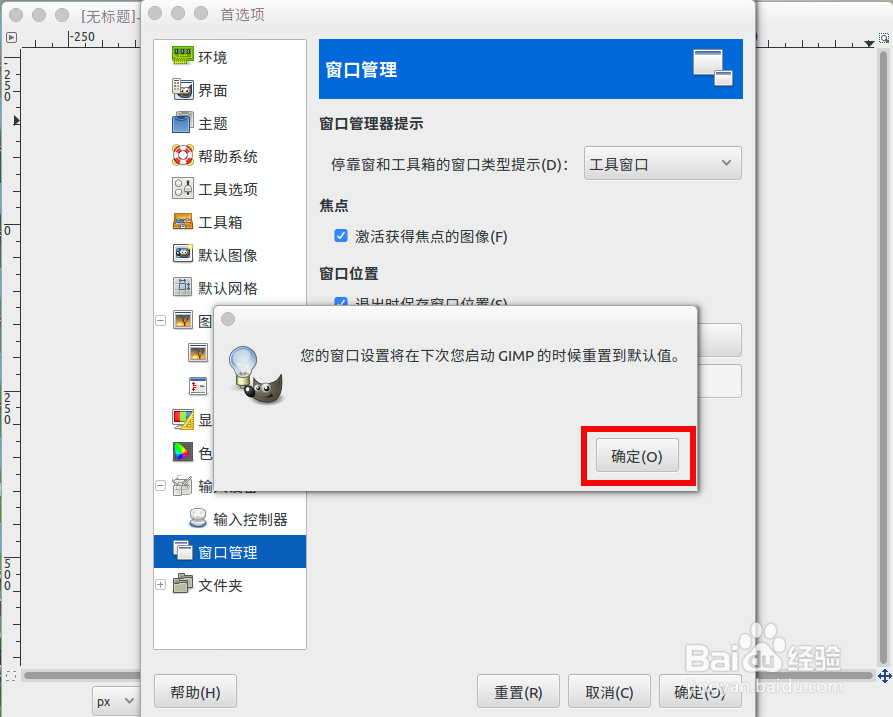
7、现在我们“关闭所有gimp窗口”,然后重新打开gimp两侧的窗口就回来了。

时间:2026-04-27 21:27:15
1、打开gimp发现就剩下中间这个显示的主窗口了。
2、首先我们选择工具菜单“窗口”--“最近关闭的停靠”,看看它们是否还在里面,在的话直接打开就可以了。
3、如果不在的话,可以工具菜单选择“编辑”--“首选项”。
4、然后会弹出这个“首选项”窗口。
5、在左边选择“窗口管理”。
6、点击右边“重置已保存的窗口位置到默认”按钮,弹出窗口选择“确认”。
7、现在我们“关闭所有gimp窗口”,然后重新打开gimp两侧的窗口就回来了。
