win10下编辑hosts文件不能保存

 时间:2026-05-03 15:56:23

1、我们打开win10下的hosts文件存放目录C:\Windows\System32\drivers\etc
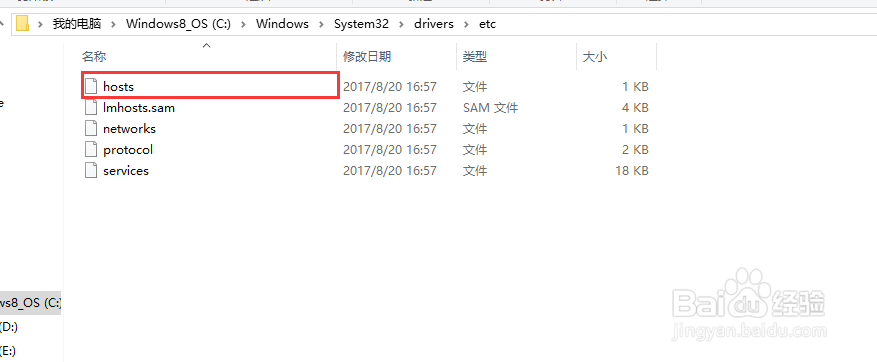
win10下编辑hosts文件不能保存

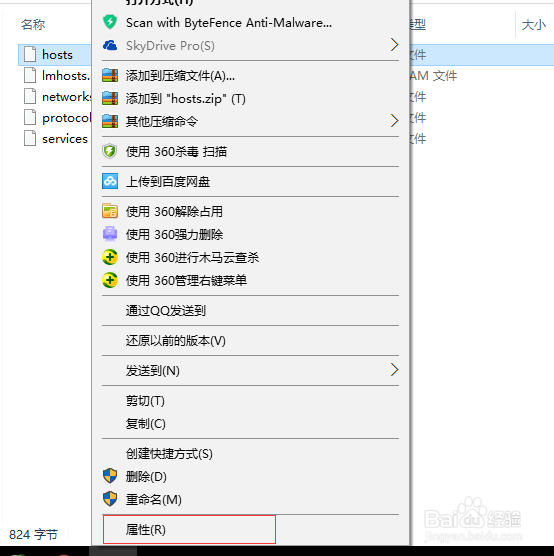
2、然后选中hosts文件,鼠标右键选择属性

win10下编辑hosts文件不能保存

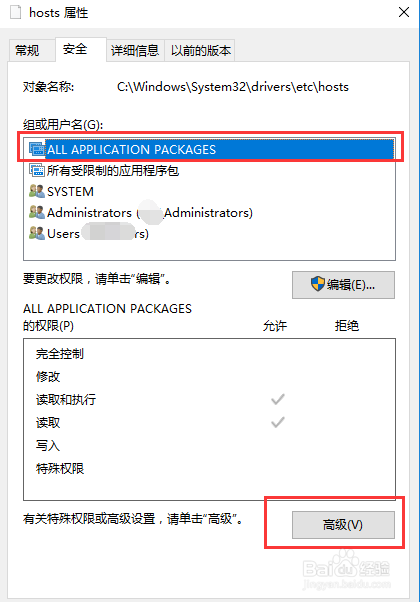
3、属性打开以后选择安全选项卡,点击高级

win10下编辑hosts文件不能保存

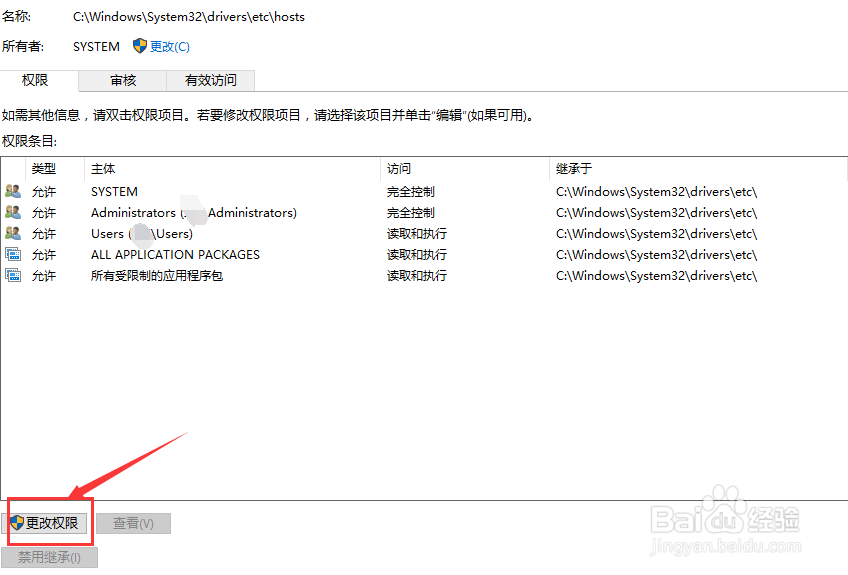
4、点击高级以后弹出更改权限的窗口,我们点击更改权限

win10下编辑hosts文件不能保存

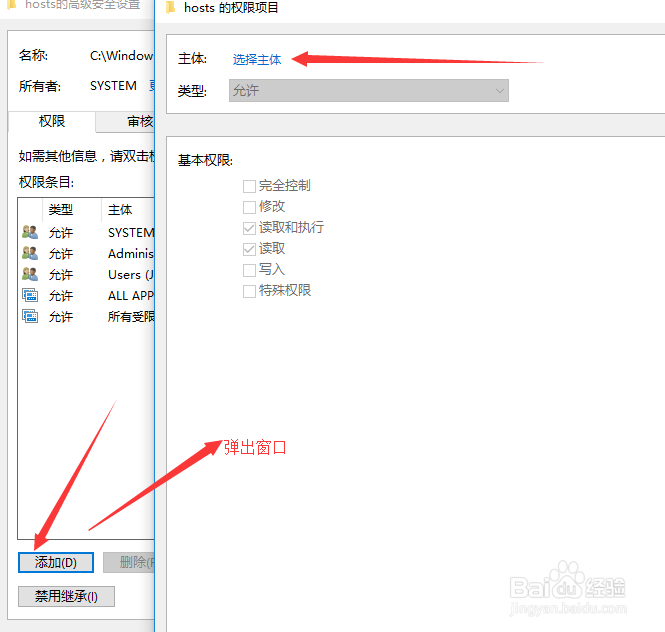
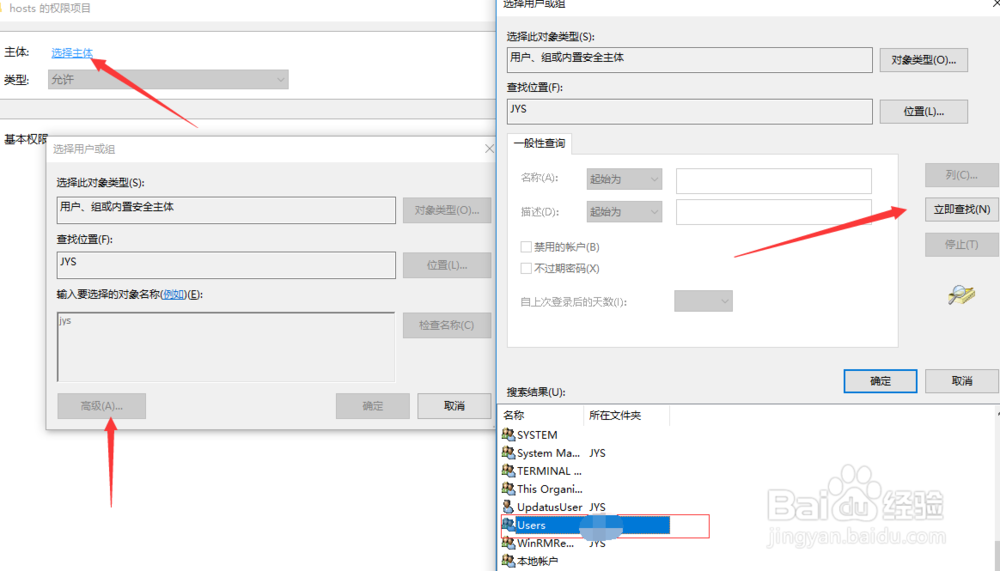
5、点击更改权限弹出修改权限的窗口,我们点击添加按钮,弹出窗口选择主体

win10下编辑hosts文件不能保存

6、选择主体,弹出窗口,点击高级,查找用户,找到你在当前登录的用户所在的组
win10下编辑hosts文件不能保存

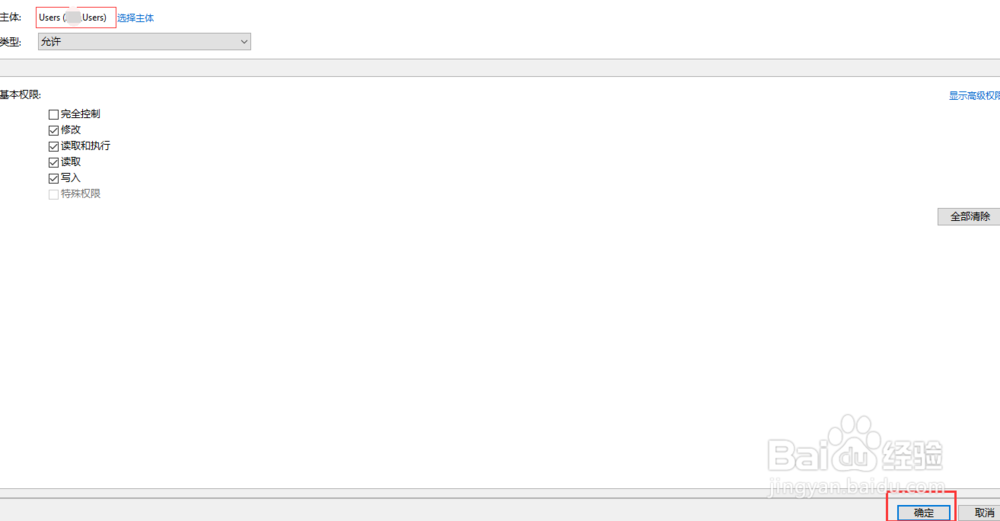
7、然后选择修改和写入权限,在点击确定

win10下编辑hosts文件不能保存

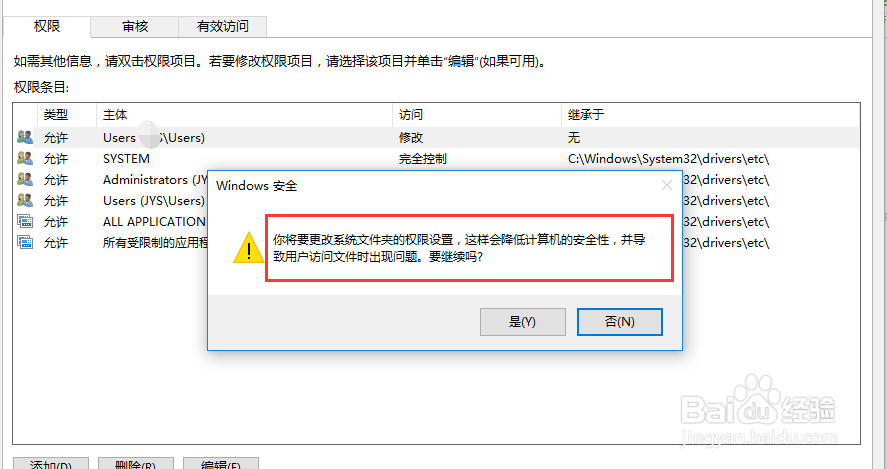
8、然后再点击应用,会提示偶安全性,我们直接点击是就可以了。

win10下编辑hosts文件不能保存

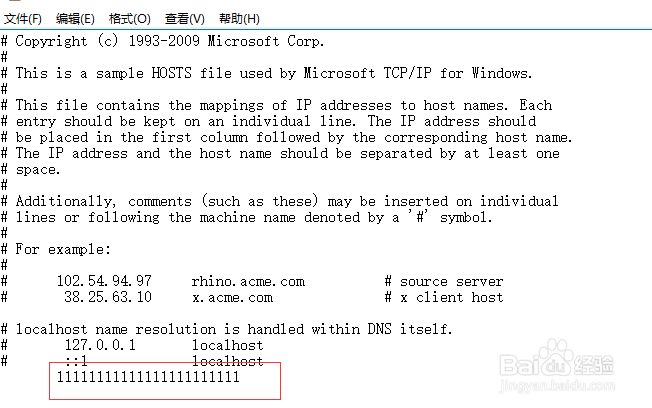
9、这个时候我们在编辑hosts这个文件就可以保存了。

win10下编辑hosts文件不能保存

  • 迅雷资源怎么用百度云下载
  • 电脑丢失d3dx9_41.dll如何解决?
  • 百度云盘下完枪火游侠怎么安装
  • 海岛奇兵攻略39级团块
  • 自由人:游击战争0.130版本,防具面罩全装备详解
  • 热门搜索
    喘不上气是怎么回事 近义词的成语 怎么练习普通话 怎么把字体变大 这个世界怎么了 背痛是怎么回事 可爱的英语单词怎么写 感冒灵颗粒 人是怎么进化来的 苹果6怎么激活