1、依次打开两张图片


2、选择平铺窗口

3、选择移动工具,将第二个图片移到第一张图片里

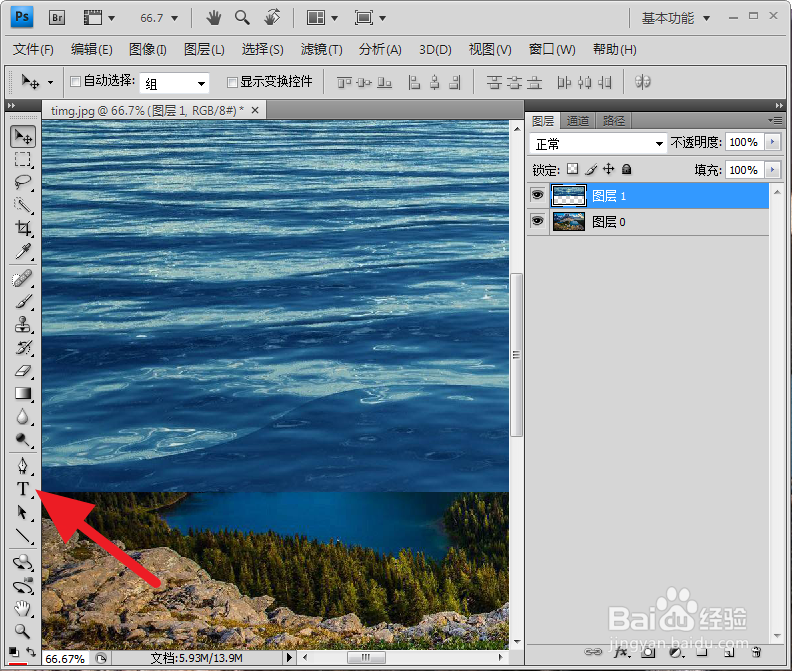
4、双击图片一图层中的背景,变成普通图层

1、利用文字工具,输入 水
经过合适的自由变换,变成如下图所示
为了显示方便,先将最下面的图层隐藏
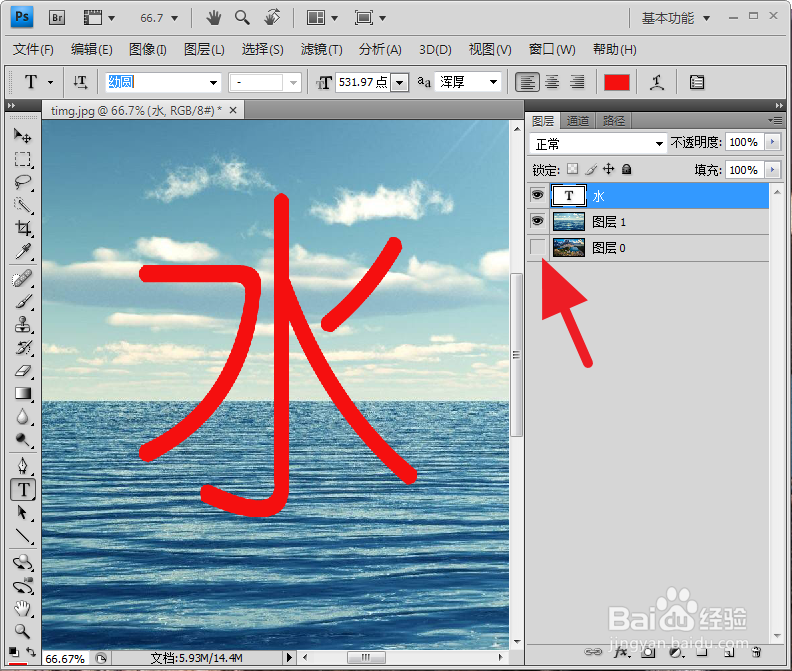
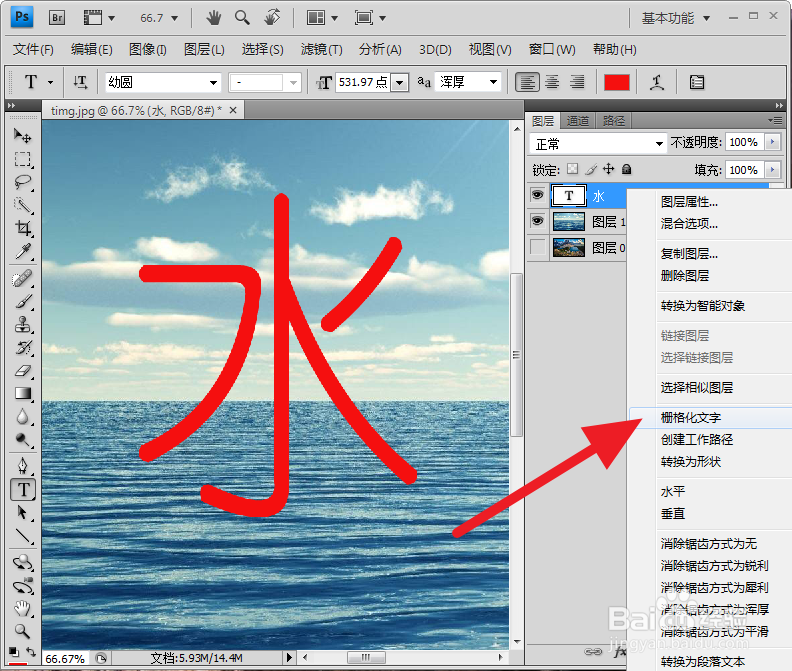
2、删格式化图层
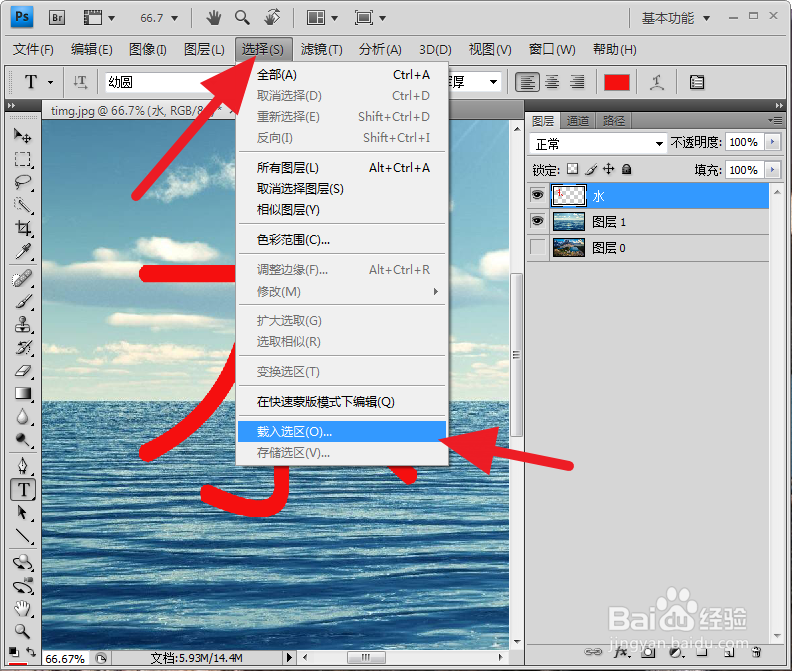
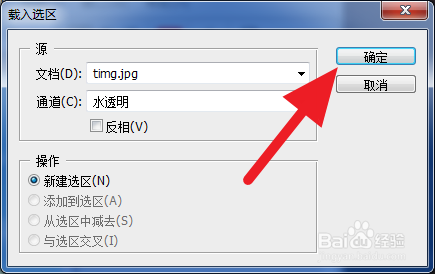
3、选择载入选区
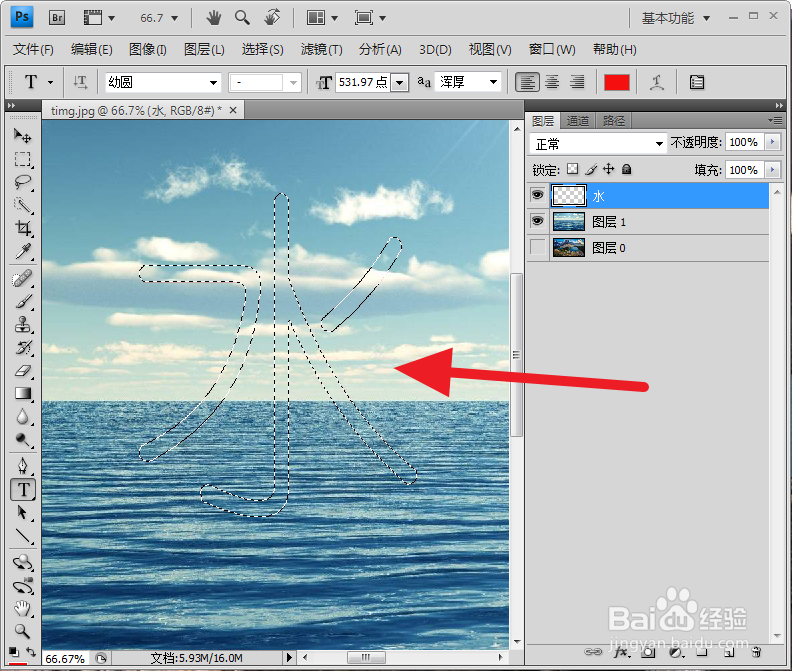
4、然后按照delete键,删除,效果如下
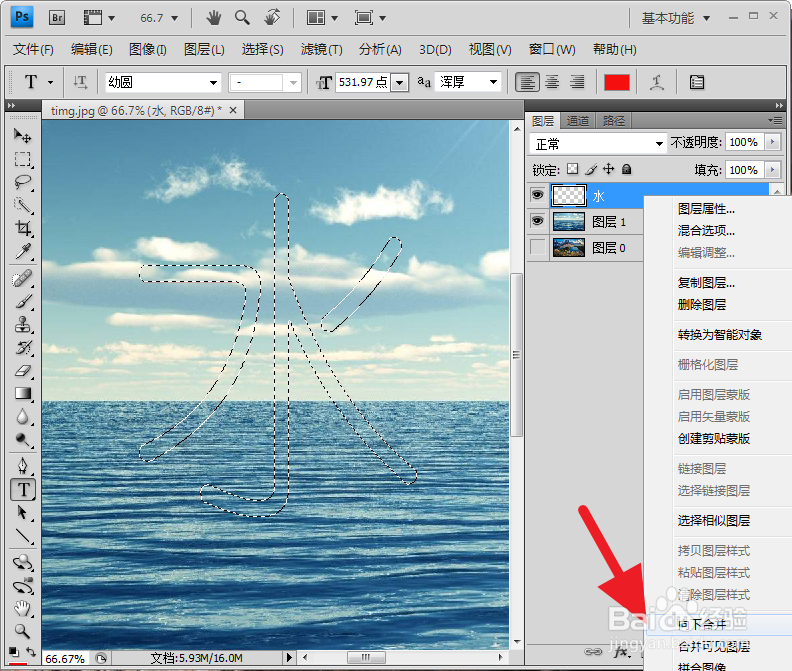
5、点击图层,向下合并可见图层
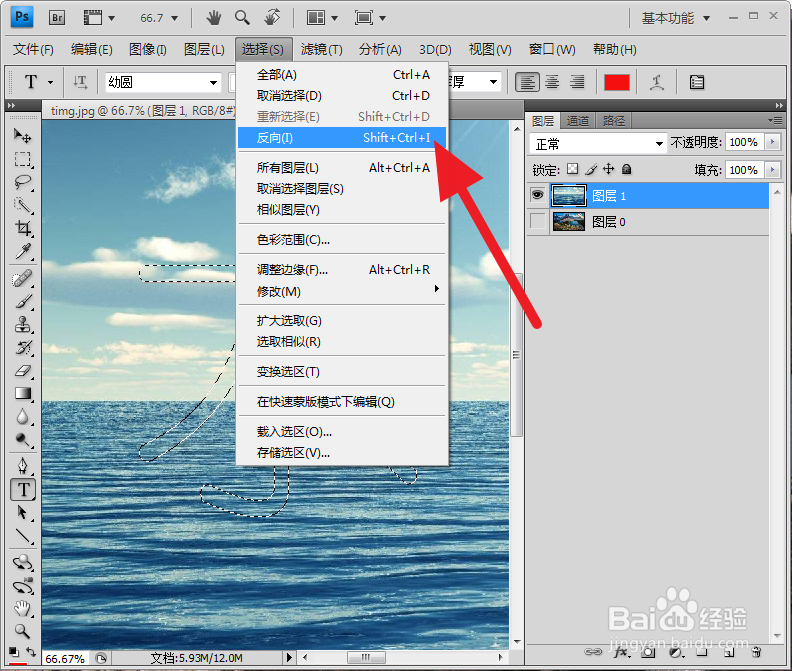
6、点击选择-反向
选区效果如下
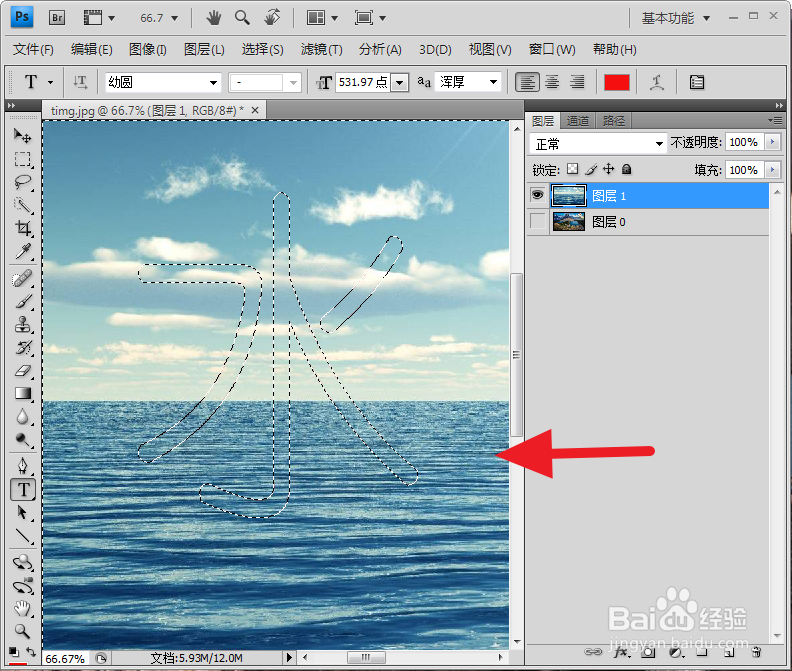
7、按下delete键,效果如下
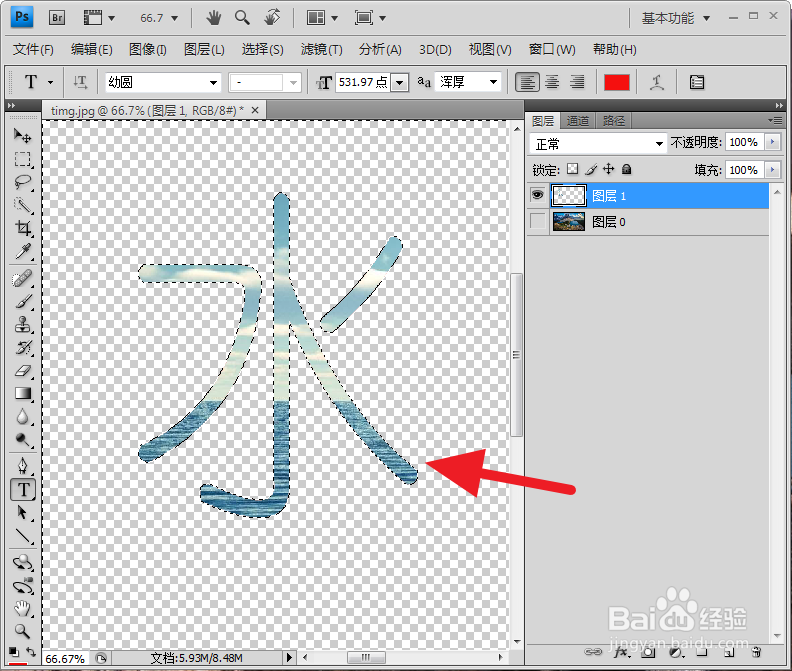
1、将隐藏的最下面的图层显示出来,效果如下
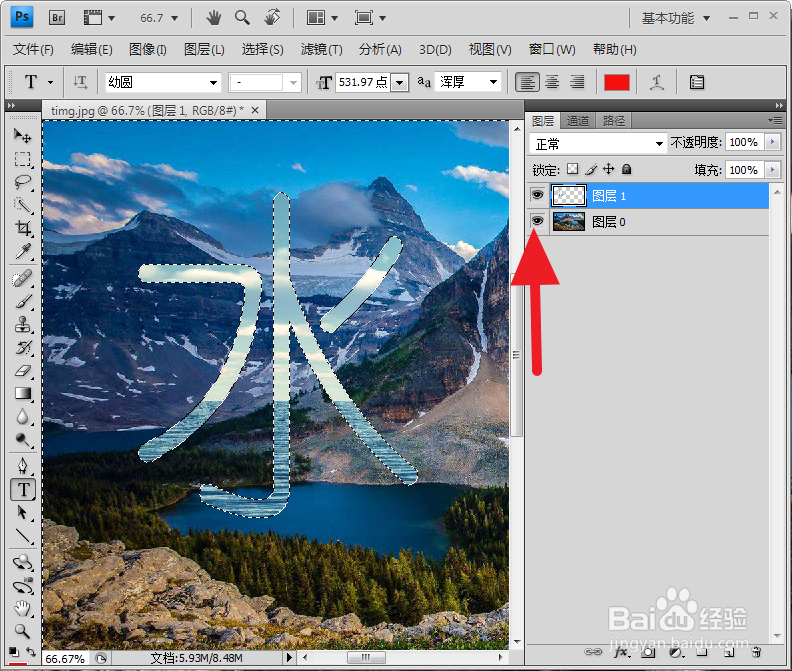
时间:2026-04-25 02:02:14
1、依次打开两张图片
2、选择平铺窗口
3、选择移动工具,将第二个图片移到第一张图片里
4、双击图片一图层中的背景,变成普通图层
1、利用文字工具,输入 水
经过合适的自由变换,变成如下图所示
为了显示方便,先将最下面的图层隐藏
2、删格式化图层
3、选择载入选区
4、然后按照delete键,删除,效果如下
5、点击图层,向下合并可见图层
6、点击选择-反向
选区效果如下
7、按下delete键,效果如下
1、将隐藏的最下面的图层显示出来,效果如下
