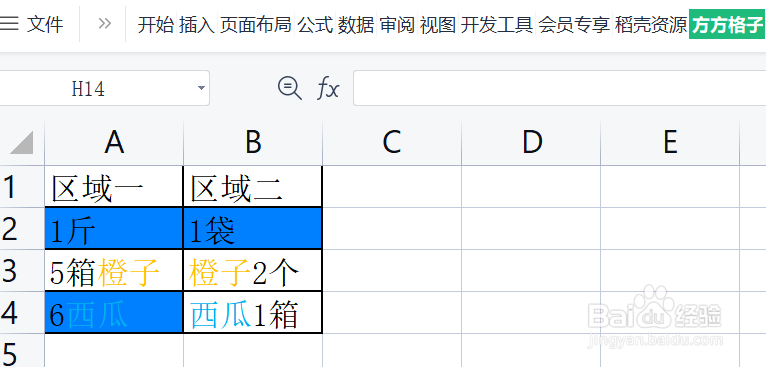
1、该例中,需要删除红色字体的文本,并且标注出来
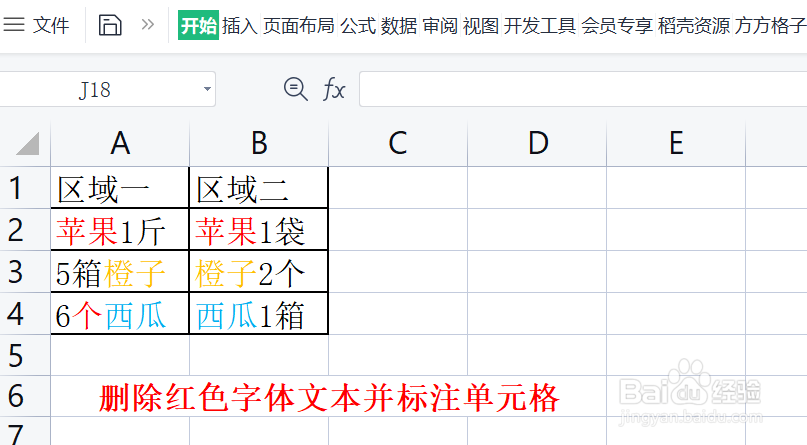
2、选中需要进行删除处理的单元格区域,这里是A2:B4

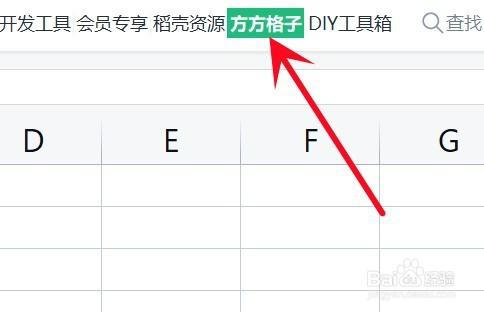
3、点击“方方格子”选项卡
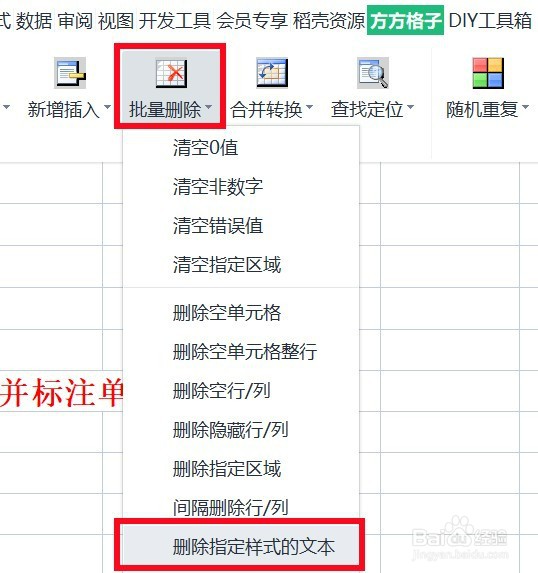
4、点击 批量删除,再点击 删除指定样式的文本
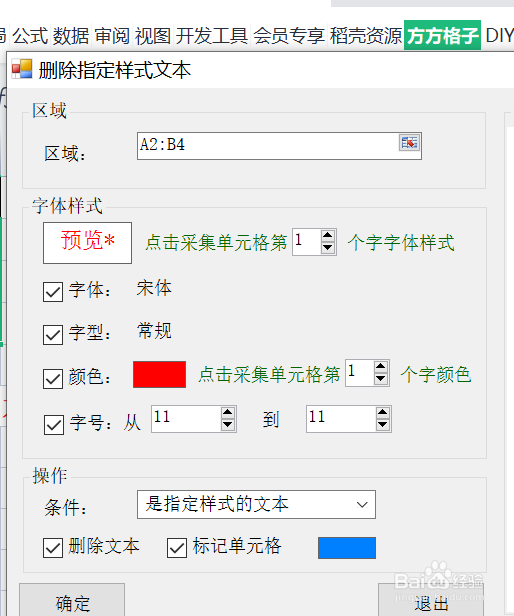
5、如图,在 字体样式 处,对要删除的文本的特征进行勾选及设置
再在 操作 处,勾选 删除文本 和 标记单元格
点击 确定
6、就可以得到删除后的结果了
时间:2026-04-23 07:43:22
1、该例中,需要删除红色字体的文本,并且标注出来
2、选中需要进行删除处理的单元格区域,这里是A2:B4
3、点击“方方格子”选项卡
4、点击 批量删除,再点击 删除指定样式的文本
5、如图,在 字体样式 处,对要删除的文本的特征进行勾选及设置
再在 操作 处,勾选 删除文本 和 标记单元格
点击 确定
6、就可以得到删除后的结果了
