1、打开excel2016文档

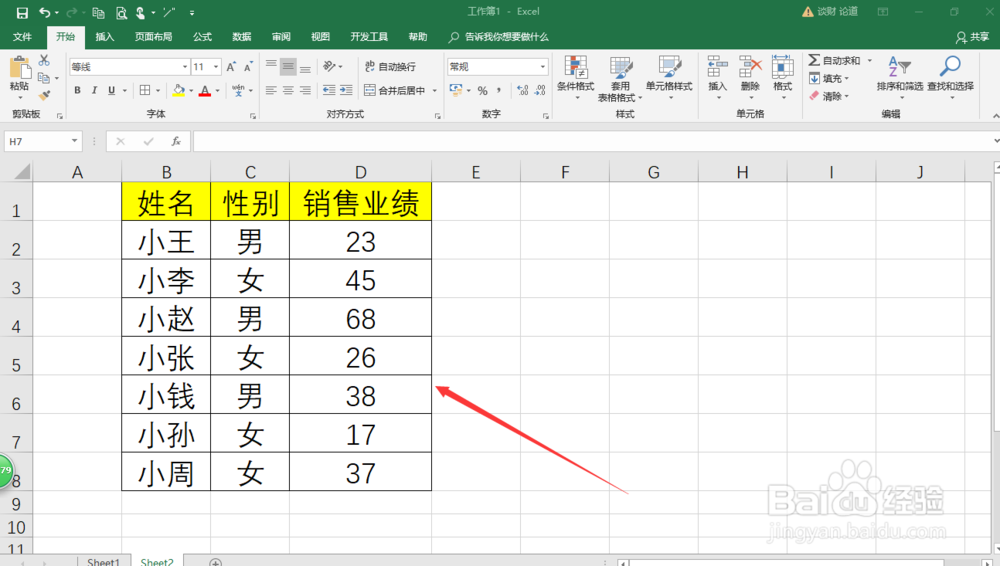
2、如下图所示我们需要进行设置
3、点击功能区的“数据”功能

4、选择其中的“筛选”

5、比如我们筛选所有性别为男的人员

6、点击“视图”“自定义视图”

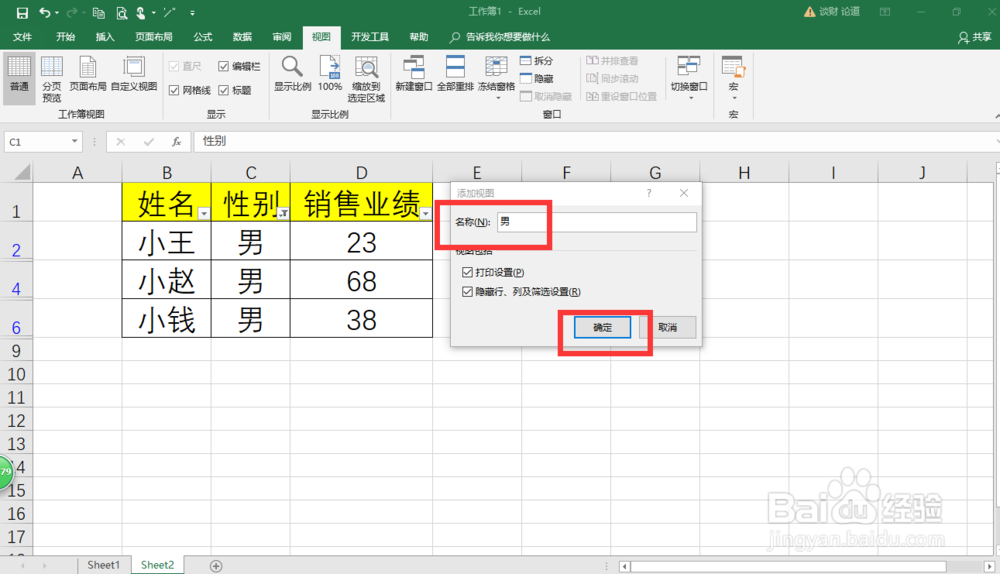
7、输入视图名称,点击“确定”
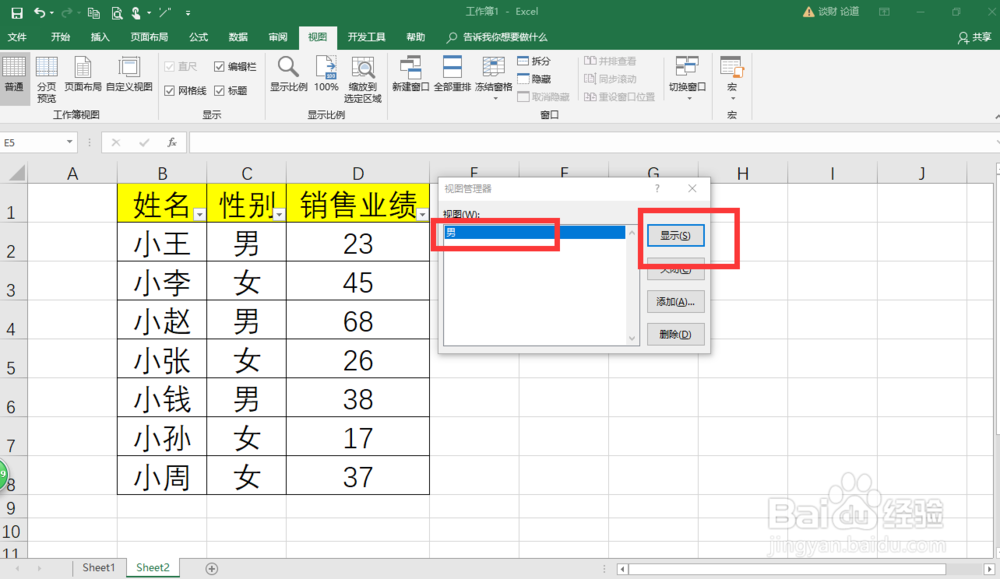
8、如果想要显示筛选后结果,点击自定义视图,选择上一步中设置的名字,选择“显示”即可
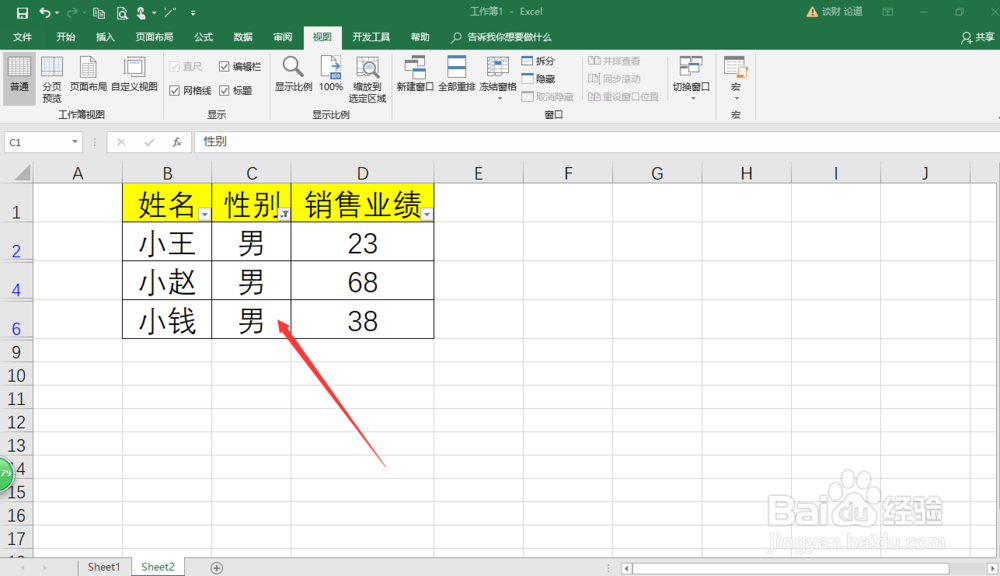
9、设置后如下图所示
时间:2026-04-22 08:28:05
1、打开excel2016文档
2、如下图所示我们需要进行设置
3、点击功能区的“数据”功能
4、选择其中的“筛选”
5、比如我们筛选所有性别为男的人员
6、点击“视图”“自定义视图”
7、输入视图名称,点击“确定”
8、如果想要显示筛选后结果,点击自定义视图,选择上一步中设置的名字,选择“显示”即可
9、设置后如下图所示
