为PPT折线图数据自动使用不同的颜色

 时间:2026-02-15 23:44:58

1、打开PPT,建立空白演示文稿。

为PPT折线图数据自动使用不同的颜色

2、点击【插入】—【图表】—【带数据标记的折线图】。

为PPT折线图数据自动使用不同的颜色

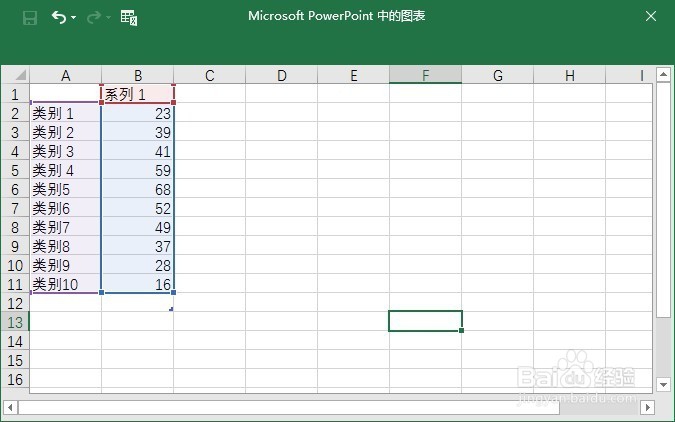
3、在打开的Excel表格中,录入制作折线图的数据。

为PPT折线图数据自动使用不同的颜色

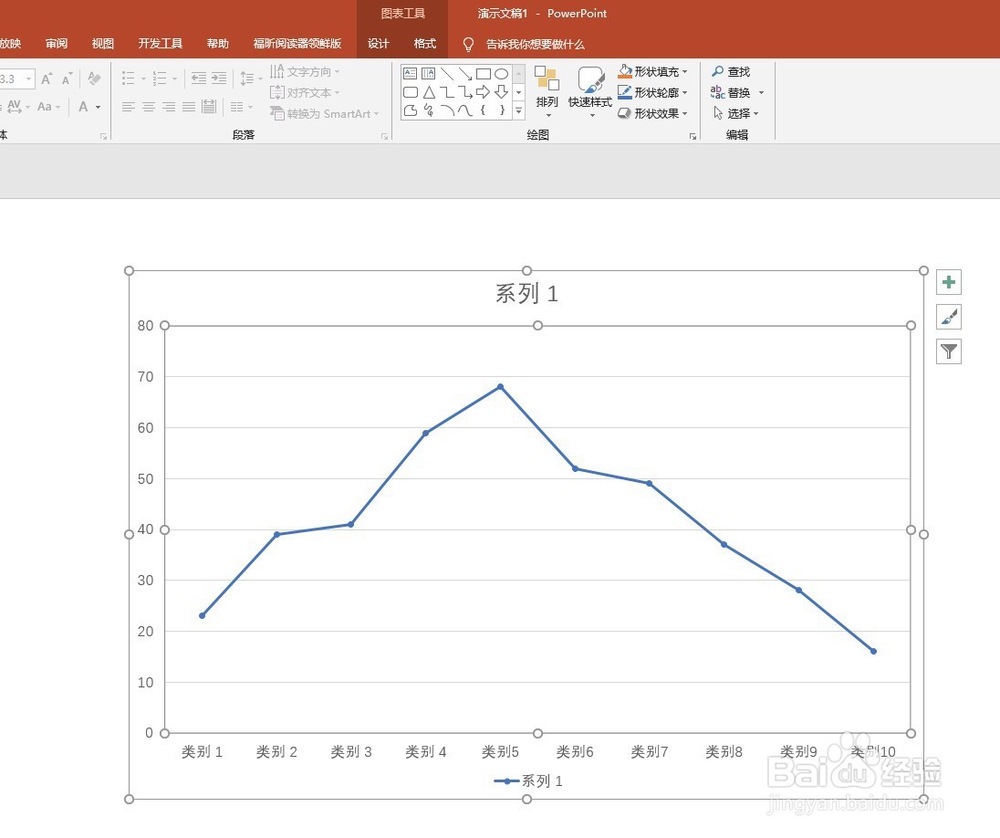
4、就得到默认样式的折线图。

为PPT折线图数据自动使用不同的颜色

5、删除折线图不必要的元素,添加数据点的数据标签。

为PPT折线图数据自动使用不同的颜色

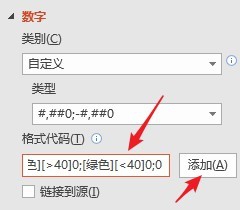
6、双击数据标签,在右侧打开设置窗口,点击选择数字类别中的【自定义】。

为PPT折线图数据自动使用不同的颜色

7、比如,需要把小于40的数据显示为绿色,大于40的数据显示为红色,就在【格式代码】中输入代码:[红色][>40]0;[绿色][<40]0;0,点击【添加】。
为PPT折线图数据自动使用不同的颜色

8、再来开折线图,大于40的数据变成了红色,小于40的数据变成了绿色。

为PPT折线图数据自动使用不同的颜色

  • 平均值上下颜色不同的图表制作
  • excel折线图的标记如何改变颜色呢
  • excel折线图怎么根据颜色添加不同颜色?
  • ppt图表横向柱状图,怎么调成横向的?
  • 使用EXCEL绘制瀑布图
  • 热门搜索
    我们怎么了 大鹅的做法大全 邮件地址大全 晒黑了怎么变白 老年人怎么补钙 描写山的古诗大全 对打游戏大全 宣传标语大全 苹果怎么换手机铃声 宋小宝小品搞笑大全