如何查看DirectX的版本和各接口是否正常工作

 时间:2026-04-29 07:20:52

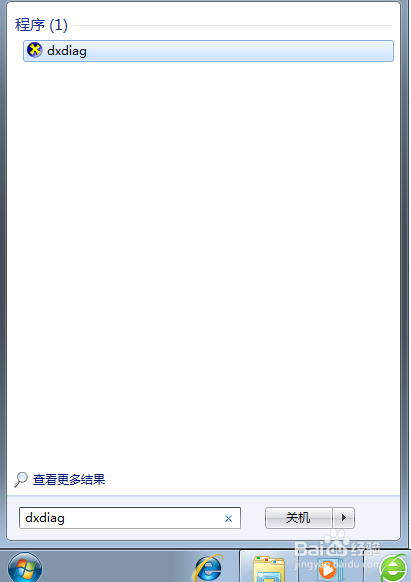
1、首先我们按下Windows徽标键和R键,打开运行对话框,输入:dxdiag,然后单击确定;
如何查看DirectX的版本和各接口是否正常工作

2、在接下来弹出的窗口中,我们选择“是”;

如何查看DirectX的版本和各接口是否正常工作

3、自动弹出DirectX诊断工具,我们在“系统”页面,可以看到当前计算机操作系统、语言、系统制造商、系统型号、BiOS、处理器、内存、DirectX版本信息;

如何查看DirectX的版本和各接口是否正常工作

4、点击“显示”选项卡,可以查看DirectDraw、Direct3D、APG纹理加速功能是否启用,如果在备注地方显示有问题,则表明显卡驱动不兼容或者显卡本身有故障;

如何查看DirectX的版本和各接口是否正常工作

5、在“声音”选项卡中,我们可以查看扬声器是否存在问题,声卡驱动是否兼容;

如何查看DirectX的版本和各接口是否正常工作

6、在“输入”选项栏中,我们可以查看当前的输入设备是否存在兼容性问题,或者设备本身存在故障。

如何查看DirectX的版本和各接口是否正常工作

  • win11小组件怎么关闭
  • Windows11系统如何设置鼠标光标?
  • nvidia怎么开启独显?
  • Windows 10操作系统设置处理器电源管理
  • Win7查看系统版本号的方法
  • 热门搜索
    苹果手机怎么截屏 羊肉泡馍的做法 鲑鱼的家常做法 放风筝用英语怎么说 溜肉段的做法 民事起诉状怎么写 剪映怎么去水印 拔丝地瓜的做法视频 邸怎么读 馕的做法