1、教程以新建的Excel工作表为例来介绍如何通过自动更正命令快速实现输入欧元符号技巧。

2、首先是打开Excel工作表,只要鼠标左键双击Excel图标即可。
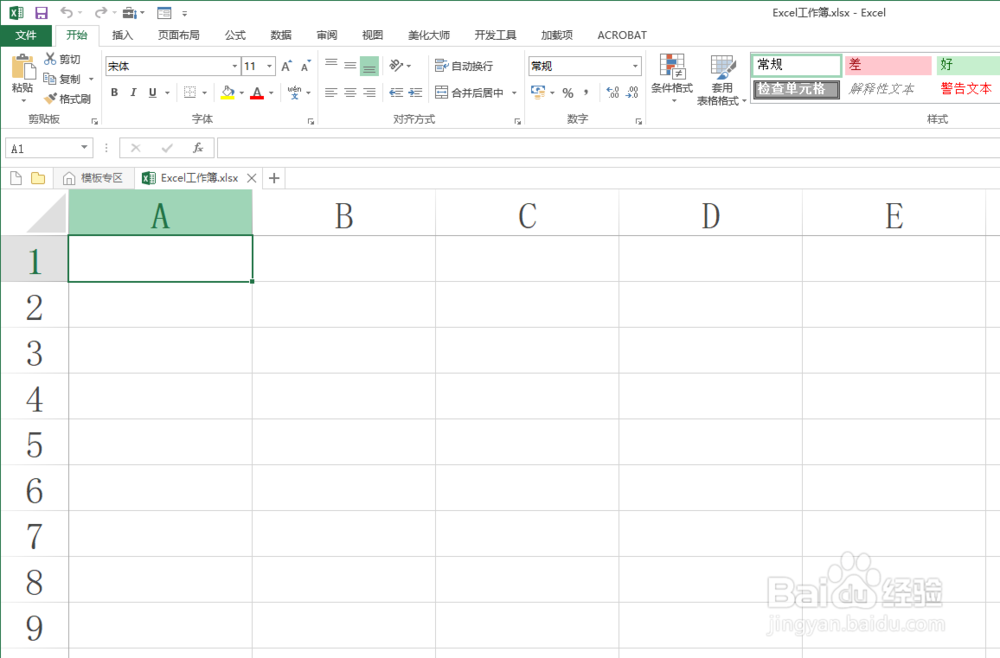
3、为了方便理解,教程以在B1单元格中输入欧元符号为例。
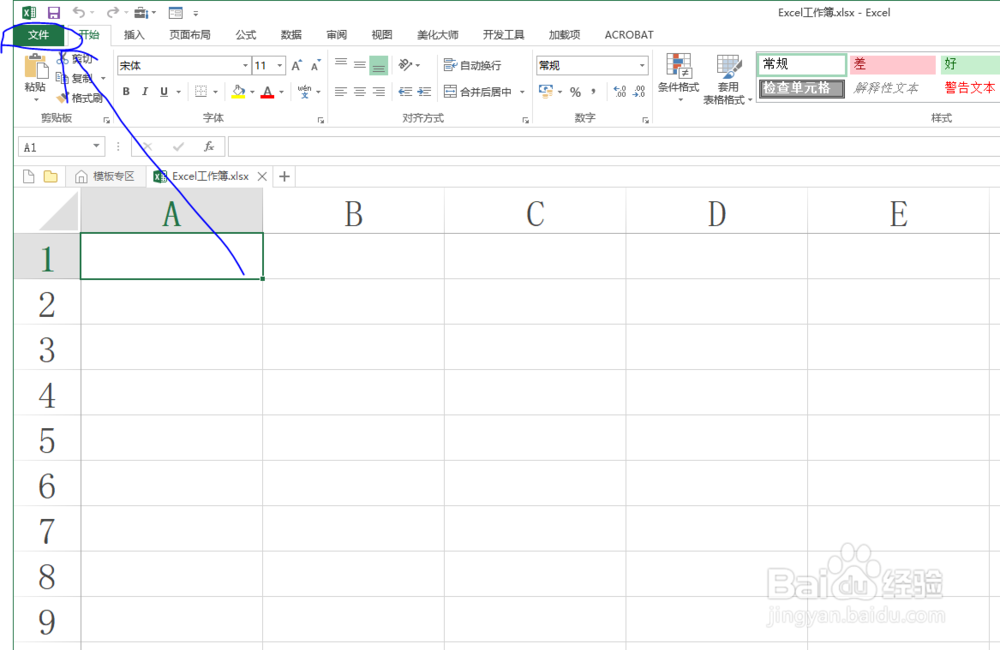
4、单击菜单栏中的文件命令,然后选择选项,进入选项窗口。
5、在校对项自动更正窗口中,确认已经勾选键入时自动替换按钮;若没勾选,就勾选再单击确定保存设置。

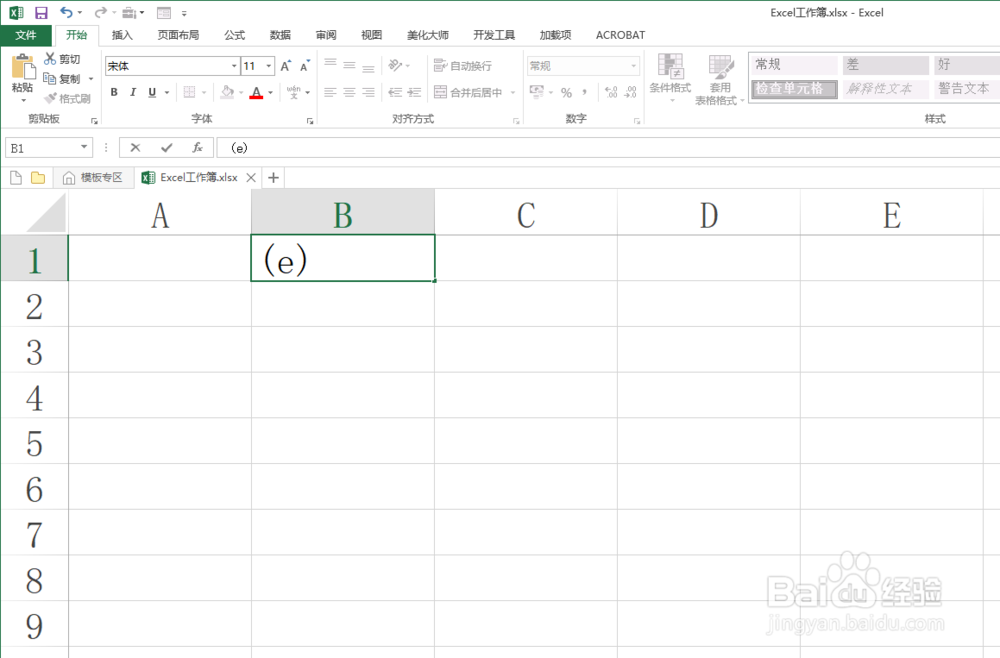
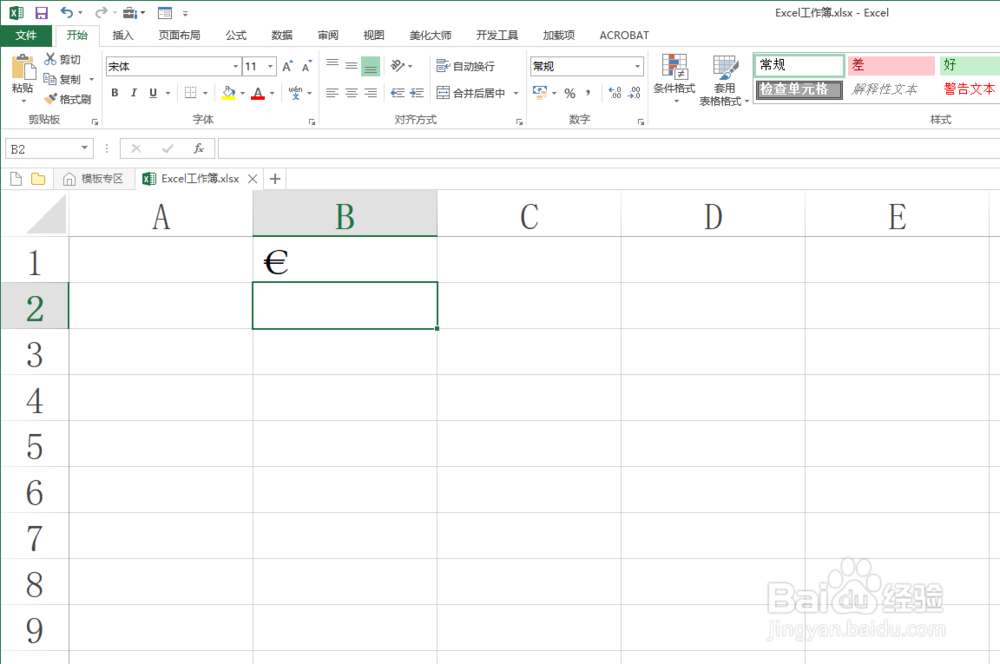
6、此时回到Excel界面,选择B1单元格,只要输入(e),然后按下Enter键或Tab键即可得到欧元符号。
时间:2026-04-21 17:16:27
1、教程以新建的Excel工作表为例来介绍如何通过自动更正命令快速实现输入欧元符号技巧。
2、首先是打开Excel工作表,只要鼠标左键双击Excel图标即可。
3、为了方便理解,教程以在B1单元格中输入欧元符号为例。
4、单击菜单栏中的文件命令,然后选择选项,进入选项窗口。
5、在校对项自动更正窗口中,确认已经勾选键入时自动替换按钮;若没勾选,就勾选再单击确定保存设置。
6、此时回到Excel界面,选择B1单元格,只要输入(e),然后按下Enter键或Tab键即可得到欧元符号。
