Visio中的线条与箭头使用方法及技巧

 时间:2026-02-22 04:21:48

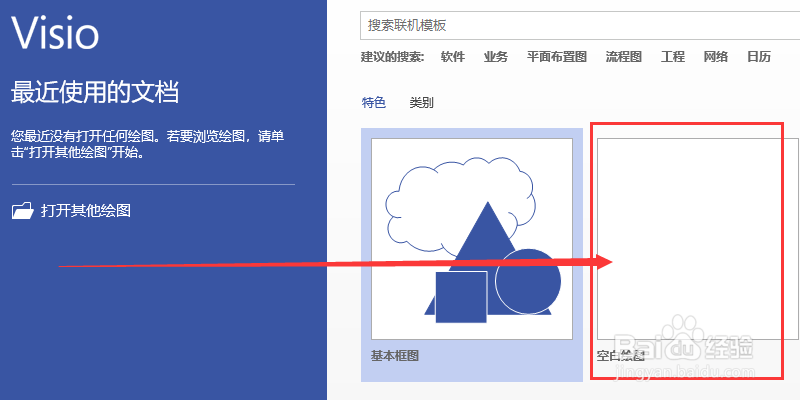
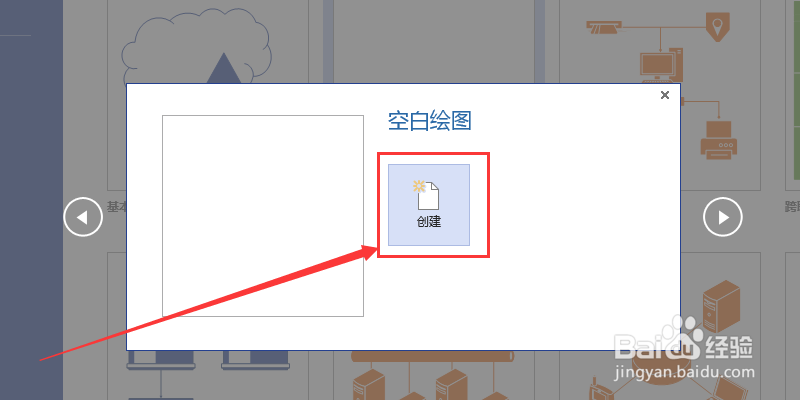
1、首先我们打开软件,新建一个空白页,进入软件主页中,如图所示。
Visio中的线条与箭头使用方法及技巧

Visio中的线条与箭头使用方法及技巧

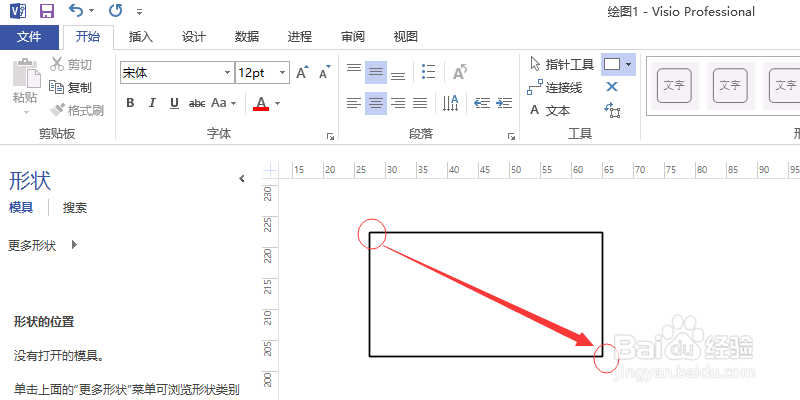
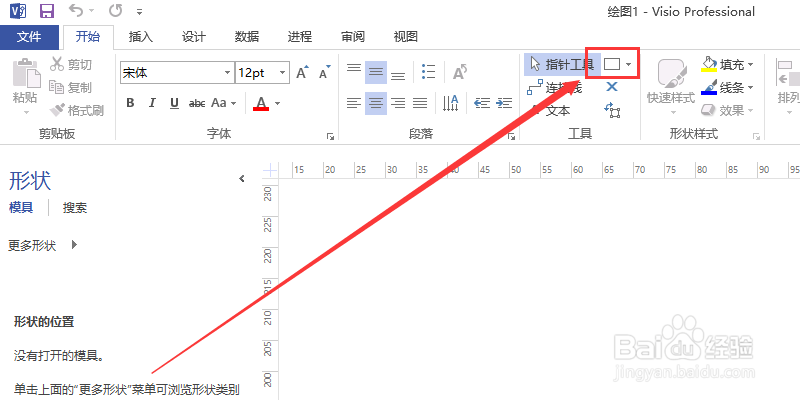
2、然后在界面中的工具栏中点击矩形按钮,在绘制区域拖动鼠标即可绘制矩形,按住shift键和鼠标左键,进行拖动,即可绘制正方形。如图所示。
Visio中的线条与箭头使用方法及技巧

Visio中的线条与箭头使用方法及技巧

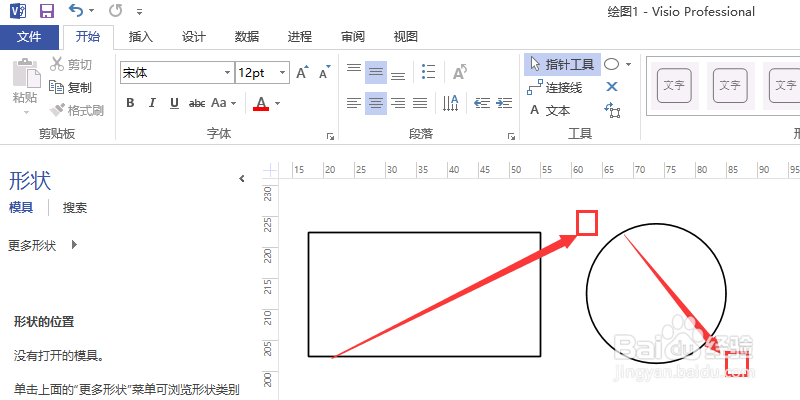
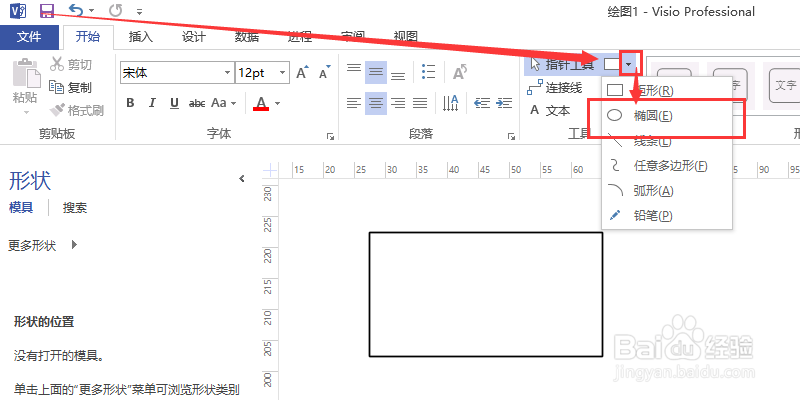
3、然后点击后面的下拉菜单,点击椭圆工具,在绘制区域拖动鼠标即可绘制椭圆,按住shift键和鼠标左键,进行拖动,即可绘制标准圆。如图所示。
Visio中的线条与箭头使用方法及技巧

Visio中的线条与箭头使用方法及技巧

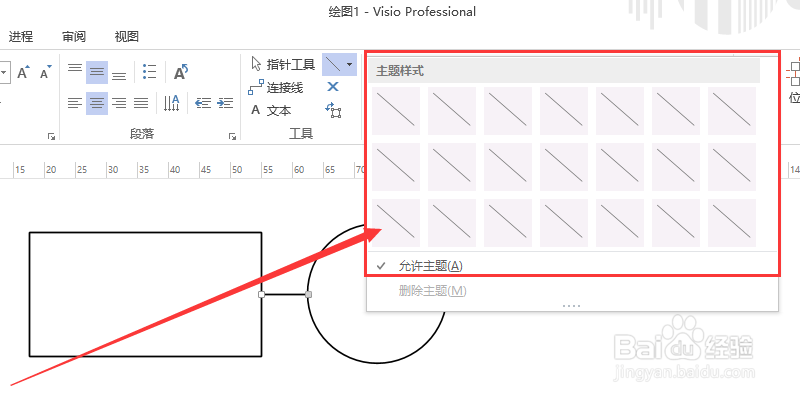
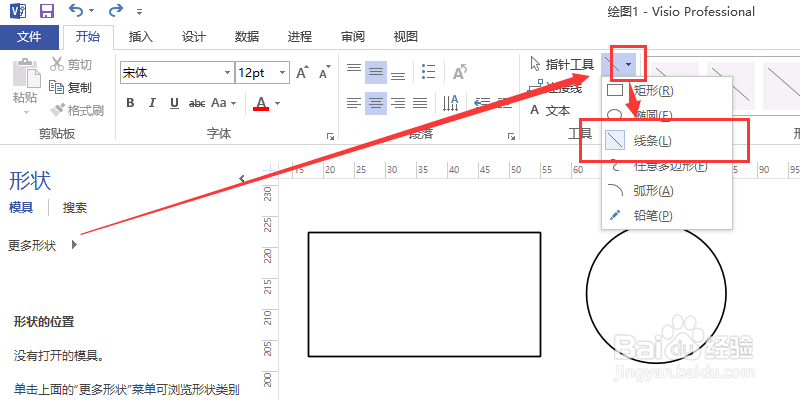
4、然后点击后面的下拉菜单,点击线条工具,在绘制区域拖动鼠标即可绘制直线条,继续绘制就能绘制出折线,如图所示。
Visio中的线条与箭头使用方法及技巧

Visio中的线条与箭头使用方法及技巧

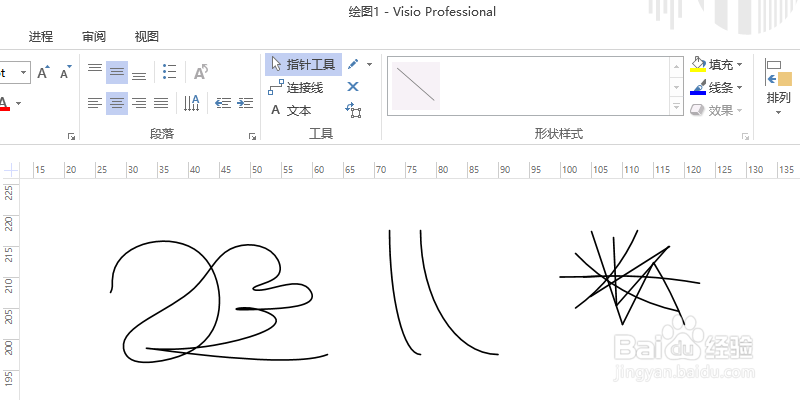
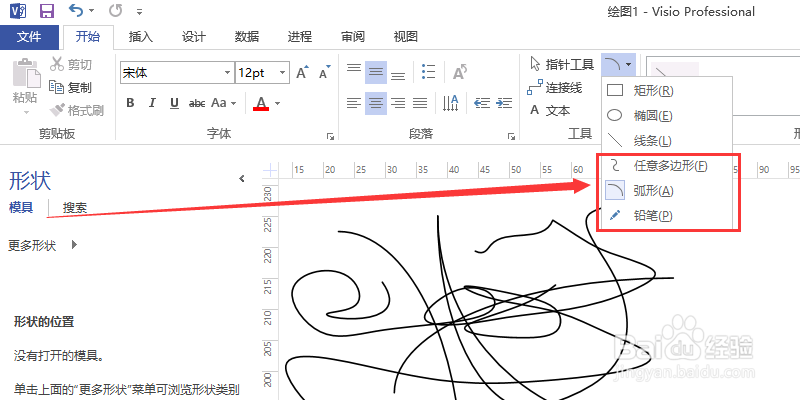
5、在下拉菜单中还有任意多边形、弧线和铅笔功能,如果要画曲线,一般使用任意多边形功能,弧线拉出的线条还是很完美,一般建议不要使用铅笔功能,如图所示。
Visio中的线条与箭头使用方法及技巧

Visio中的线条与箭头使用方法及技巧

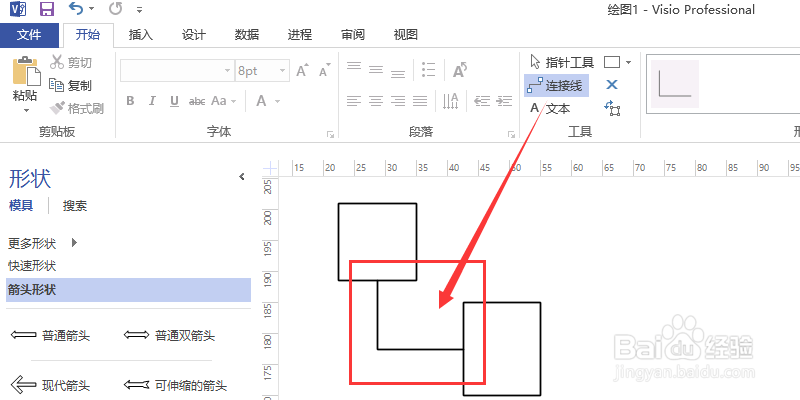
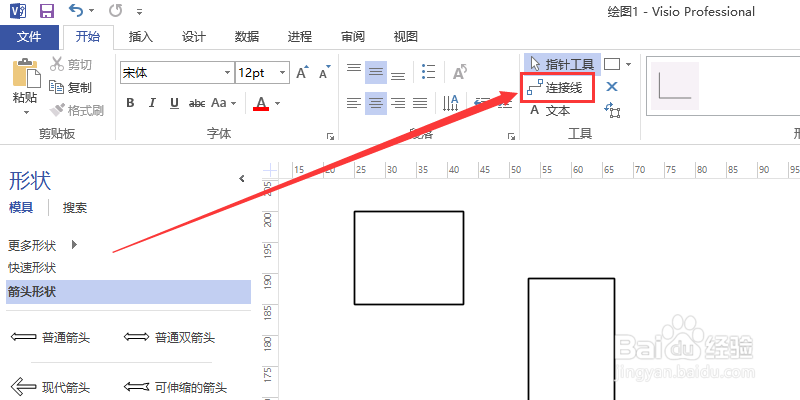
6、在工具栏中还有一个链接线功能,使用方法为,选择一个图框,然后按住鼠标左键进行拖动到另一个图框中,即可生成链接线,如图所示。
Visio中的线条与箭头使用方法及技巧

Visio中的线条与箭头使用方法及技巧

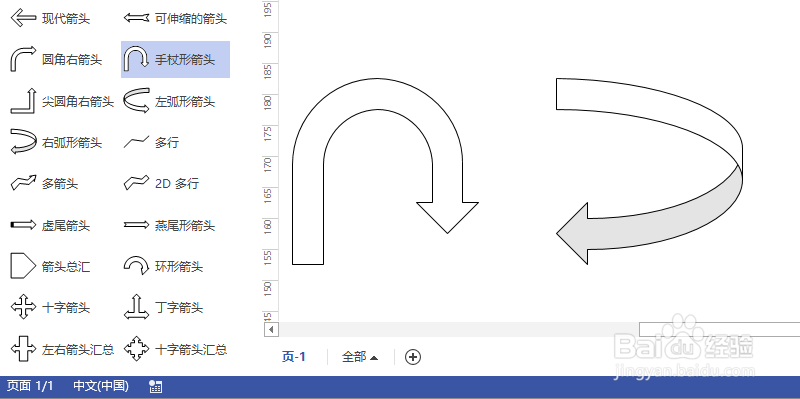
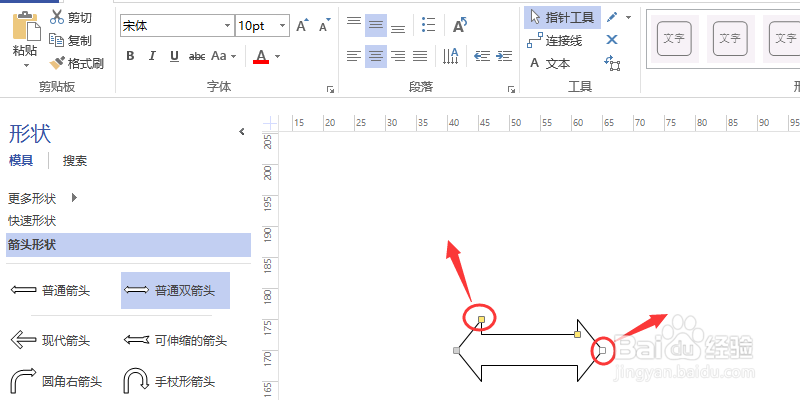
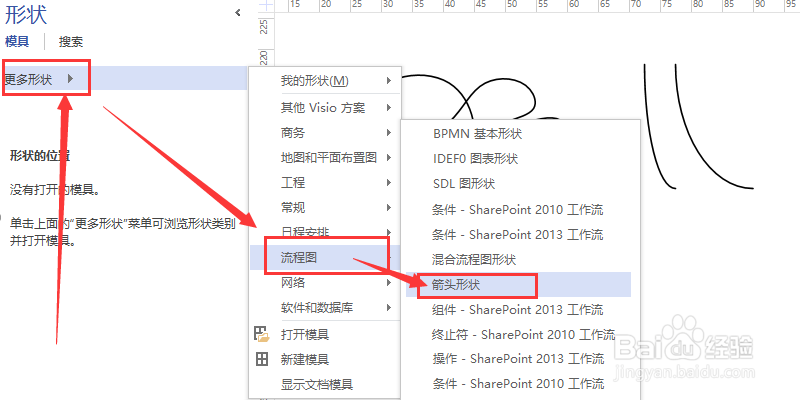
7、在形状板块中依次点击更多形状、流程图和箭头形状。然后鼠标左击相应的箭头进行拖动到显示区域即可画出箭头,移动箭头相应的约束点即可调整其大小,如图所示。
Visio中的线条与箭头使用方法及技巧

Visio中的线条与箭头使用方法及技巧

Visio中的线条与箭头使用方法及技巧

  • Visio中怎样画箭头
  • visio2016形状的旋转和翻转是如何操作的
  • visio怎样增加连接点
  • visio怎么画直线详细教程
  • visio里如何画箭头
  • 热门搜索
    我可以永远笑着扮演你的配角 临沂旅游 怎样可以让眼睛变大 可以赚钱的手机游戏 度假旅游 阴毛可以刮吗 奥马冰箱质量怎么样 甘肃旅游线路 小孩体质差怎么办 当我孤独的时候还可以抱着你歌词