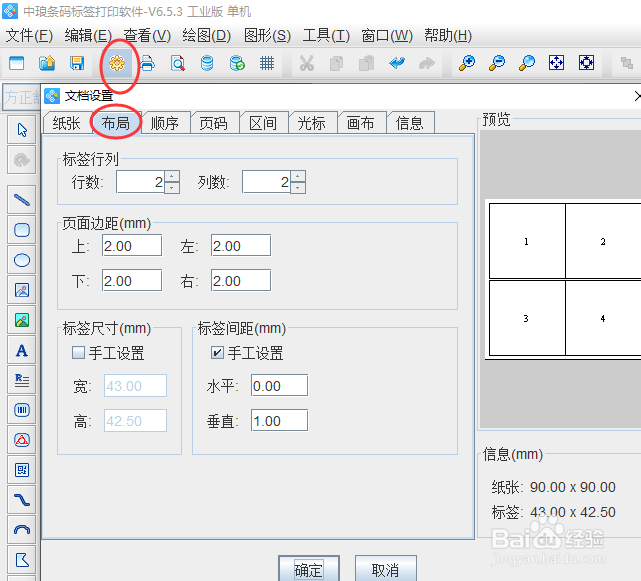
1、点击新建,在“文档设置”中选择好打印机,纸张选择“自定义大小”并设置宽、高、行、列等标签纸张大小参数信息,
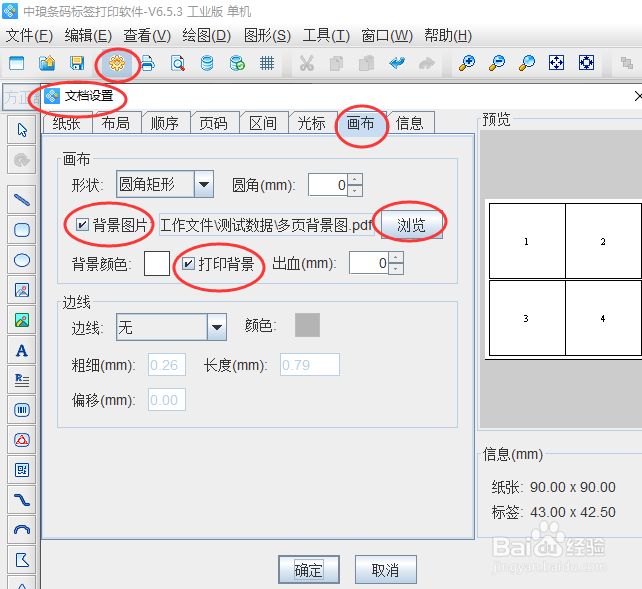
2、接着在文档设置——“画布”选项中——勾选“背景图片”,点击“浏览”添加多页PDF文档,画布背景图片除了PDF格式矢量图外,还支持png、jpg、gif等格式的位图,然后勾选(需要注意的是勾选打印背景证明标签打印时会连背景图一起打印,如果不勾选,则背景图是不会打印出来的。)“打印背景”功能,——确定。
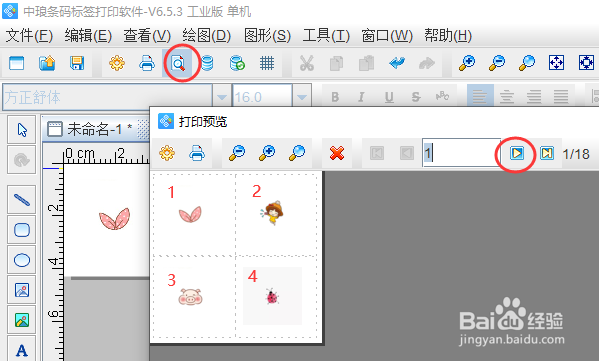
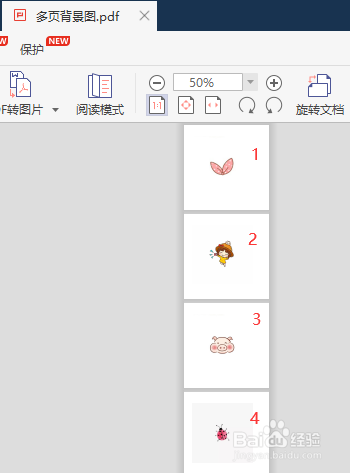
3、点击软件上方工具栏中“打印预览”功能,通过“翻页”可以查看到添加的多页PDF文档背景图效果,可以看出批量打印的“标签背景图片”和多页PDF文档图片中的每一页背景图片一一对应。(简单说就是第一个标签背景图对应多页PDF文档中第一页,第二个标签背景图对应PDF的第二页,以此类推。)