Word2013如何给图片自动编号

 时间:2026-02-15 00:11:27

1、选中要添加编号的图片,右键单击,在出现的菜单中选择"插入题注",如下图。

Word2013如何给图片自动编号

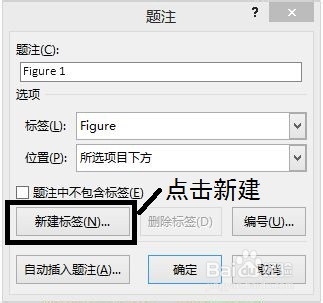
2、在题注界面,选择“新建标签”。

Word2013如何给图片自动编号

3、在弹出的对话框中就可以新建你需要的标签了,例如,输入"图",点击确定。

Word2013如何给图片自动编号

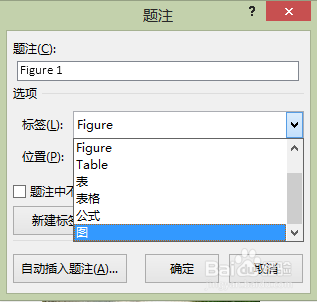
4、在下拉菜单中选择新建的“图”标签,如下图。

Word2013如何给图片自动编号

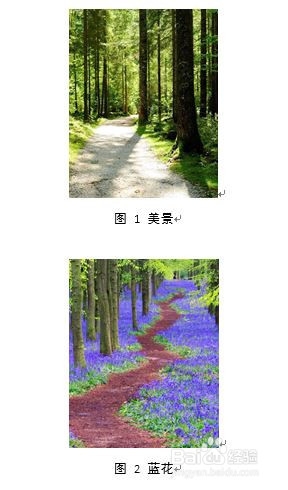
5、这时题注栏就会变成“图 1”,输入你想要的图名,点击确认,如下图。

Word2013如何给图片自动编号

6、依次进行上述操作,图片的编号就完成啦,如下图所示。

Word2013如何给图片自动编号

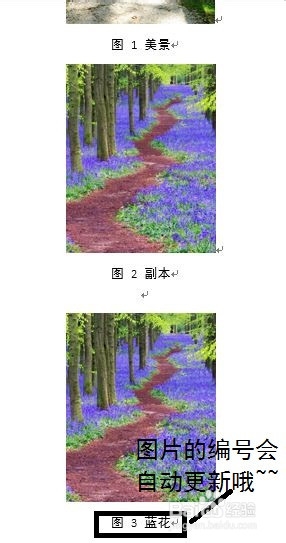
7、采用插入题注的方式对图片进行编号的好处:当增加或删除图片时,其他图片的编号会自动更正哦~~
Word2013如何给图片自动编号

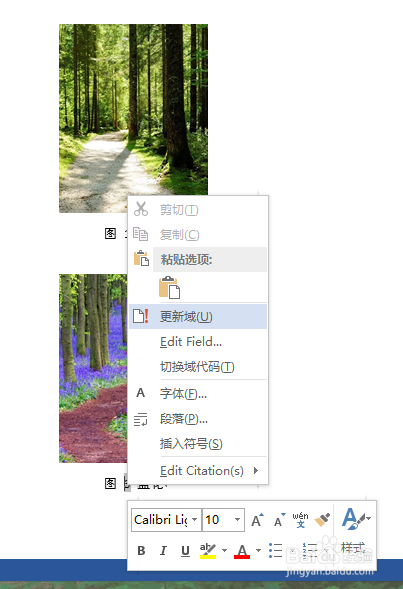
8、此外,当发现图片的编号不正确时,可以选中编号,右键单击,在出现的菜单中选择“更新域”,图片编号就可以自动更正,如下图。
Word2013如何给图片自动编号

  • word多文档合并技巧
  • word表格自动编号设置怎么设置word表格自动编号
  • Word2003如何对文档图片进行裁剪处理
  • word空白下划线怎么打出来
  • Word自动编号问题,认识编号新大陆
  • 热门搜索
    微信置顶文字怎么设置 wifi连接上不能上网怎么办 头痛怎么办 早餐食谱大全及做法 日语你好怎么说 为什么韩国人叫棒子 汽车为什么会跑 微信怎么设置拍一拍 牙龈萎缩怎么办 蜂蜜为什么会结晶