Photoshop cs6如何批量改变图片大小

 时间:2026-05-06 17:02:50

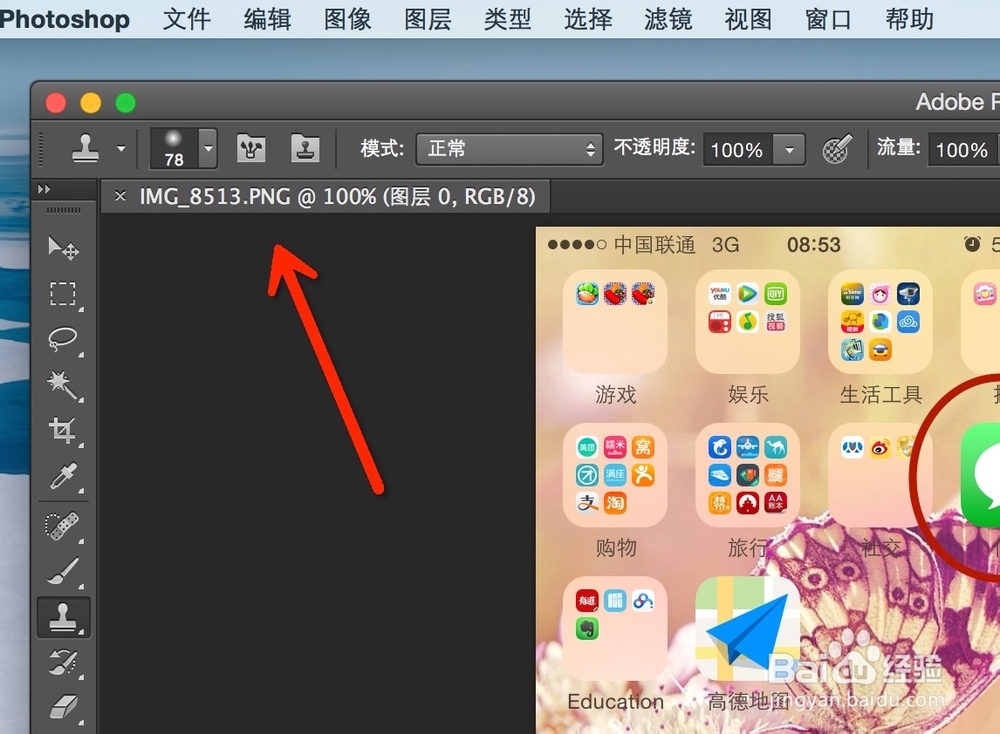
1、打开一张大容量图片

Photoshop cs6如何批量改变图片大小

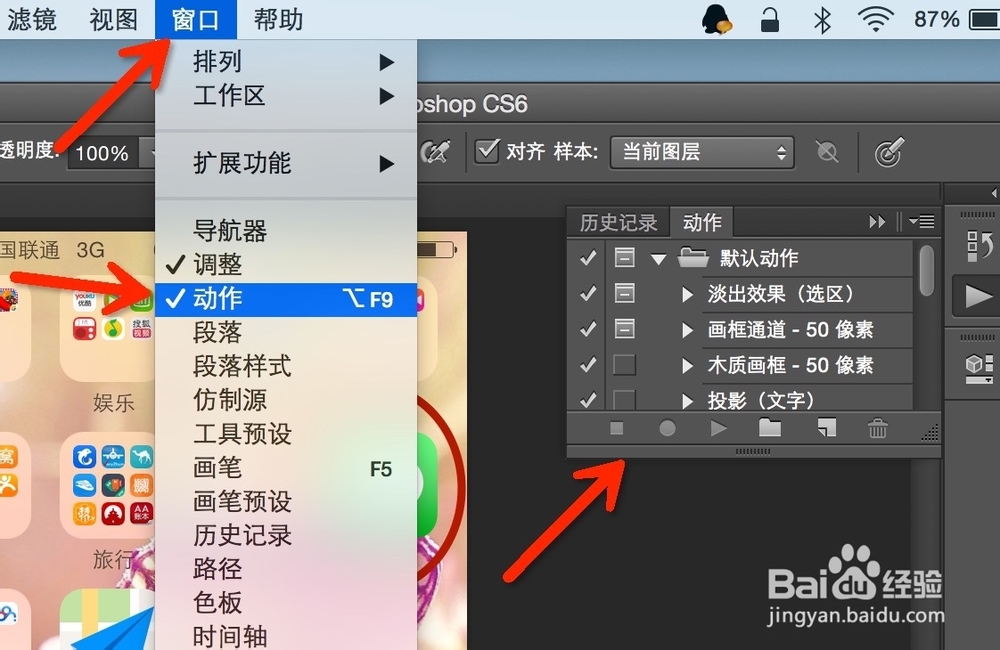
2、找到窗口——动作

Photoshop cs6如何批量改变图片大小

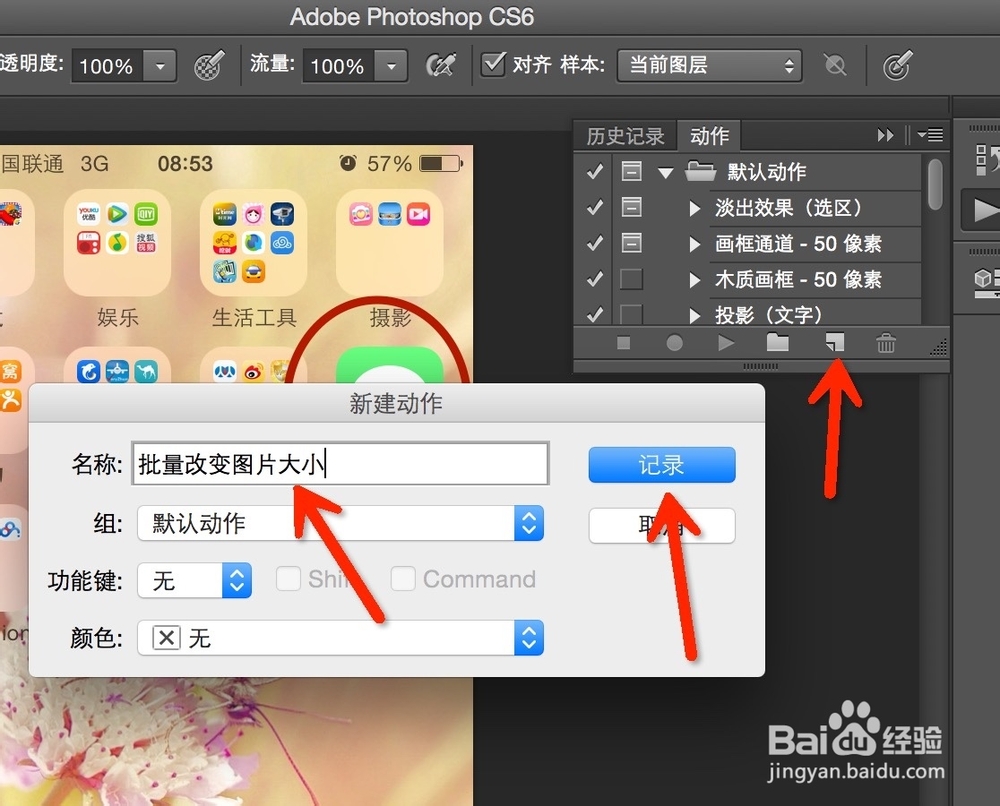
3、新建一个动作,如图所示

Photoshop cs6如何批量改变图片大小

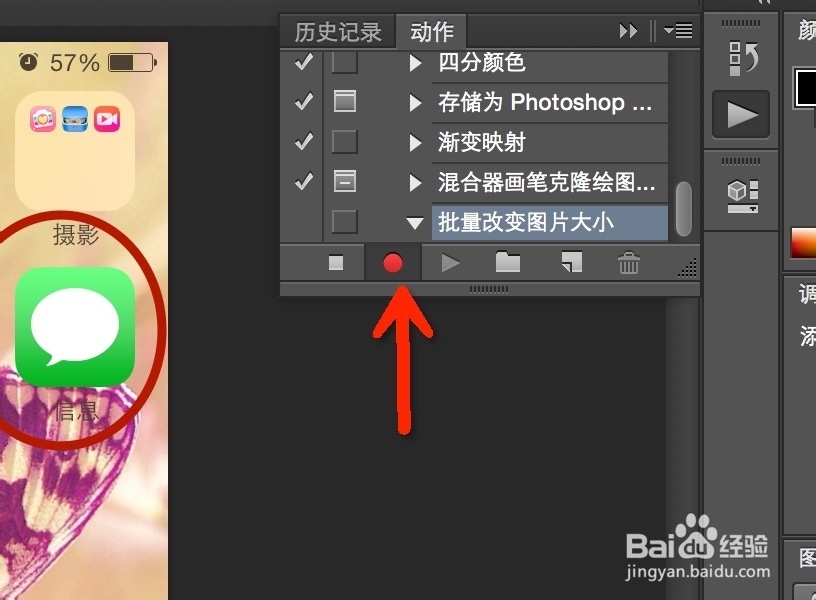
4、这个红灯表示已经开始录制了

Photoshop cs6如何批量改变图片大小

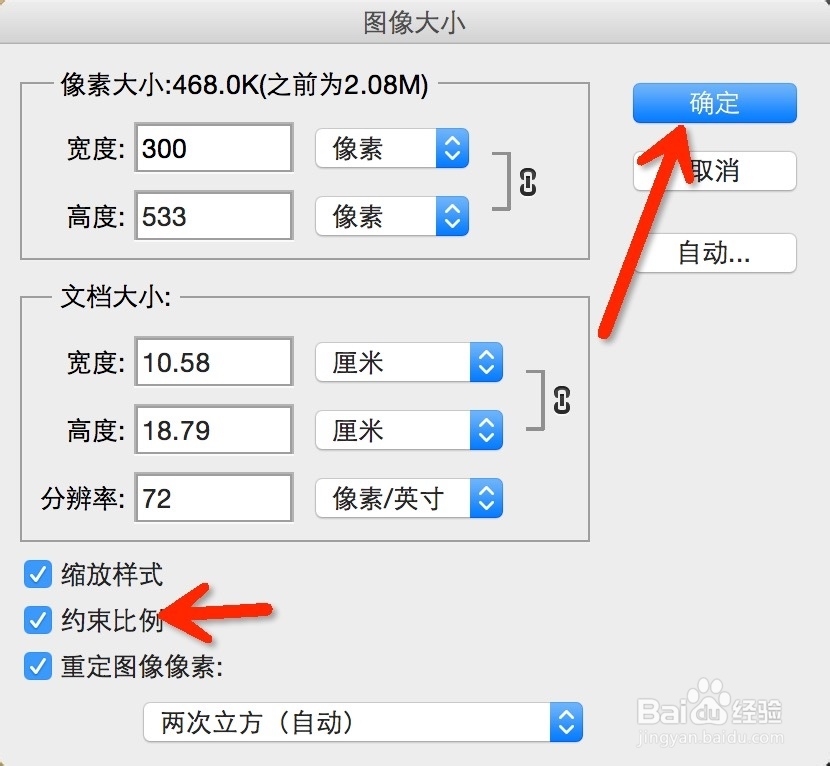
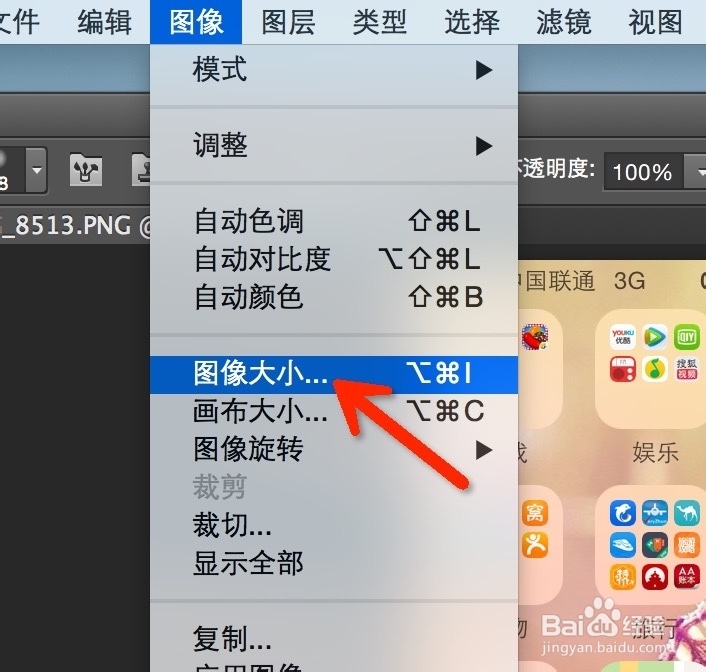
5、点击图像菜单,点击图像大小,更改图像的数据,改为你需要的大小,点击确定
Photoshop cs6如何批量改变图片大小

Photoshop cs6如何批量改变图片大小

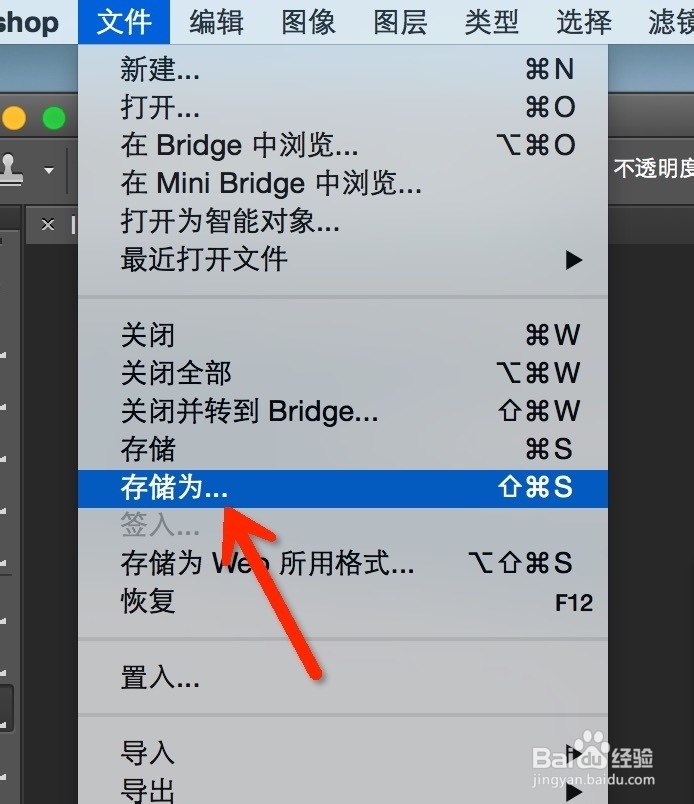
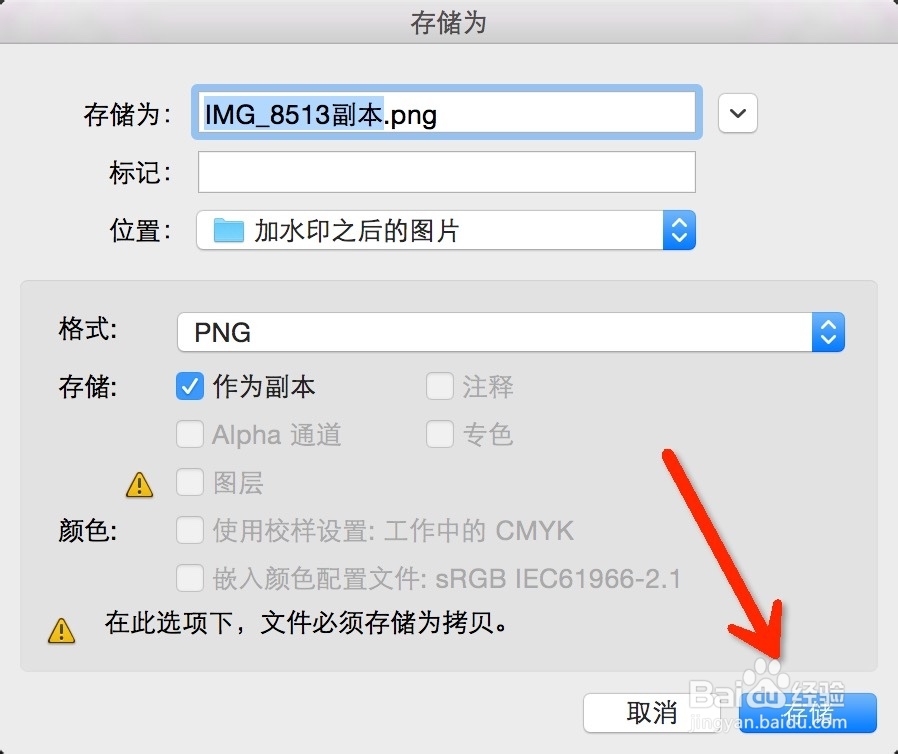
6、文件菜单——存储为——改好文件名点击确定

Photoshop cs6如何批量改变图片大小

Photoshop cs6如何批量改变图片大小

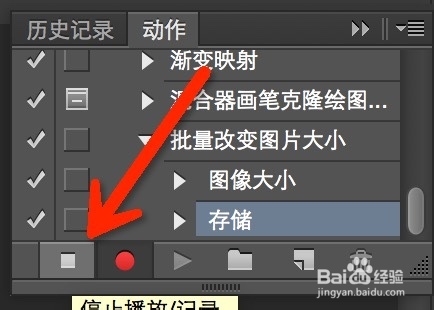
7、按下这个正方块,停止录制过程

Photoshop cs6如何批量改变图片大小

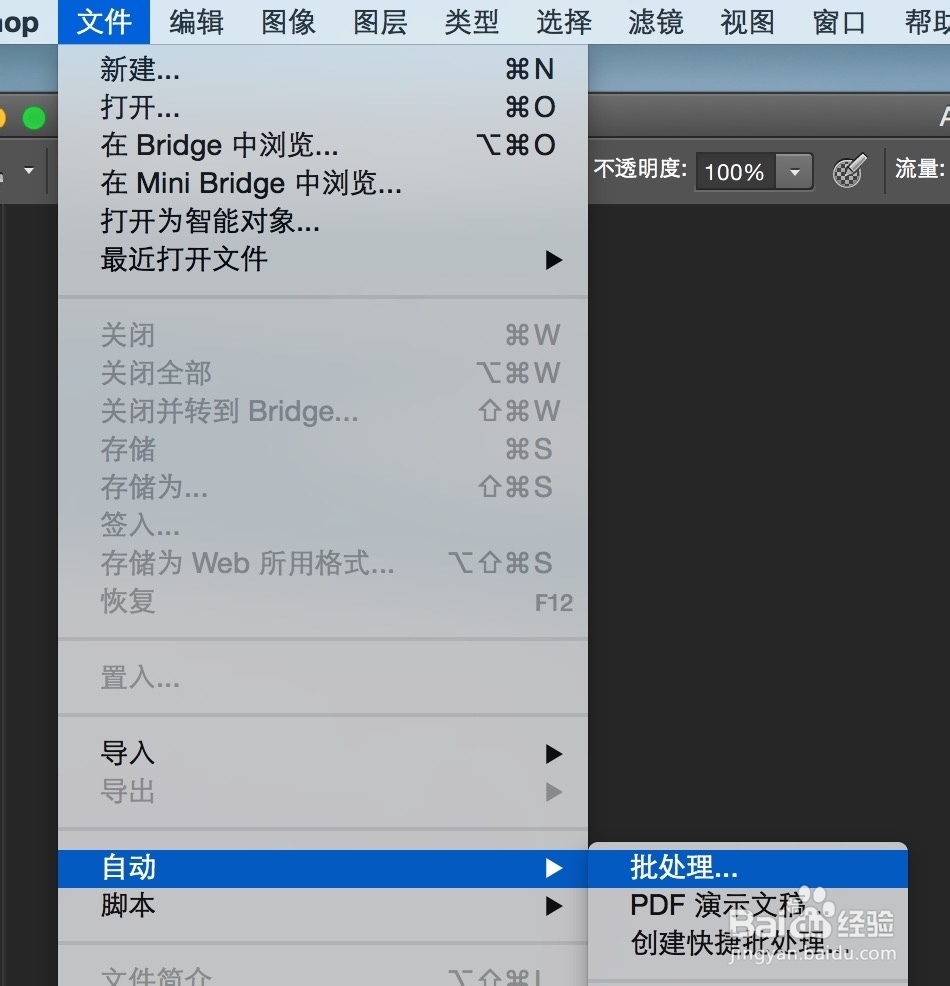
8、关闭刚刚的文件,重新点击文件菜单,找到自动——批处理

Photoshop cs6如何批量改变图片大小

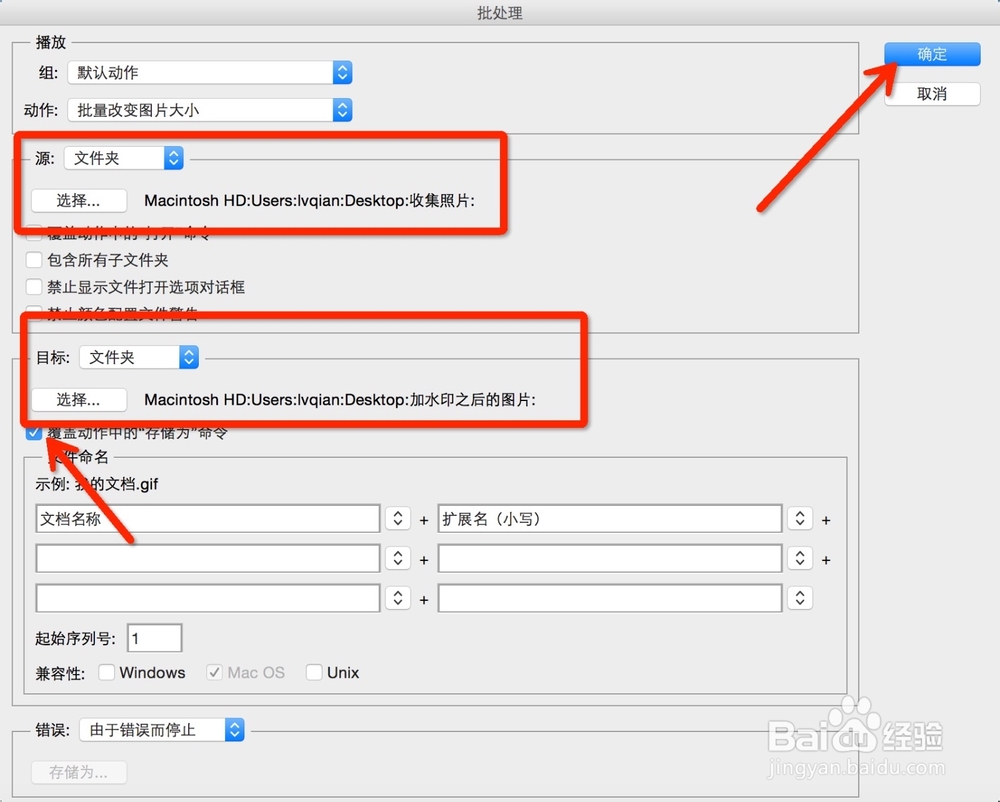
9、看到默认的就是刚刚我们录制的动作过程,分别找好原图片的文件夹和大小改变之后存储新图片的文件夹,勾选箭头所指位置,点击确定
Photoshop cs6如何批量改变图片大小

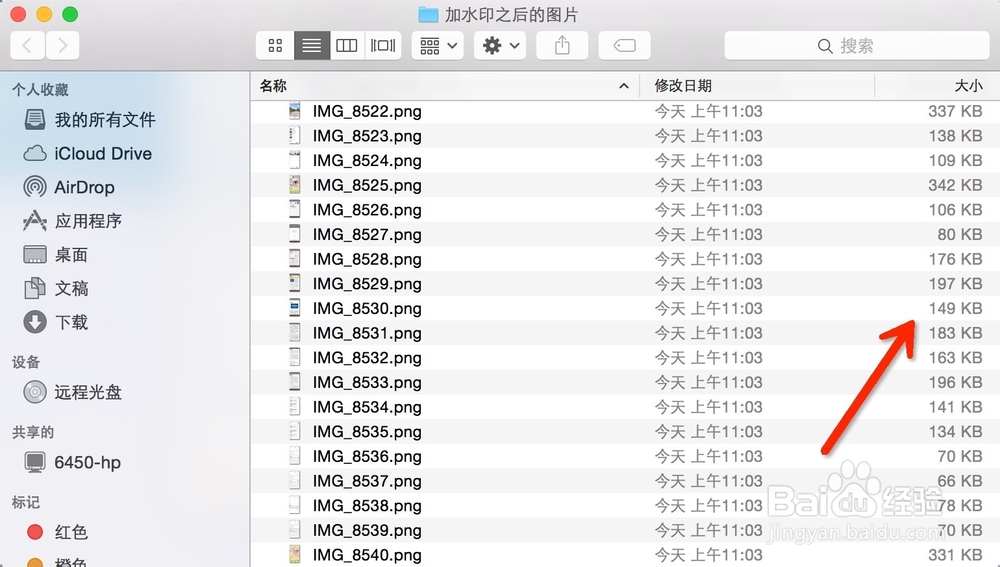
10、几分钟后,看到新图片文件夹中就是改变大小之后的图片了。

Photoshop cs6如何批量改变图片大小

  • 如何安装激活Adobe cc2014系列软件如photoshop
  • 怎样解决Word文档微软雅黑字体行距过高的问题
  • 如何用Winhex查看SQL server数据库版本号
  • 压花地坪保护剂的专业施工方法
  • ps怎么去水印?
  • 热门搜索
    疏怎么组词 惊喜用英语怎么说 cereal怎么读 怎么做水晶泥 足球怎么踢 喉咙有痰怎么办 万能遥控器怎么设置 遇到危险怎么办 玉手镯怎么选择好坏 金丝楠木手串怎么盘