1、右键"我的电脑",选择"属性"

2、再选择"更改系统设置"
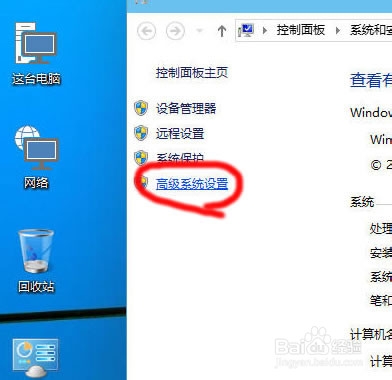
3、选择"高级"选项页

4、点击性能的"设置"
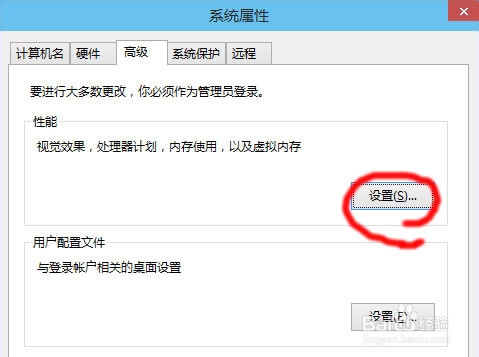
5、选择"高级"选项页

6、点击虚拟内存的"更改"
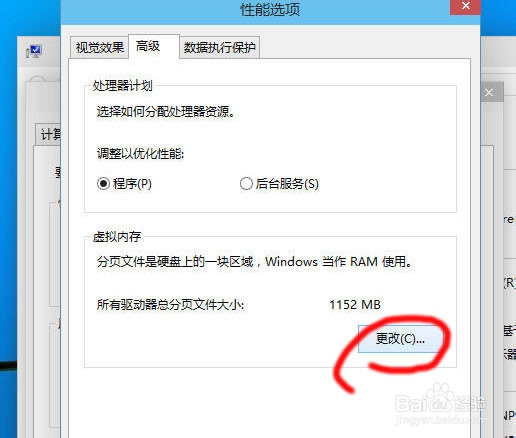
7、系统默认为全局自动分配
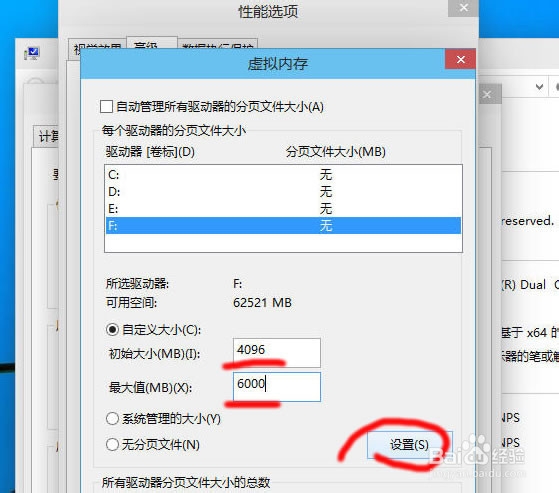
取消选项"自动管理所有驱动器的分页文件大小"

8、弹出提示,直接点确定
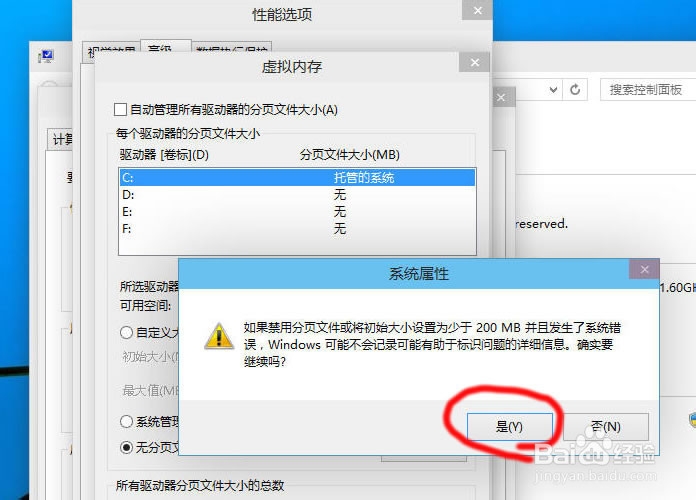
9、然后选择系统分区以外的分区
选择"自定义大小",最小值为内存大小两倍
2G物理内存=2G*2*1024=4096MB,最大值自定
再点设置,重启后生效.
时间:2026-04-25 20:42:09
1、右键"我的电脑",选择"属性"
2、再选择"更改系统设置"
3、选择"高级"选项页
4、点击性能的"设置"
5、选择"高级"选项页
6、点击虚拟内存的"更改"
7、系统默认为全局自动分配
取消选项"自动管理所有驱动器的分页文件大小"
8、弹出提示,直接点确定
9、然后选择系统分区以外的分区
选择"自定义大小",最小值为内存大小两倍
2G物理内存=2G*2*1024=4096MB,最大值自定
再点设置,重启后生效.
