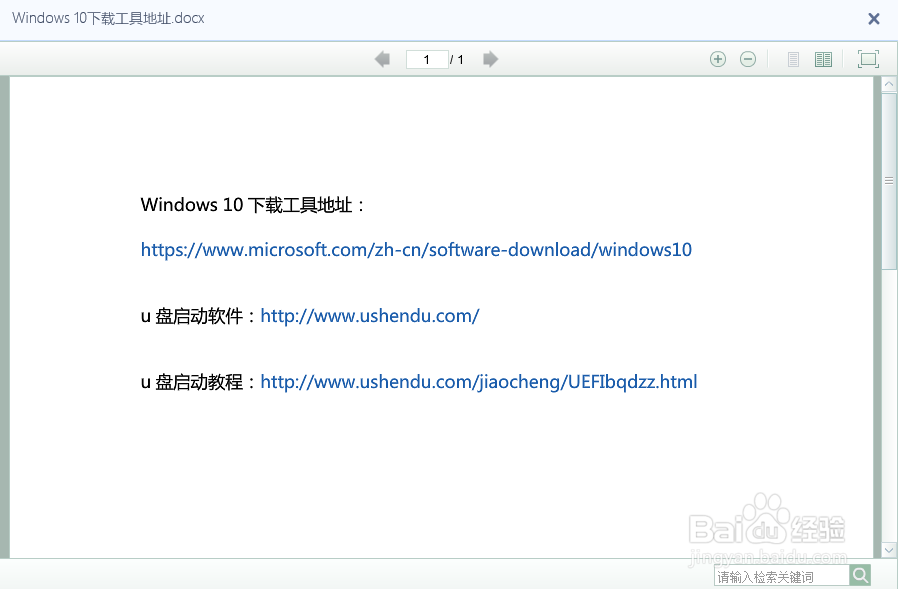
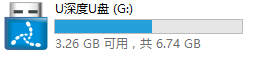
1、先给u盘做个启动,做好后是这样的(链接不好弄,等下给大家发图片,里面有做启动的教程与链接):
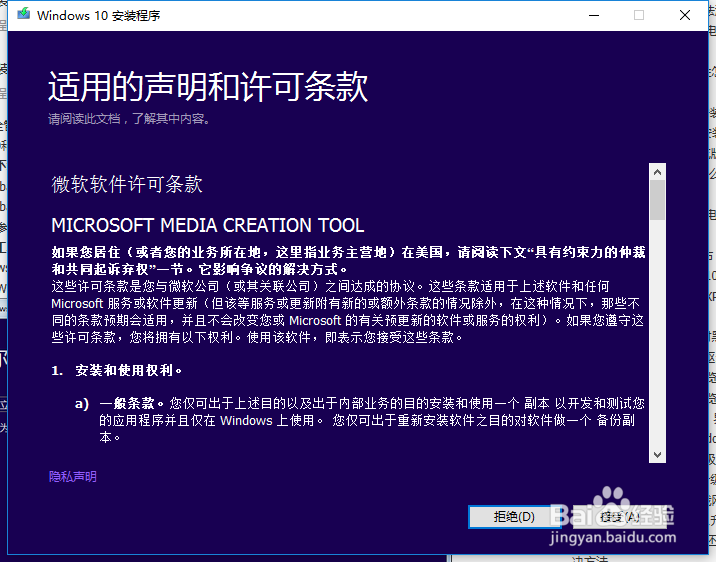
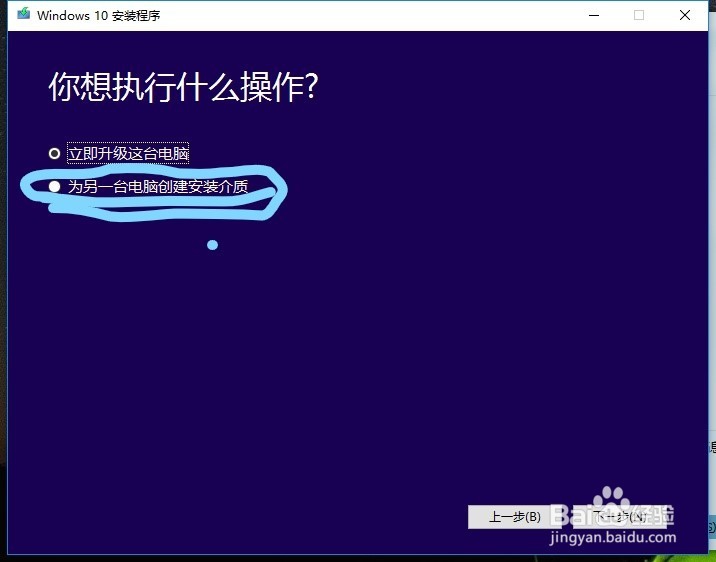
2、然后下载一个windows 10下载工具并打开:然后点接受 然后点给其他电脑安装介质
3、之后选择iso文件,在我的电脑里可以看到一个“u深度优盘”选择它安装就行了!
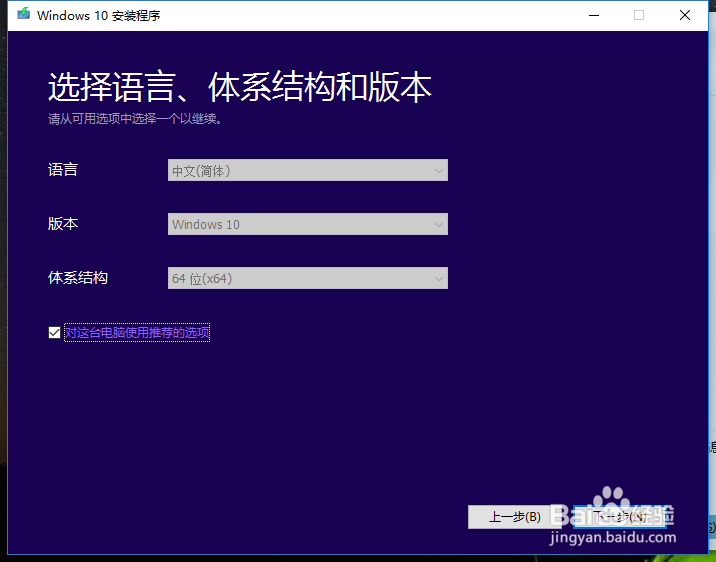
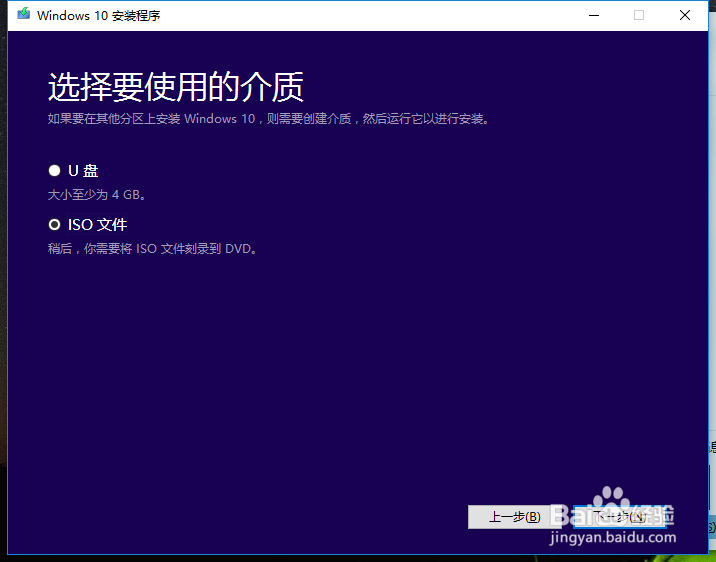
4、安装完之后,里面是个windows iso 把它拉到这个里面,拉完之后就是这样的:
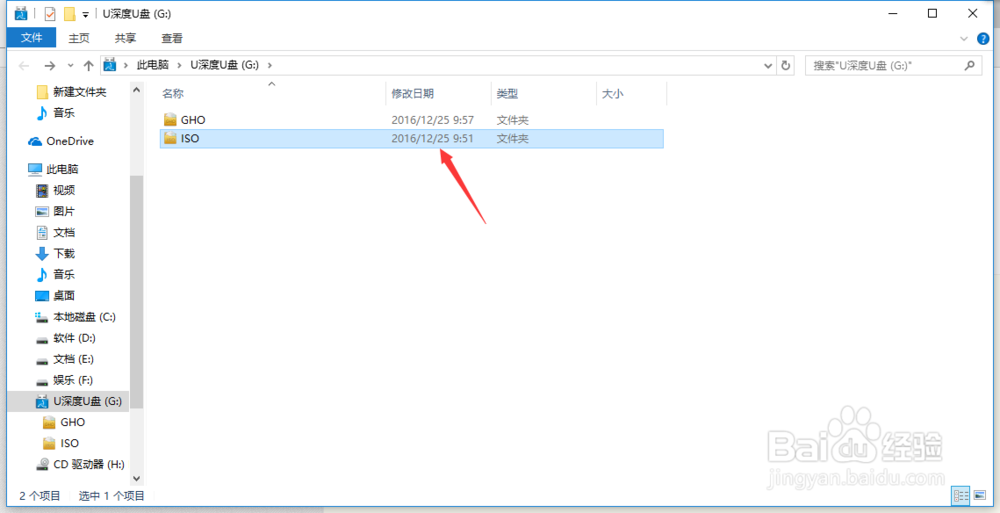
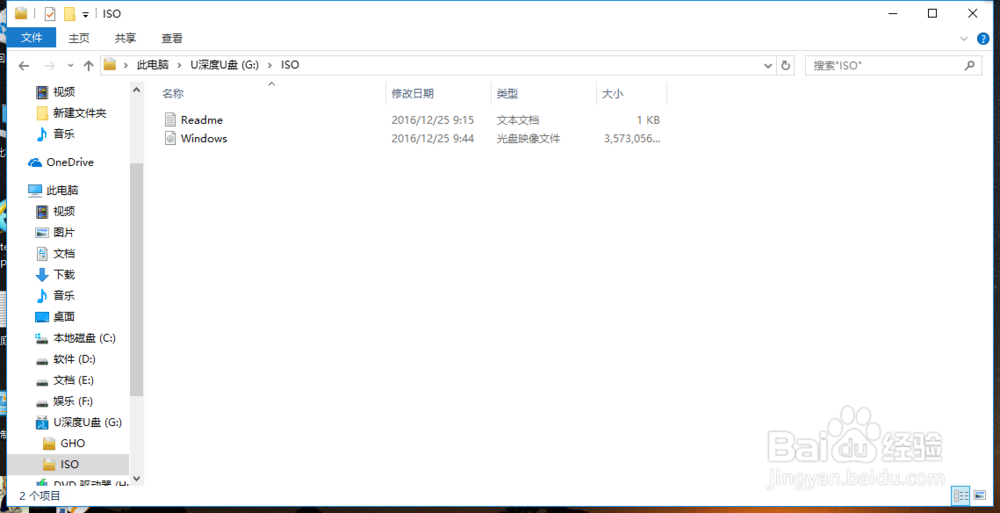
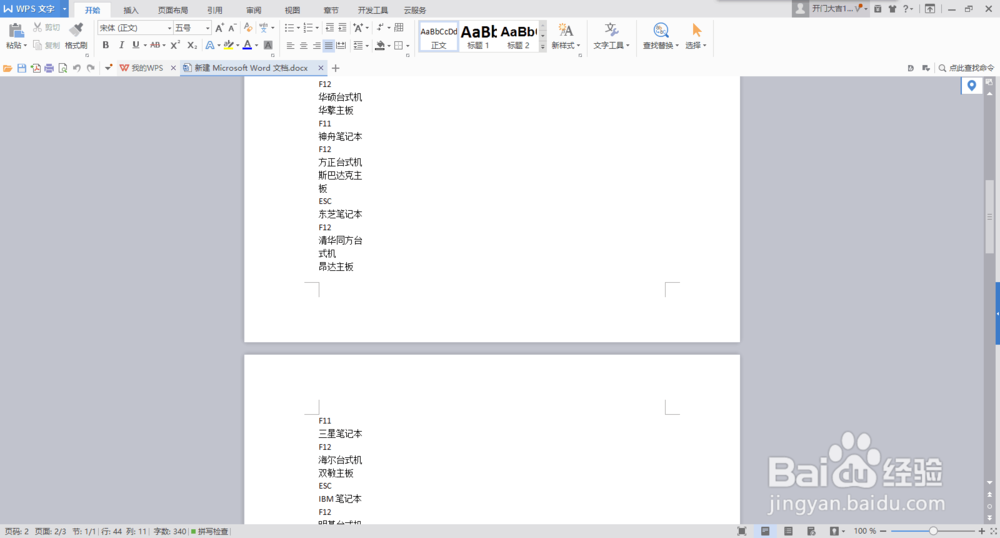
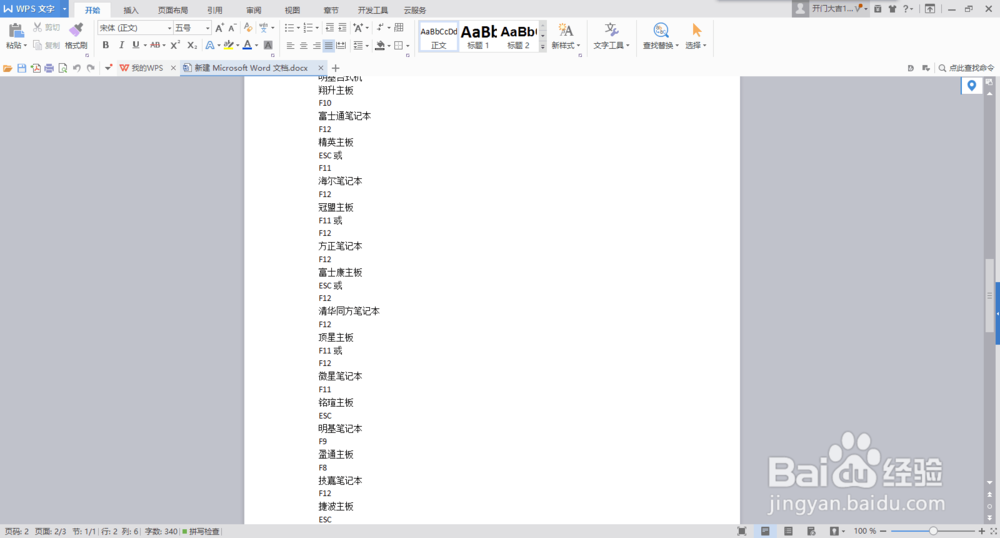
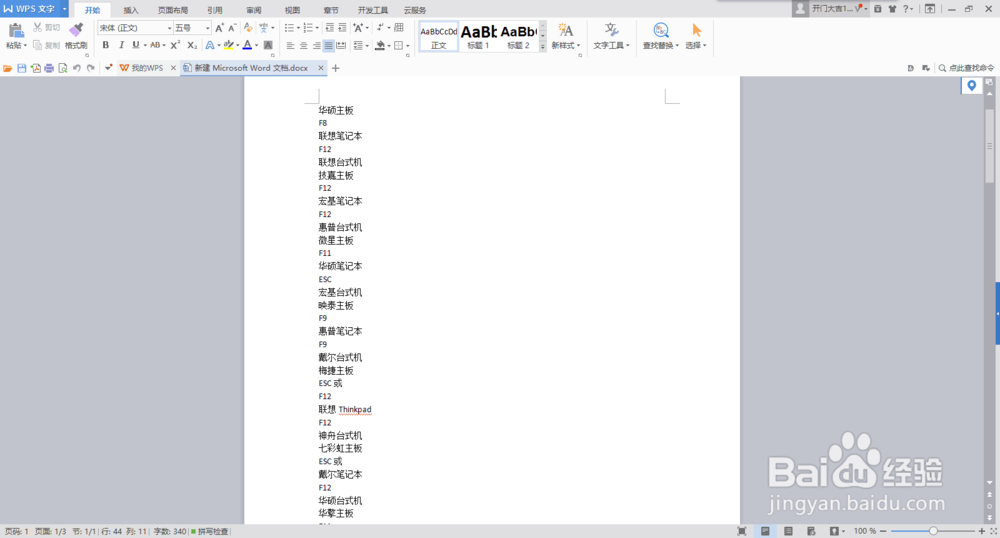
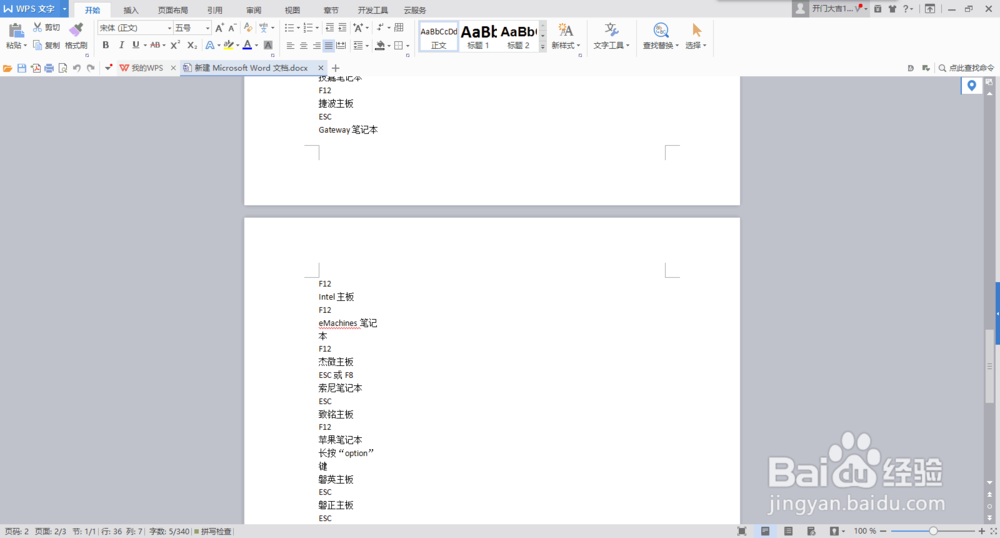
5、做好步骤就可以关机了,在开机前一直按住f12(这是我的机型:技嘉主板)各个机型有各个不同的按键,所以我做了一个笔记在后面的图片里!
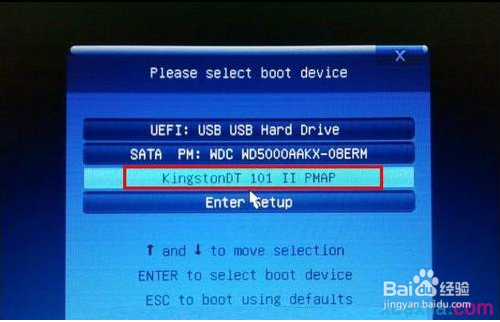
6、进入选择,有几个选项,如果你的u盘牌子是kingston(金士顿),那么里面有一个选项是由你u盘名字开头的选项(仅供参考,别的牌子是别的牌子开头的,用方向键选择它,回车,就是以下图片了(这是我在网上找来参考的,差不多就是这样吧,因为我已经是windows 10了):
7、之后呢教程在这:点击重启就安装完成了。(图里面的windows 8不要管,你装的是windows 10,不是windows 8,这只是参考,选择windows 10就可以了。)
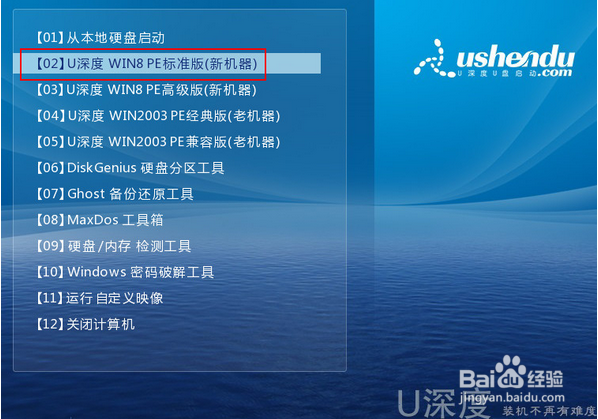
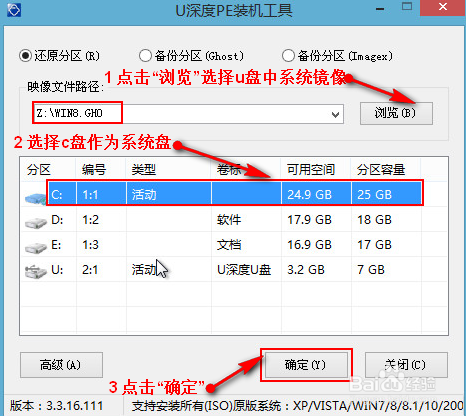
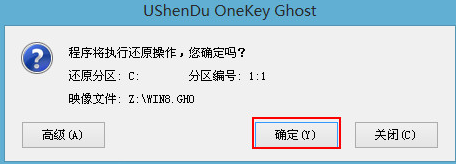
8、这是教程与链接还有开机启动项的各个主板信息如下:给大家带来麻烦了敬请谅解,并建议百度经验开通经验内可添加链接,谢谢!