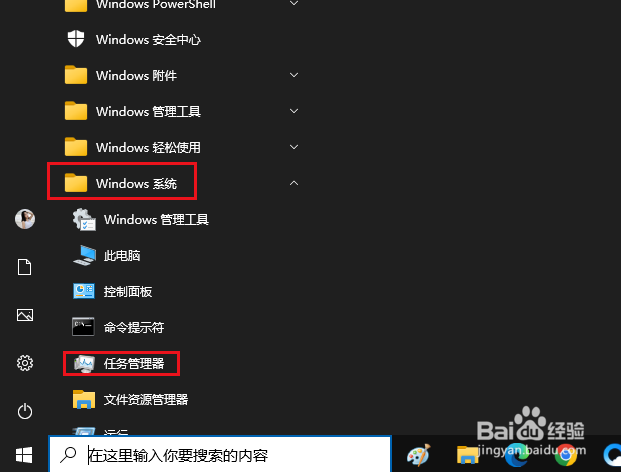
1、单击开始以查看应用程序列表。选择“Windows 系统”,然后单击“任务管理器”。
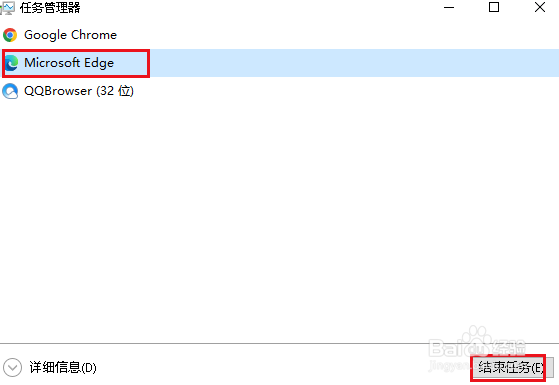
2、单击要退出的应用程序,然后单击结束任务。作为示例,“Microsoft Edge”被强制终止。
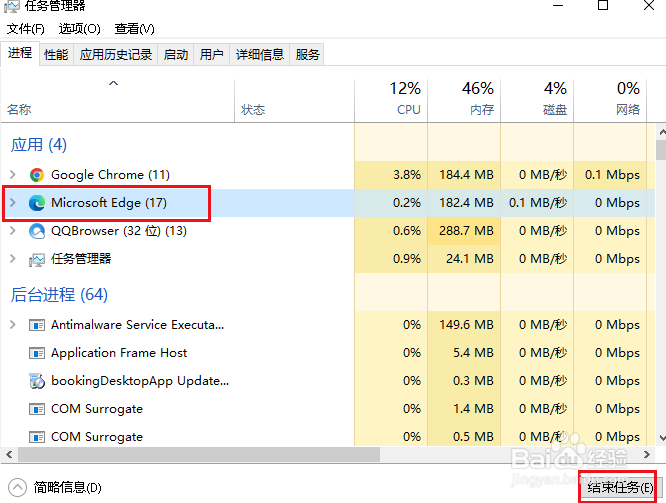
3、如果在“详细信息”中启动了“任务管理器”,您也可以通过单击要终止的应用程序并单击“结束任务”来强制终止它。
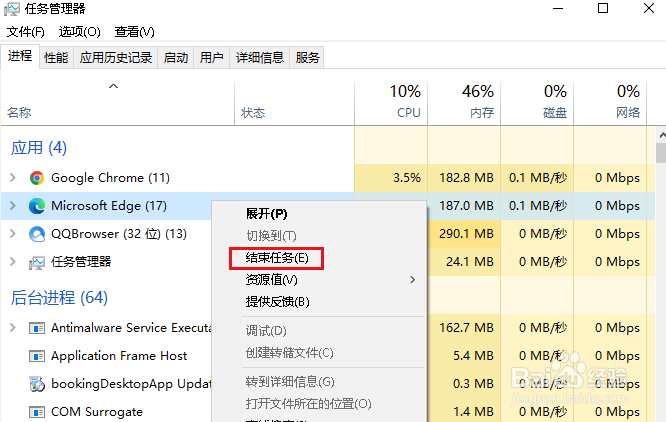
4、您也可以通过右键单击要终止的应用程序并从显示的列表中单击“结束任务”来强制终止应用程序。
时间:2026-04-23 00:11:33
1、单击开始以查看应用程序列表。选择“Windows 系统”,然后单击“任务管理器”。
2、单击要退出的应用程序,然后单击结束任务。作为示例,“Microsoft Edge”被强制终止。
3、如果在“详细信息”中启动了“任务管理器”,您也可以通过单击要终止的应用程序并单击“结束任务”来强制终止它。
4、您也可以通过右键单击要终止的应用程序并从显示的列表中单击“结束任务”来强制终止应用程序。
