如何使用ACDSee改变图片尺寸。

 时间:2026-02-13 02:56:23

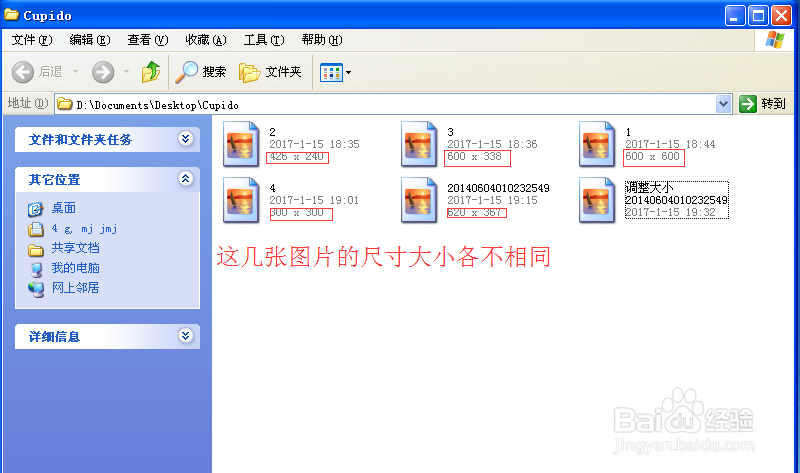
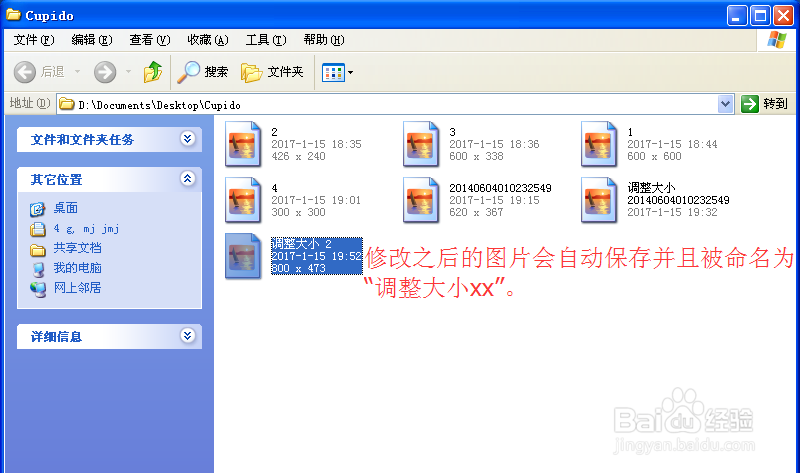
1、首先我们找来几张尺寸大小不同的图片。
如何使用ACDSee改变图片尺寸。

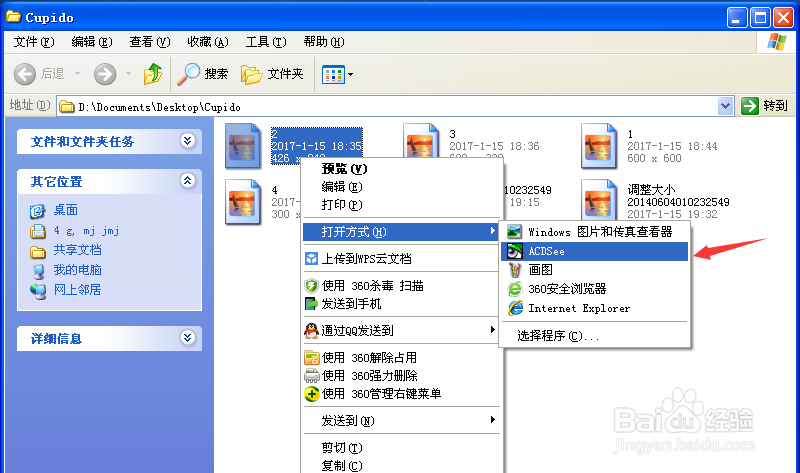
2、我们用ACDSee打开我们想要修改的图片。右键单击,在“打开方式”中选择ACDSee。
如何使用ACDSee改变图片尺寸。

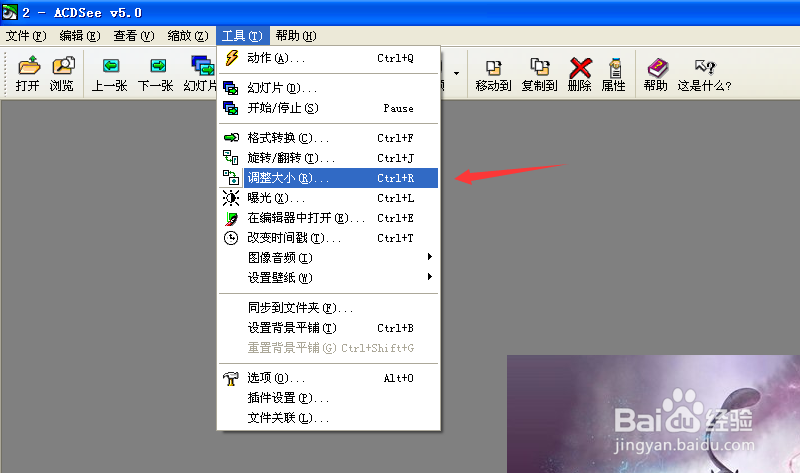
3、打开之后在菜单栏中找到“工具”,在其中选择“调整大小”一选项,或者是直接按热键“Ctrl+R”打开这个功能。
如何使用ACDSee改变图片尺寸。

如何使用ACDSee改变图片尺寸。

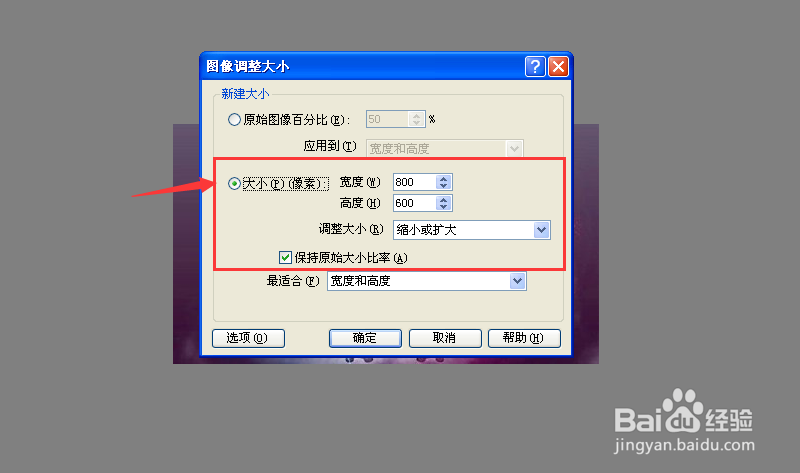
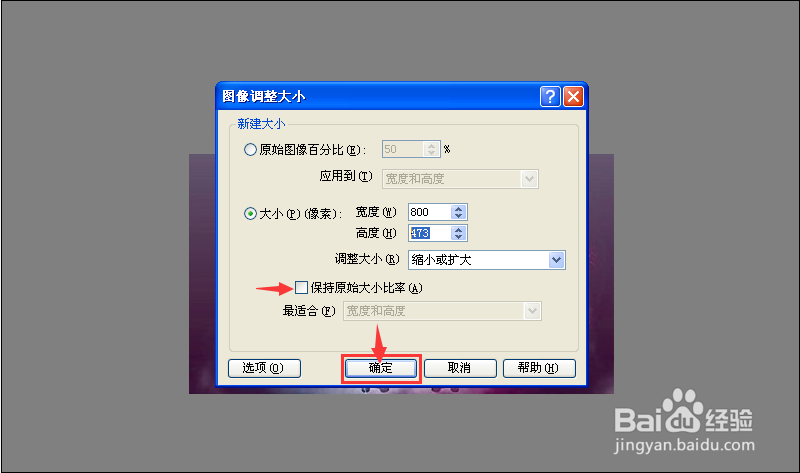
4、在“大小(P)(像素)”一栏中修改图片的高度和宽度,如果要更改这两项最好取消“保持原始大小比率”这个功能。开启这个功能时当你修改高度计算机会自动选择宽度,让图片看起来和谐一点。修改完成之后点击确定,软件会生成一张修改后的图片,所以不用保存。
如何使用ACDSee改变图片尺寸。

如何使用ACDSee改变图片尺寸。

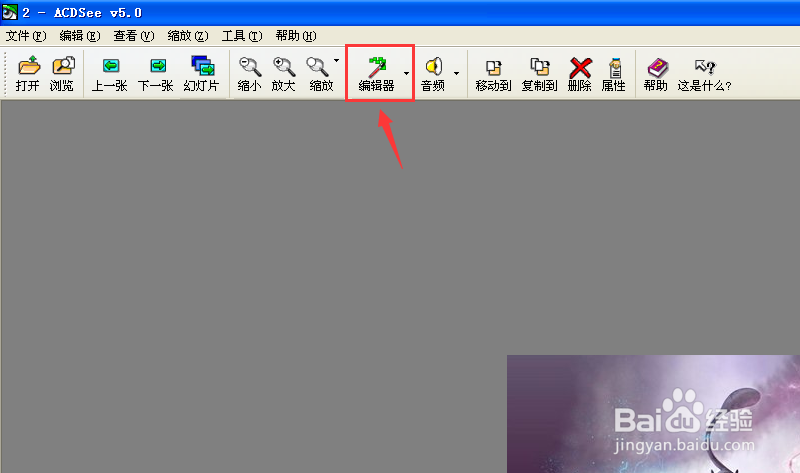
1、方法二,我们打开想要修改的图片,在上方找到“编辑器”,然后打开。

如何使用ACDSee改变图片尺寸。

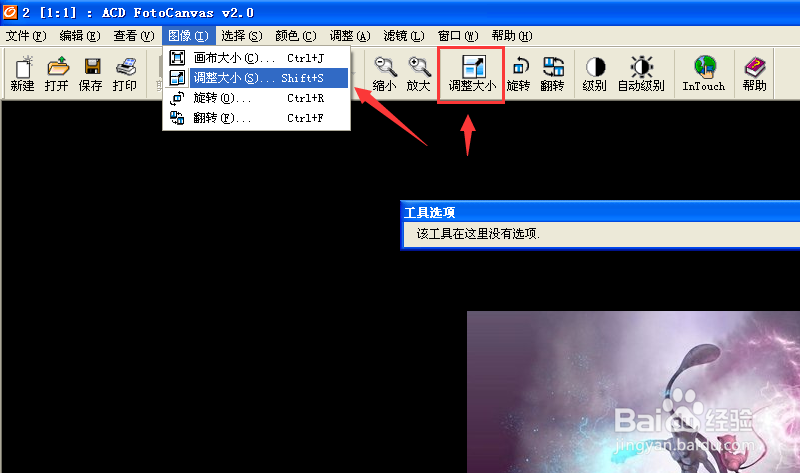
2、在菜单栏中找到“图像”打开其中的“调整大小”。同样可以用热键“shift+S”打开。也可以在菜单栏中直接找到“调整大小”这个功能。
如何使用ACDSee改变图片尺寸。

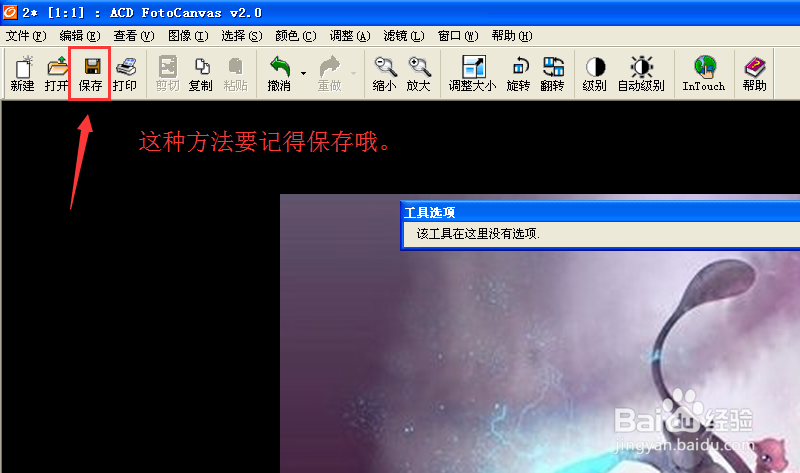
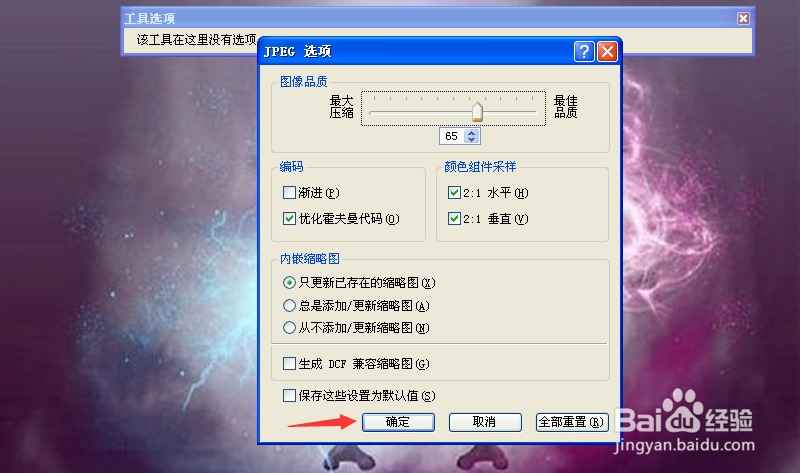
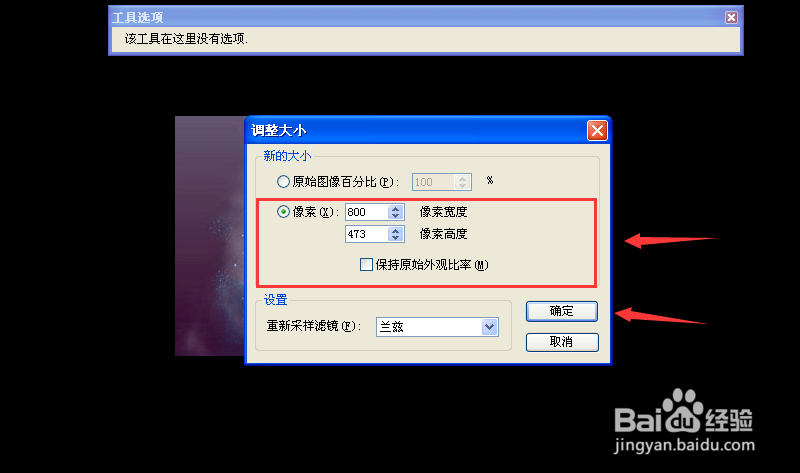
3、之后的操作方法和上面的类似,先关闭“保持原始外观比率”。然后修改图片的高度和宽度。修改完毕之后点击“确定”,之后要记得保存。
如何使用ACDSee改变图片尺寸。

如何使用ACDSee改变图片尺寸。

如何使用ACDSee改变图片尺寸。

  • CAD如何添加标注
  • autoCAD制图技巧:[45]10款实木小板凳(3)
  • CAD制图快捷键命令表格大全
  • CAD给线段旋转指定的角度
  • CAD如何调整坐标方向,快速绘制倾斜图纸
  • 热门搜索
    绿萝怎么养 嵊泗怎么读 清道夫鱼为什么不能吃 朱梓骁为什么消失了 脚气怎么治疗 国际象棋怎么玩 扣肉的做法大全 鸭子怎么做好吃 榴莲酥的做法视频 拌海带丝的做法