PPT用线条画的图形怎么填充

 时间:2026-04-21 17:57:10

1、第一步:打开一个需要画图形并填充颜色的PPT。

PPT用线条画的图形怎么填充

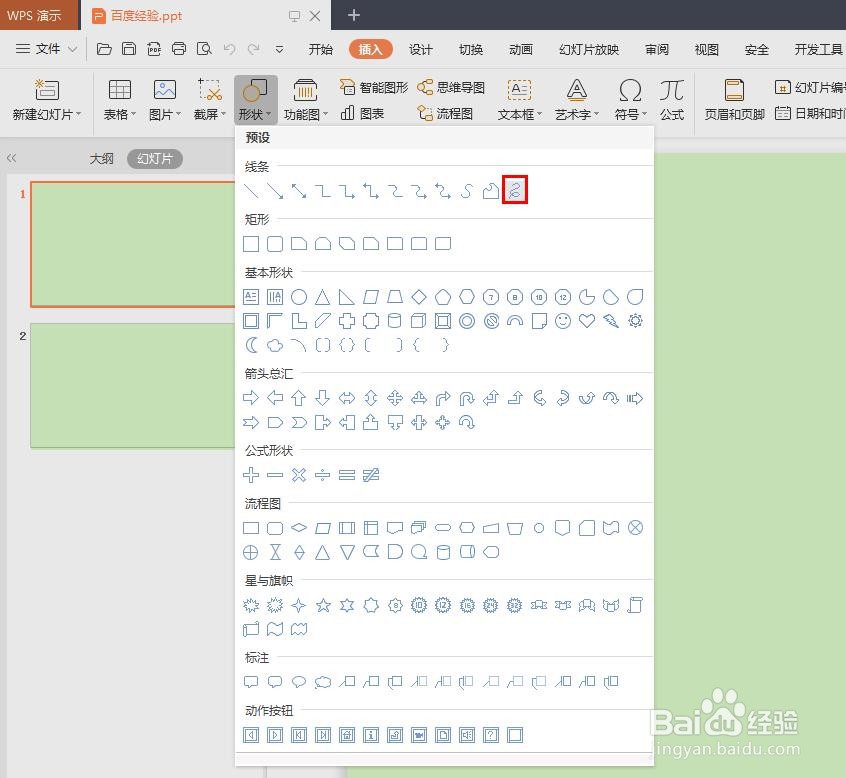
2、第二步:切换至“插入”菜单中,选择“形状”中的自由线条。

PPT用线条画的图形怎么填充

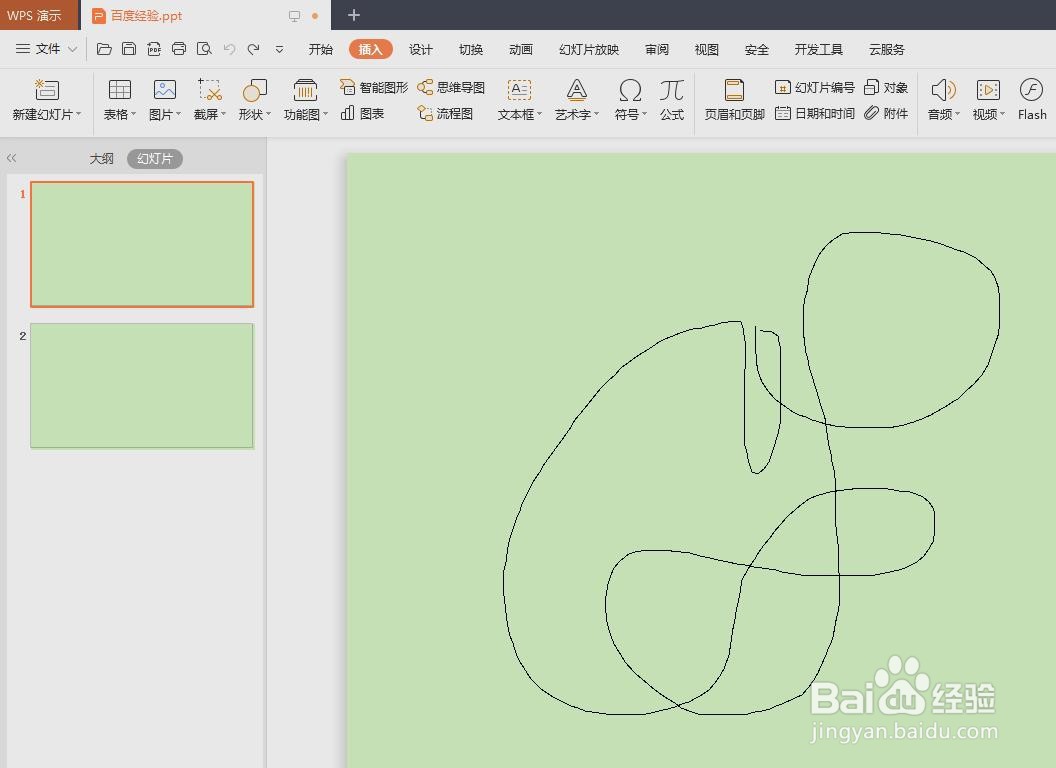
3、第三步:在需要添加图形的幻灯片中,按住鼠标左键,画出想要的形状。(注:图形需要是闭合的)
PPT用线条画的图形怎么填充

PPT用线条画的图形怎么填充

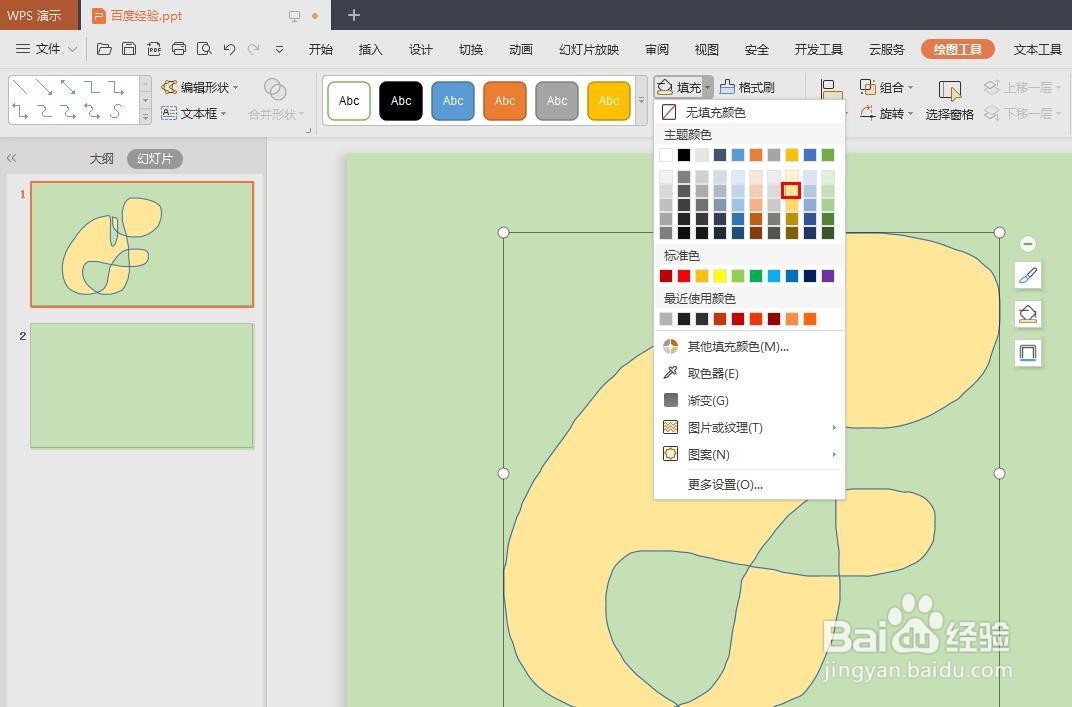
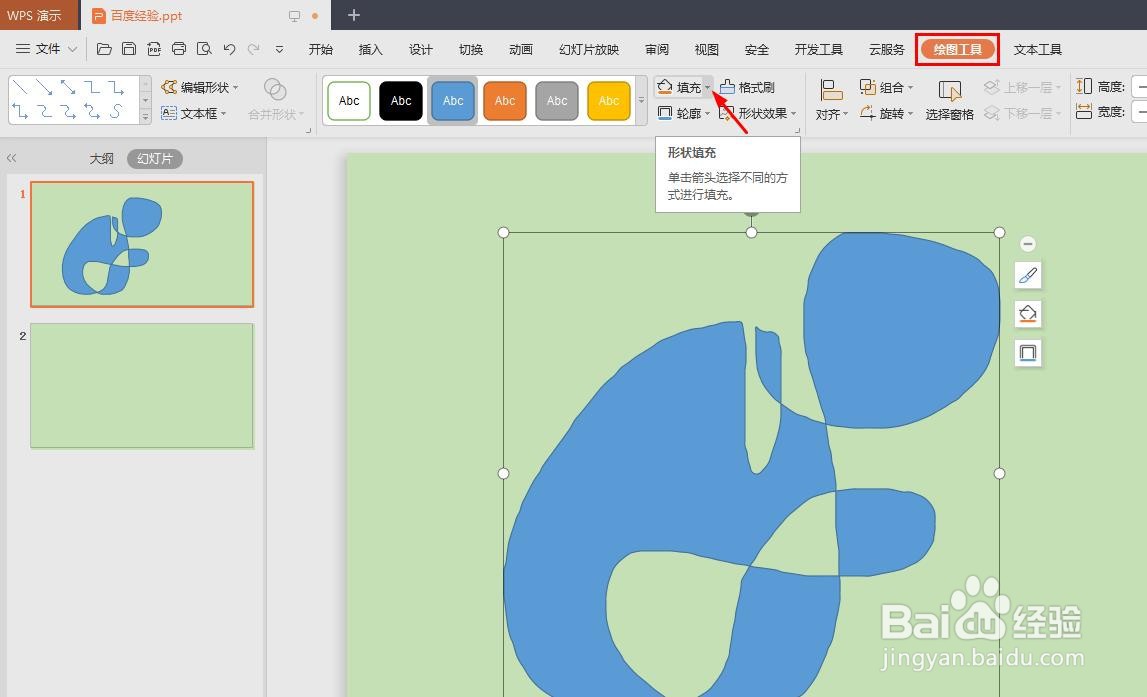
4、第四步:选中画好的图形,切换至“绘图工具”菜单中,选择“填充”选项。
PPT用线条画的图形怎么填充

5、第五步:在“填充”下拉菜单中,选择需要的填充颜色。

PPT用线条画的图形怎么填充

6、第六步:如果预设颜色中没有需要的,选择“填充”下拉菜单中的“其他填充颜色”。

PPT用线条画的图形怎么填充

7、第七步:在弹出的“颜色”对话框中,选择需要的颜色,单击“确定”按钮。

PPT用线条画的图形怎么填充

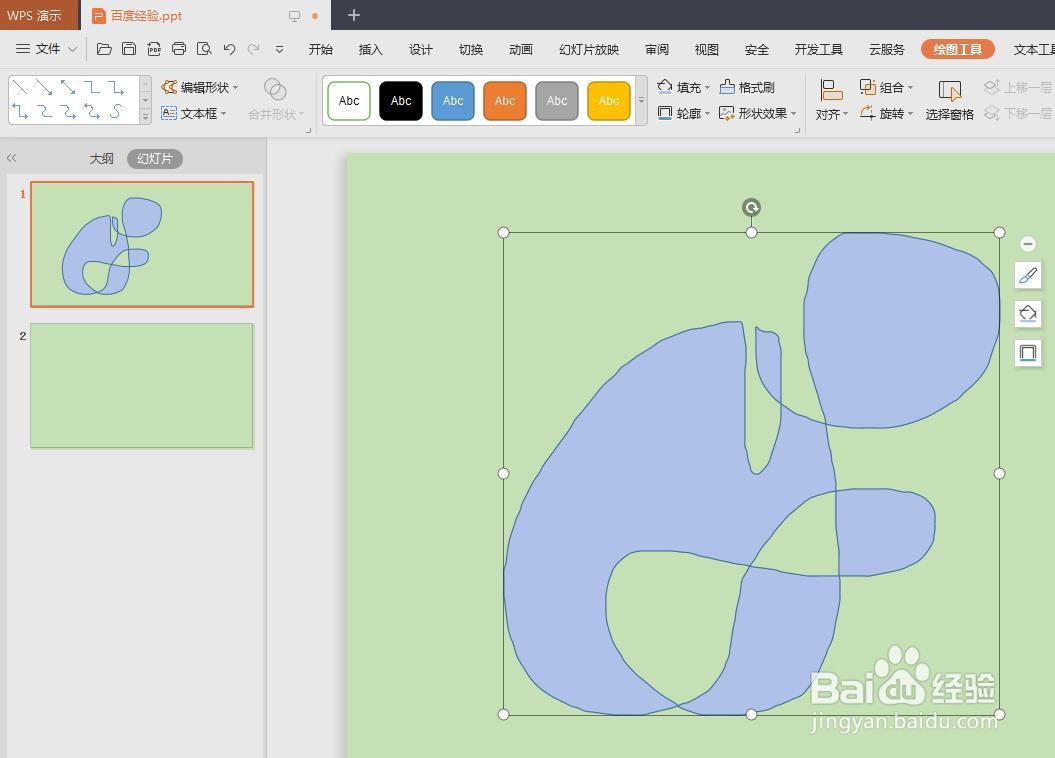
8、如下图所示,PPT中图形画好并填充上颜色。

PPT用线条画的图形怎么填充

  • ppt怎么给线条填充颜色
  • PPT中怎样画任意的形状并填充颜色
  • ppt如何给指定区域上色
  • ppt中怎样给线条填充颜色?
  • ppt怎么封闭随意绘制的线条?
  • 热门搜索
    微信怎么加好友 excel怎么做折线图 august怎么读 怎么回事 健康证怎么办理 荷兰豆怎么做好吃 仓鼠咬人怎么办 小学生怎么瘦腿 感冒了怎么办 wifi密码怎么修改