1、进入快启动主菜单选择第二项进入pe,如下图所示:

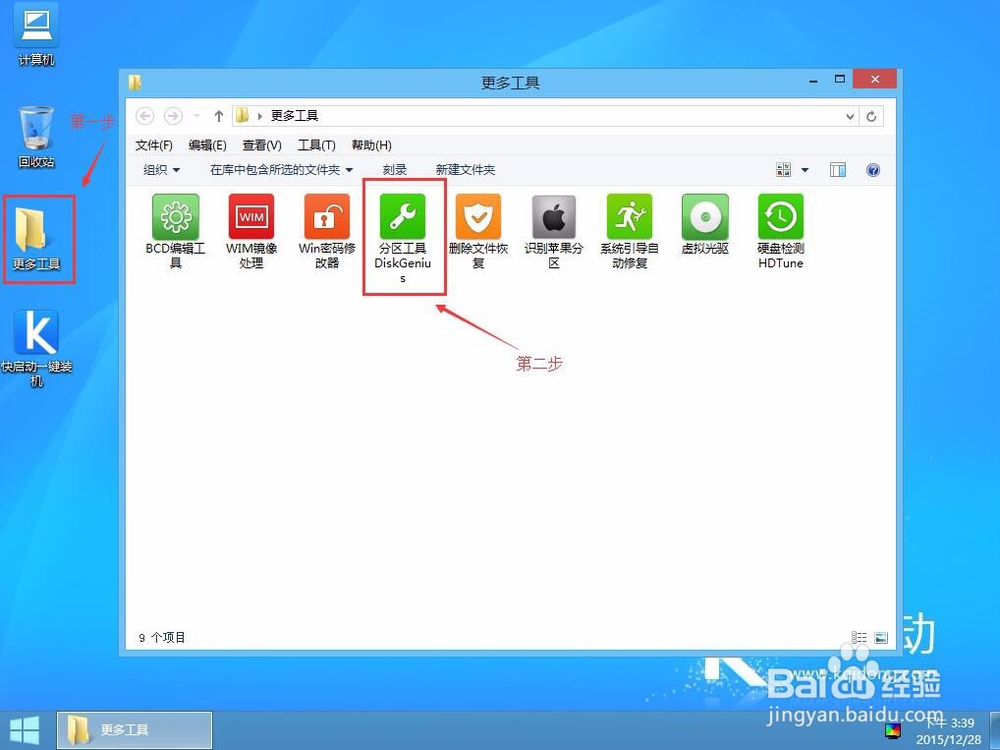
2、进入到win8pe防蓝屏版系统桌面后,在“更多工具” 文件夹中找到并运行“分区工具DiskGenius”工具,如下图所示:
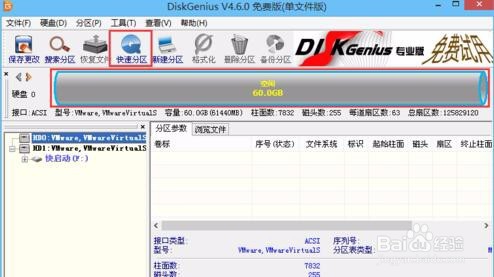
3、当硬盘为空闲状态时,点击“快速分区”按钮,进行硬盘分区操作,若硬盘不为空闲状态,则需手动将所有分区删除,之后再重新分区,如下图所示:
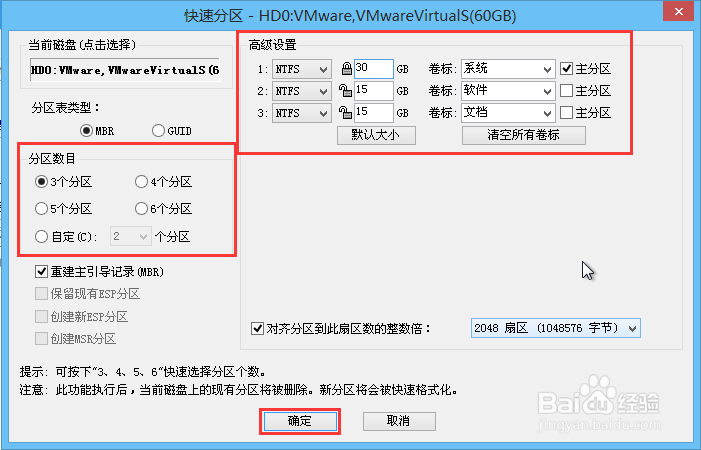
4、在弹出的的快速分区界面,左侧可以设置分区数目,右侧设置分区属性,分配的大小根据自己需求来设定,设置完就可以点击确定就开始分区了,如下图所示:
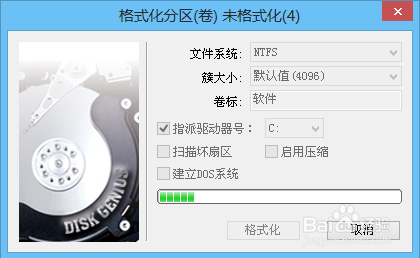
5、然后耐心等待硬盘分区完成即可,如下图所示:
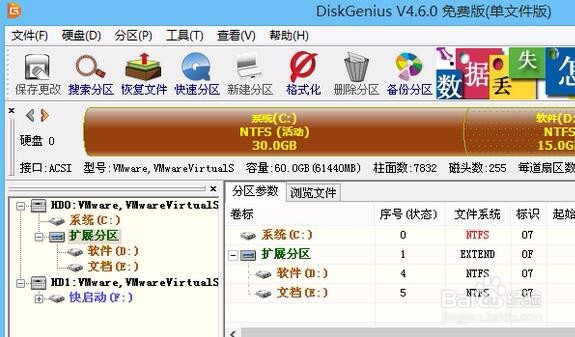
6、硬盘分区完成后,返回分区工具Diskgenius主窗口界面,此时我们就可以看到相应设置的分区,如下图所示:
7、如何给硬盘分区大神就介绍到这,你是不是也学会了呢?
