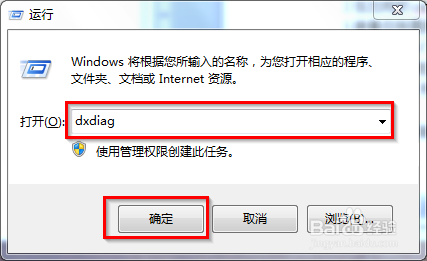
1、同时按下键盘上的windows键和字母键R→在出现的运行窗口中→输入“dxdiag”→点击“确定”。如下图所示:
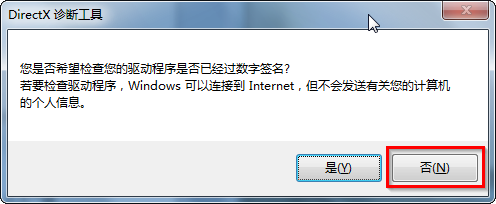
2、接着会出现DirectX诊断工具窗口→选择“否”即可。如下图所示:
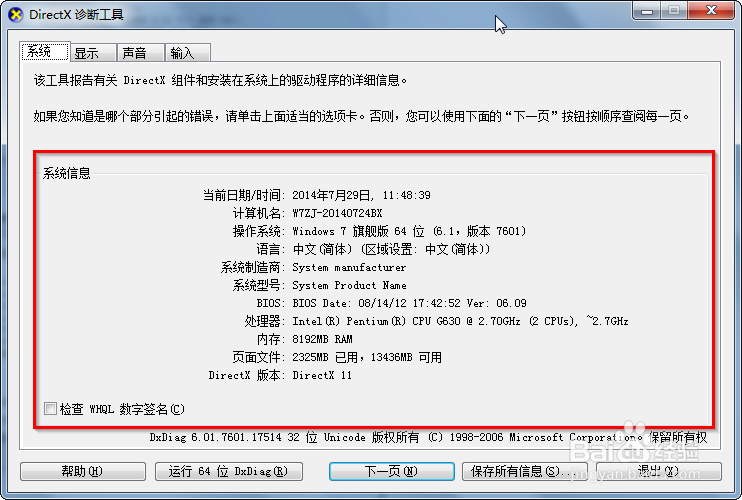
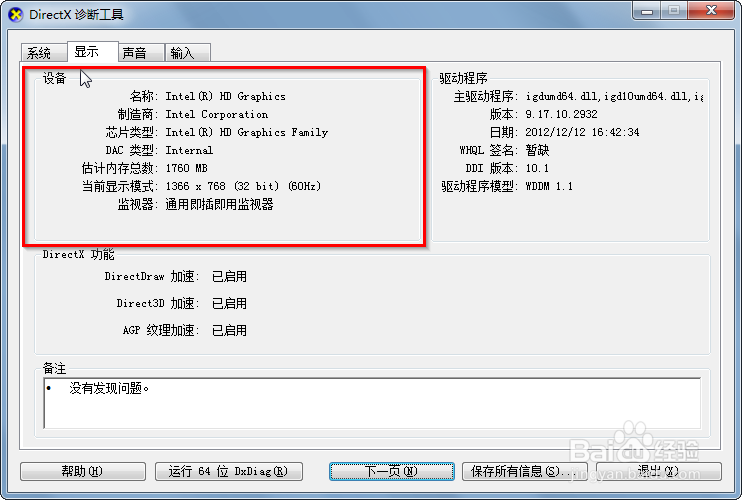
3、在DirectX诊断工具的“系统”和“显示”栏目可以看到我们所要的电脑配置情况,如下图所示:
1、选中桌面上的“计算机”→鼠标右键→属性,查看电脑的CPU和内存,如下图所示:
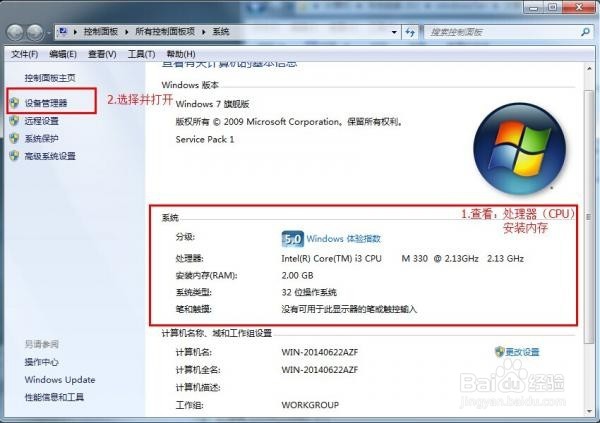
2、查看完毕后,选择左边的“设备管理器”。
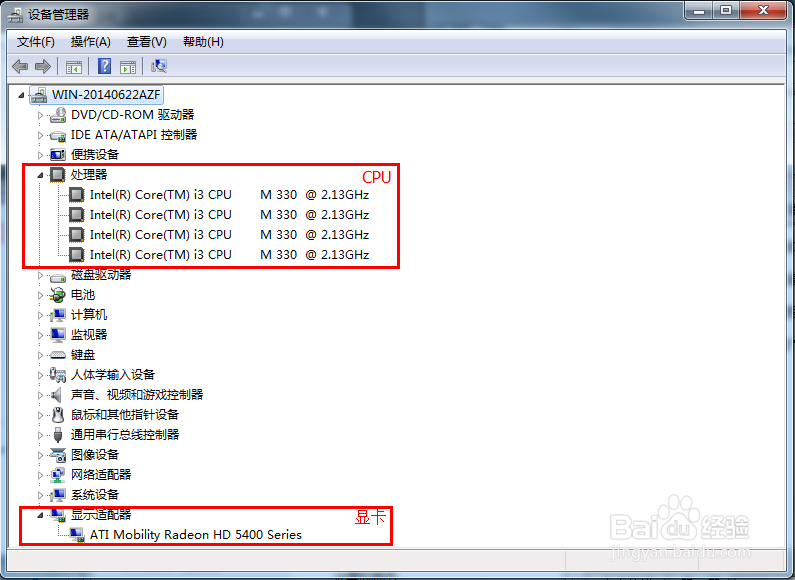
3、选择设备管理器界面中的“处理器”和“显示适配器”可以看到更详细的CPU信息和显卡信息,如下图所示:
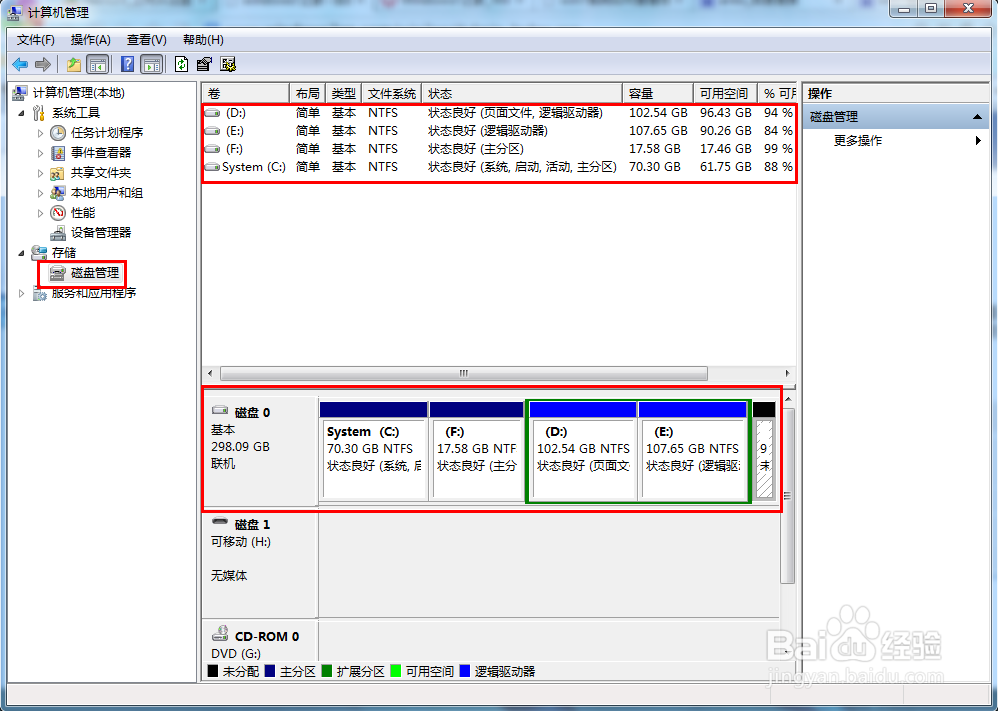
4、选中计算机→鼠标右键→在右键菜单栏选择“管理”→在打开的计算机管理界面左侧树型图中选择“磁盘管理”,在界面右边出现的各个磁盘进行点选,就可以查看各个磁盘容量大小及分配情况,如下图所示:
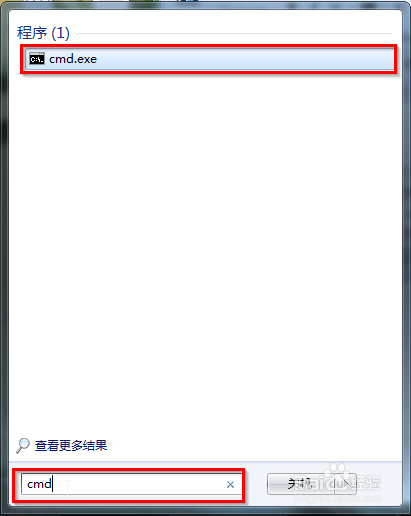
1、点击“开始”→在开始界面中的搜索框中输入“cmd”→并按下回车键。如下图所示:
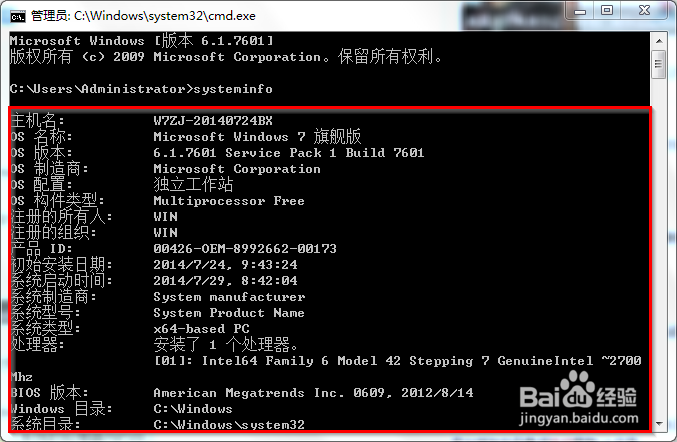
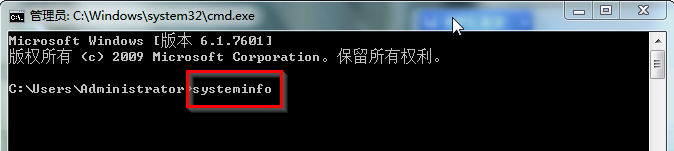
2、在出现的cmd命令提示符界面中输入systeminfo→并按下回车。如下图所示:
3、接着你所需要的电脑配置信息就出现在界面里了。如下图所示: