CAD如何将三维转成二维图纸

 时间:2026-02-15 04:32:26

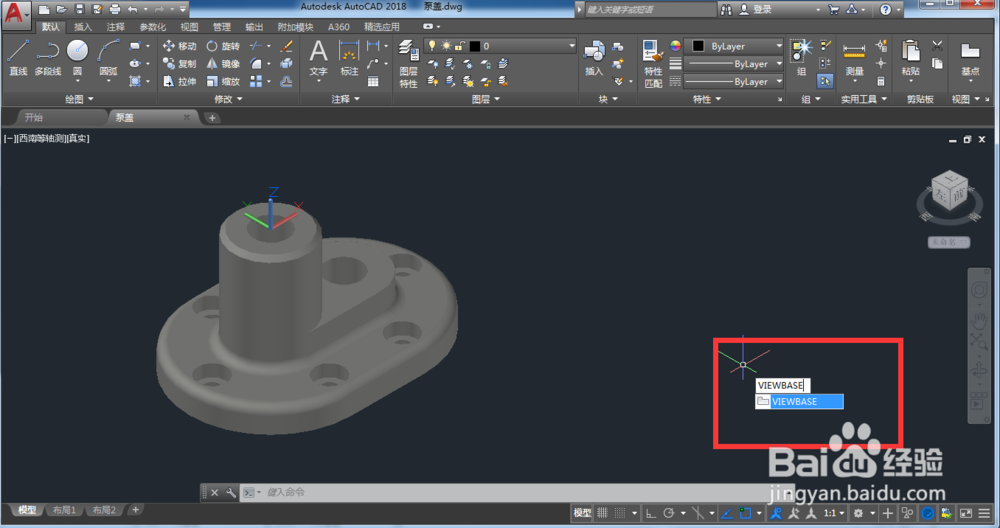
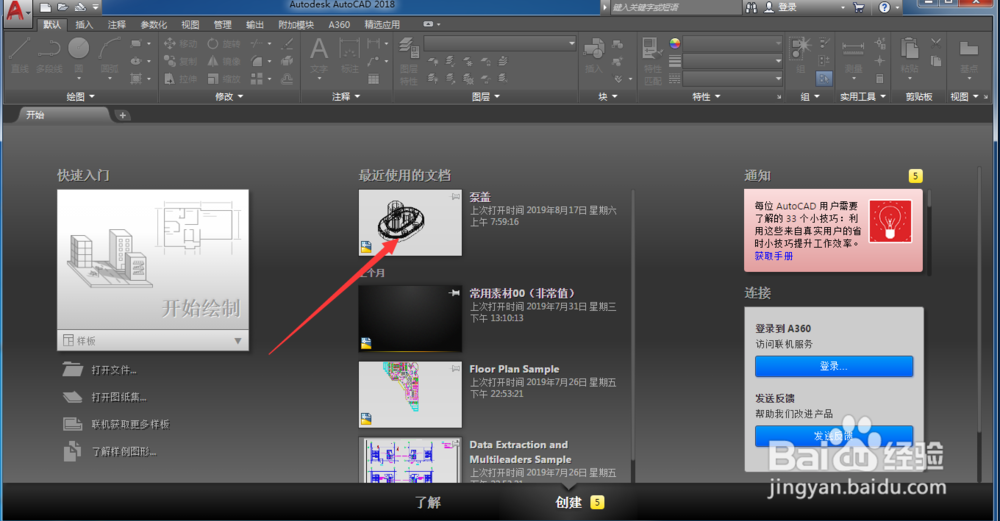
1、首先我们打开CAD软件,然后如图所示我们打开一个三维图形,
CAD如何将三维转成二维图纸

2、进入三维图形界面以后,我们输入字母viewbase.然后敲击回车,

CAD如何将三维转成二维图纸

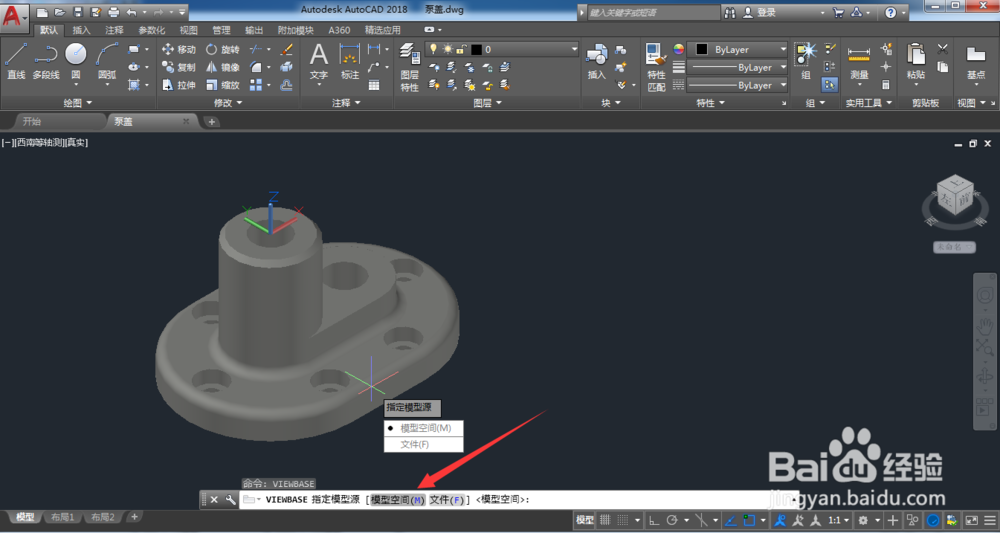
3、接着在下面的对话框里面,我们选择模型空间,

CAD如何将三维转成二维图纸

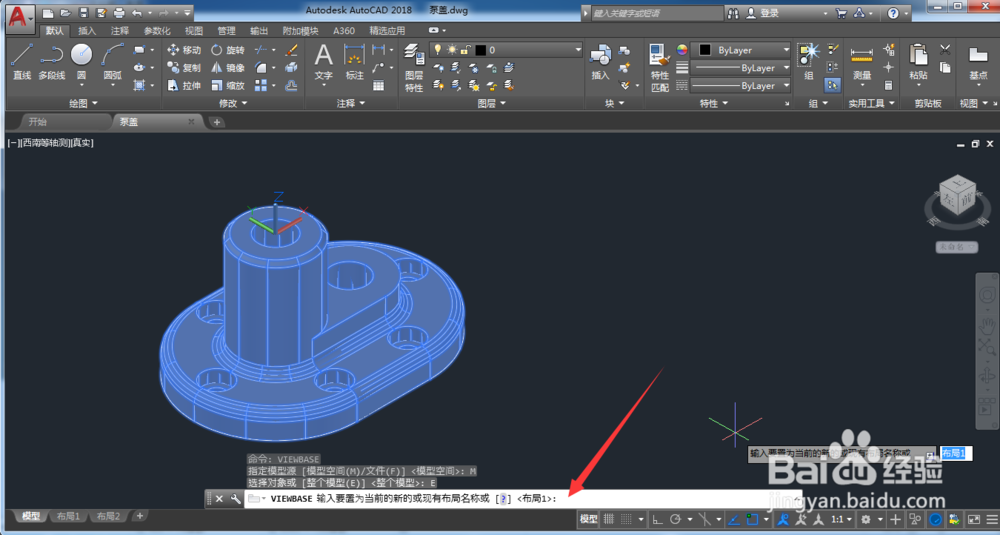
4、接着是给这个布局命名,我们任意输入数字字母即可,输入完以后敲击回车,

CAD如何将三维转成二维图纸

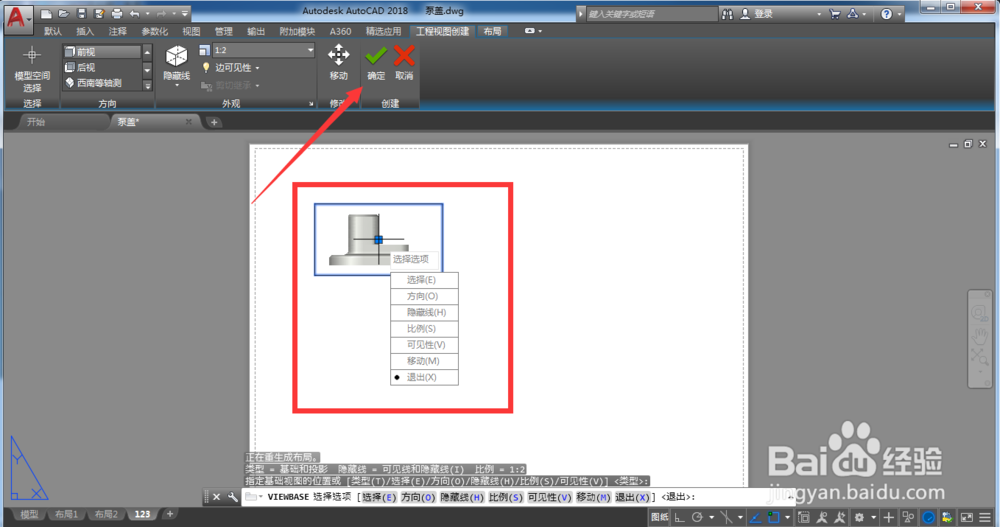
5、然后我们就进入到了命名的布局,我们先在图纸上点击鼠标左键,这样三维视图的第1个视图就已经在图纸上了,然后点击最上面的确定,红色箭头所指的方向,
CAD如何将三维转成二维图纸

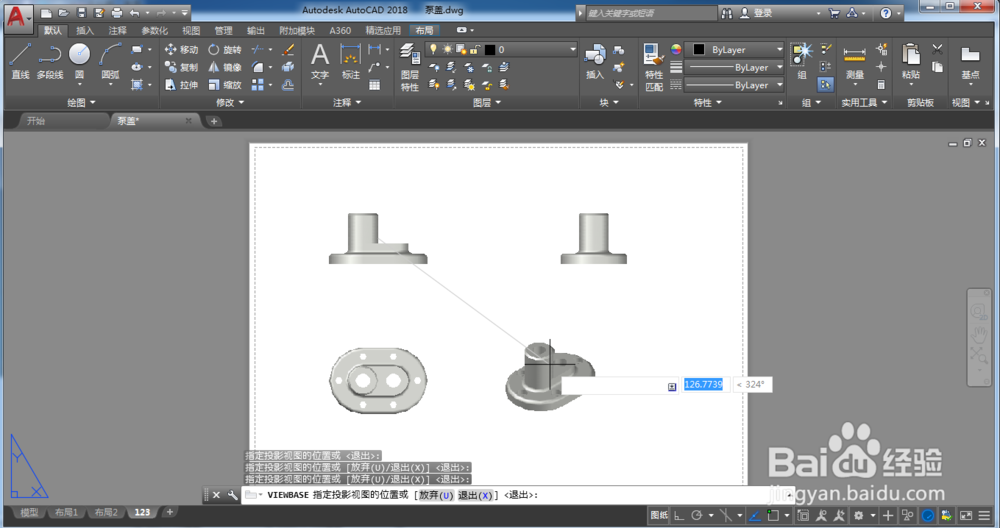
6、点击确定以后就可以依次向三个方向拖动,把它的图形放置到图纸上面,

CAD如何将三维转成二维图纸

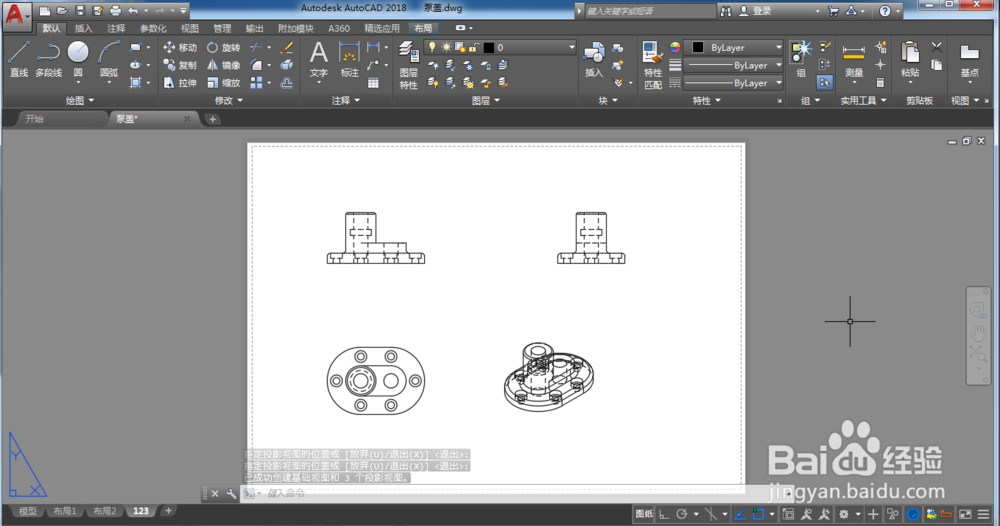
7、放置完以后敲击回车,这个时候我们就可以看到,二维图纸就已经绘制好了,

CAD如何将三维转成二维图纸

  • AutoCAD如何画O型圈剖视图
  • CAD如何绘制圆柱形螺旋体
  • autoCAD2017怎么绘制圆锥体?
  • CAD的标注小技巧
  • AutoCAD2007如何旋转图形
  • 热门搜索
    淘宝等级怎么升 如何去除鱼尾纹 鼠标自己动是怎么回事 病假工资如何计算 如何消除双下巴 极品飞车9怎么漂移 233333是什么意思啊 如何教育幼儿 怎么修改qq密保问题 宽带路由器怎么安装