1、打开电脑并开机,显示桌面窗口后,鼠标右击“开始菜单”,这时选择“运行”选项。

2、在弹出的运行窗口中,输入“regedit”,单击“确定”选项,这时有可能电脑会询问是否允许访问,在此点击“是”即可。

3、在弹出的注册表编辑器中,寻找对应的名称数据,依次展开注册表信息,查找“HKEY_LOCAL_MACHINE/SOFTWARE/Microsoft/Windows NT/CurrentVersion/Winlogon”即可。
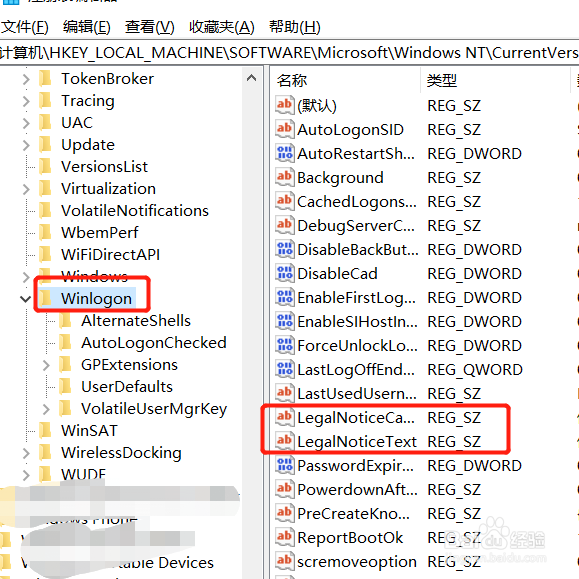
4、在右侧出现的文件名称中分别双击“LegalNoticeCaption”和“LegalNoticeText”的这两个文件,在“数值数据”栏中填写自己想要设置的个性签名即可,两者设置步骤相同。

5、全部完成后,关闭注册表信息框,重新启动电脑即可查看到开机界面的个性签名。

6、总结如下:
①右击“开始菜单”,点击“运行”。
②输入“regedit”,点击“确定”。
③查找“HKEY_LOCAL_MACHINE/SOFTWARE/Microsoft/Windows NT/CurrentVersion/Winlogon”数据文件。
④分别双击“LegalNoticeCaption”和“LegalNoticeText”文件,设置数值数据即可。
