【PS】中抠图工具之四——调色工具白场抠图

 时间:2024-10-12 06:14:51

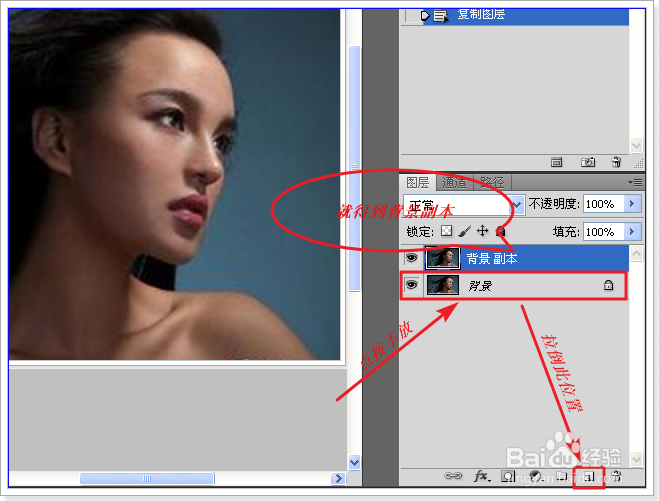
1、打开一张人物图片,将背景复制一层,如图
【PS】中抠图工具之四——调色工具白场抠图

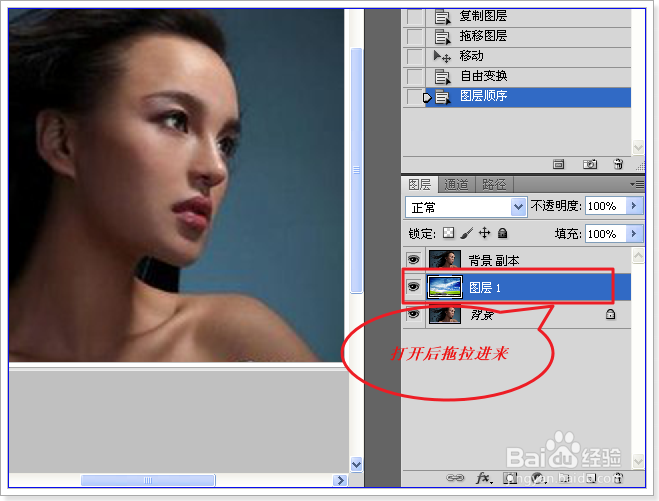
2、再打开一张风景图片,拖拉过来放在背景副本 的下面。如图

【PS】中抠图工具之四——调色工具白场抠图

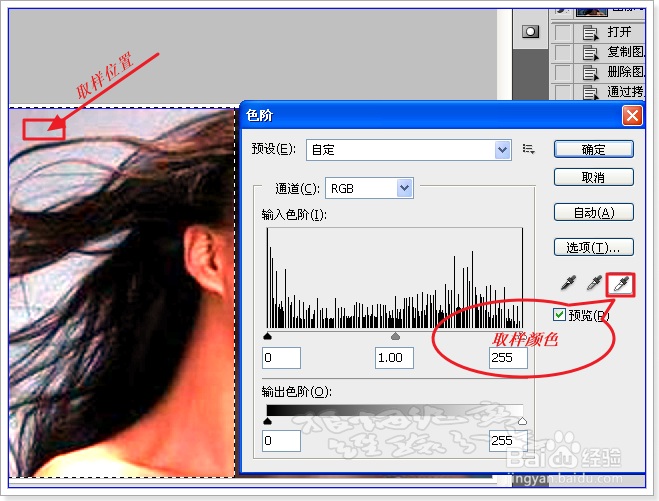
3、点击背景图层,用矩形选框工具选择图片的左半部分,执行图像、调整、色阶。用吸管工具吸取一点的颜色,如图。
【PS】中抠图工具之四——调色工具白场抠图

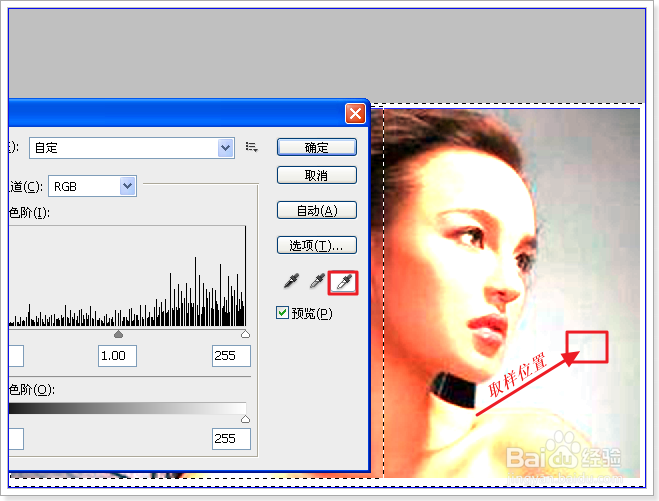
4、执行选择、反向,。再执行一次图像、调整、色阶,取样右边部分的一点颜色。如图。
【PS】中抠图工具之四——调色工具白场抠图

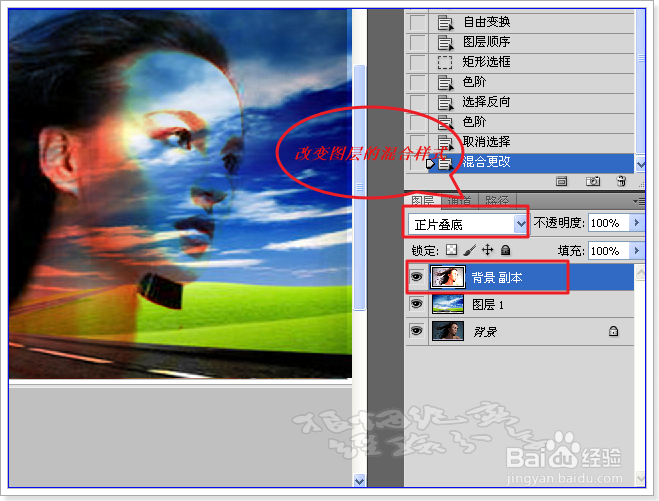
5、注意:以上步骤都是在背景副本里面完成的。到此为止,再把副本的图层混合样式改变成正片叠底。如图
【PS】中抠图工具之四——调色工具白场抠图

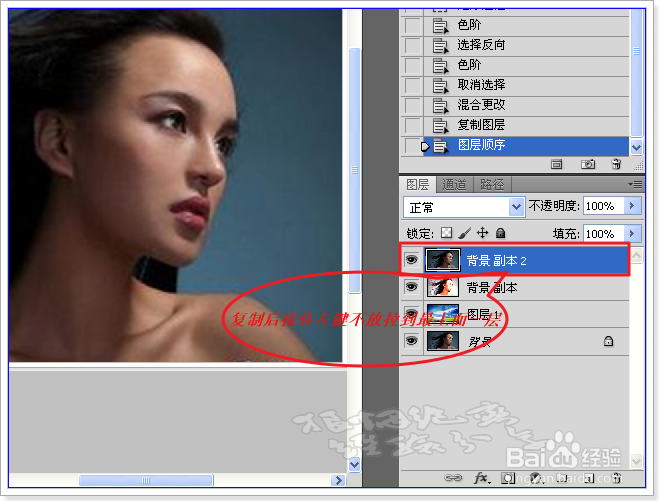
6、再复制一层背景图层2,把它拉到最上面一层,如图。

【PS】中抠图工具之四——调色工具白场抠图

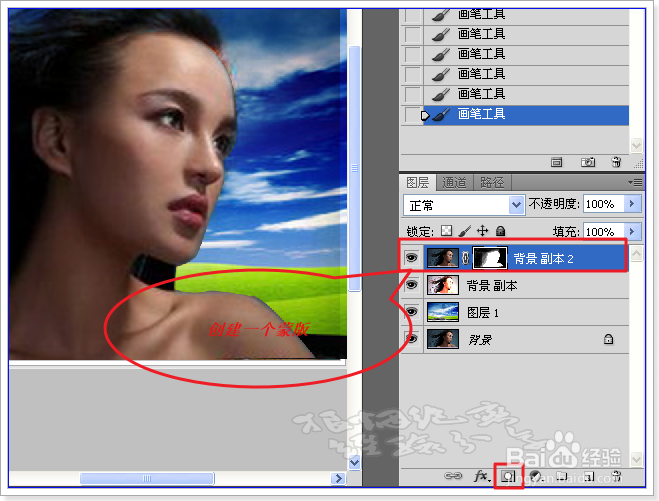
7、创建一个蒙版,选择钢笔工具,笔刷大小,刷出背景。如图

【PS】中抠图工具之四——调色工具白场抠图
  • 怎样在ps cs6中将照片变亮?
  • ps怎么改证件照蓝底变成白底
  • 证件照用PS换背景颜色后人物边缘怎么处理
  • 如何自己制作一寸照片
  • 怎样用PS设置打印一寸照片
  • 热门搜索
    代沟什么意思 开什么车最省油 什么牌子的 什么能赚钱 nds是什么 齐白石最擅长画什么 登徒子是什么意思 故意的反义词是什么 写字楼是什么 脖子长痘痘是什么原因