1、首先,打开我们需要编辑的表格文档。

2、比如,我们需要对表格(如图)中的学生成绩进行一个排序,首先,选中文档中需要排名的数据,如图包新。

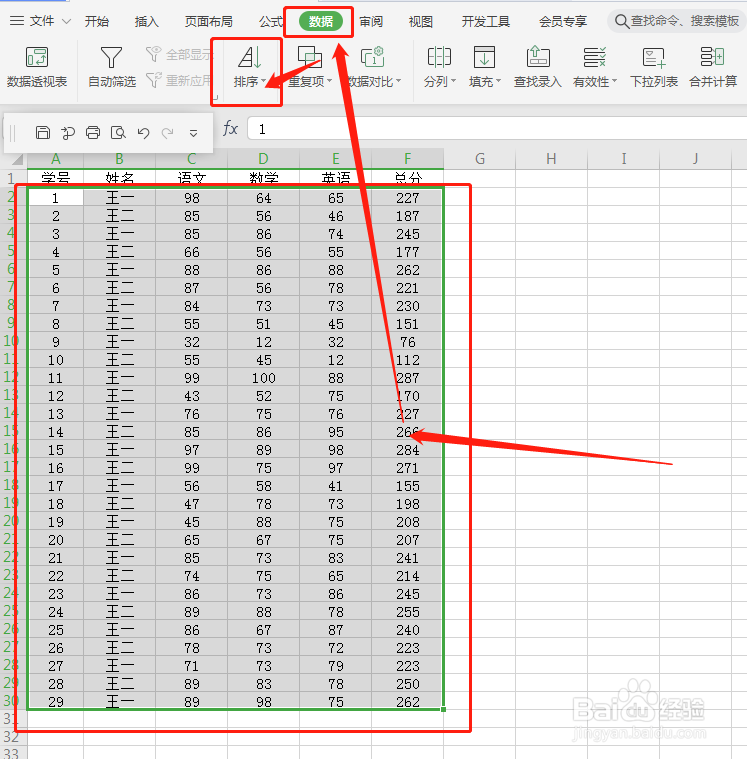
3、在工具栏中找到“数据”-“排序”,鼠标点击“排序”的小倒三角形,弹出下拉框,找到“自定义排序”。
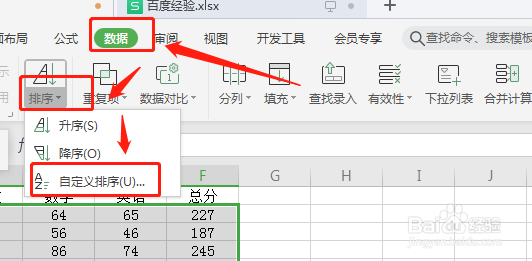
4、弹出“排序”小窗口,在“主要关键字”中,点击小倒三角形处够宋,弹出的下拉框中找到一个总分,然后按“确定”。

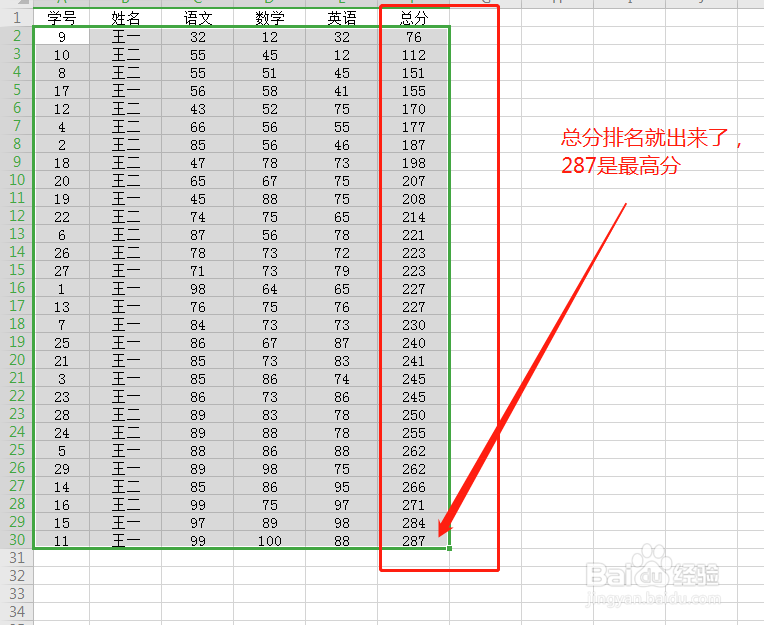
5、成绩单中的总分就自动进行排序,学号也相应的发生改变。这里选择的是升序,所以最差的排在了第一,如果需要改为降序,需要鼠标点击“数据”-“排序”-“自定义排序”。
6、弹出“排序”的小窗口,找到“次序”,在小倒三角形上点击,弹出下拉框,找到“降序”,然后按“确定”即可,如图。

7、这时成绩排名就发生了相应的变化,总分最高的排新陕在了第一,如图所示。

