1、如图所示,批量求和合并单元格。

2、首选,框选合并单元格。
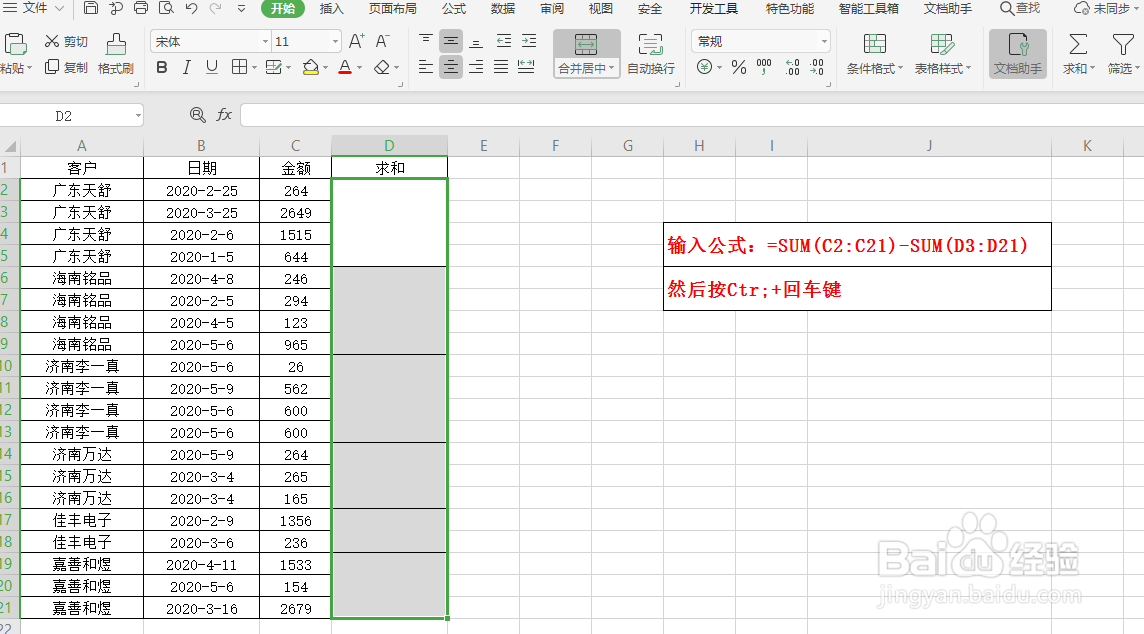
3、接着,输入SUM函数。

4、接着,框选金额一列的数据。

5、接着在编辑栏输入“ -SUM() ”。

6、然后输入“D3:D21”。

7、输好公式后,不用按一次回车键,直接按CtrL+回车键,这样就能批量得出求和值。
时间:2026-05-10 08:43:12
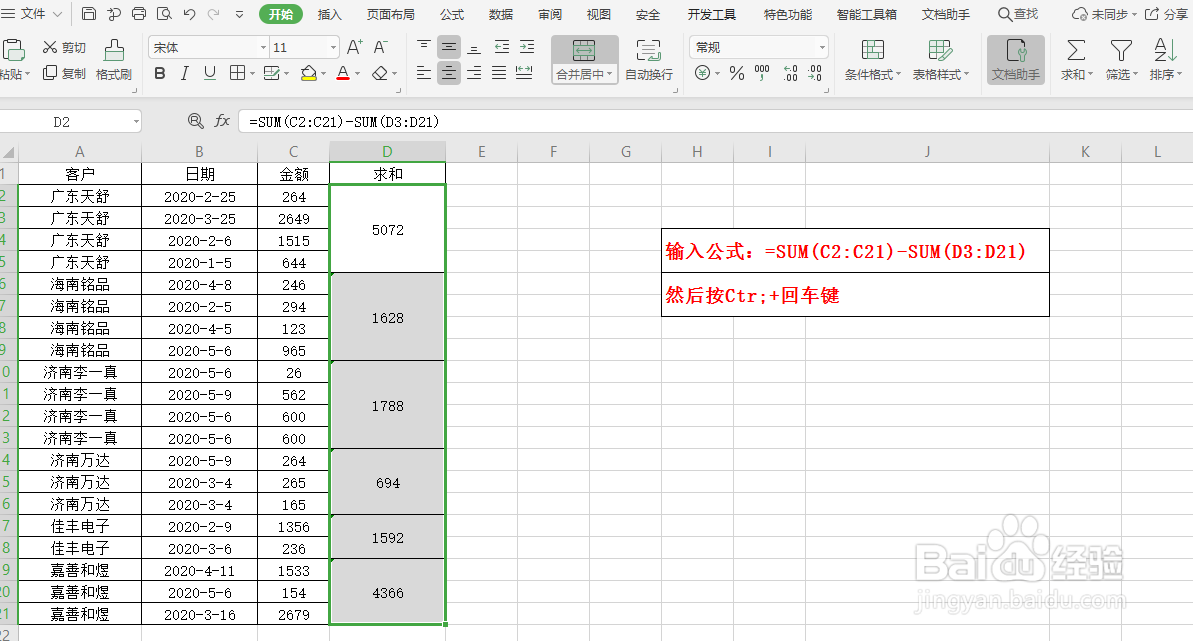
1、如图所示,批量求和合并单元格。
2、首选,框选合并单元格。
3、接着,输入SUM函数。
4、接着,框选金额一列的数据。
5、接着在编辑栏输入“ -SUM() ”。
6、然后输入“D3:D21”。
7、输好公式后,不用按一次回车键,直接按CtrL+回车键,这样就能批量得出求和值。
