Kinovea播放器安装教程及使用方法(附下载链接

 时间:2026-04-23 09:53:07

1、Kinovea安装步骤:

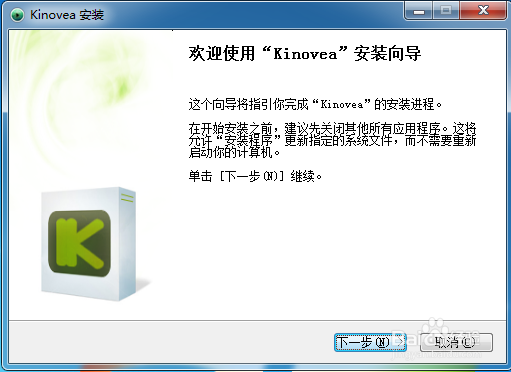
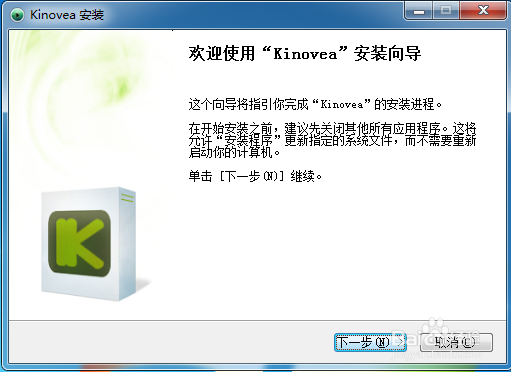
1. 下载好之后,双击Kinovea.Setup.这个安装程序

2. 在弹出的新窗口中选择“下一步”
Kinovea播放器安装教程及使用方法(附下载链接

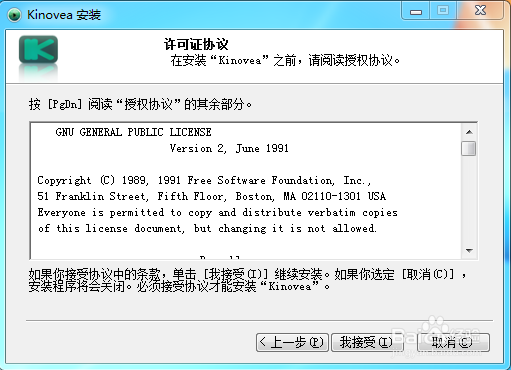
2、在弹出的新窗口中选择“我接受”

Kinovea播放器安装教程及使用方法(附下载链接

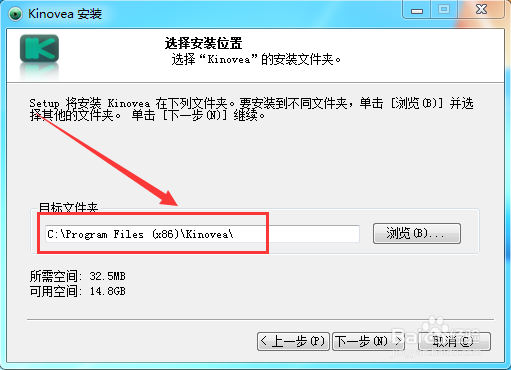
3、 选择安装路径,可以直接默认,也可以自主选择。然后点击“下一步”

Kinovea播放器安装教程及使用方法(附下载链接

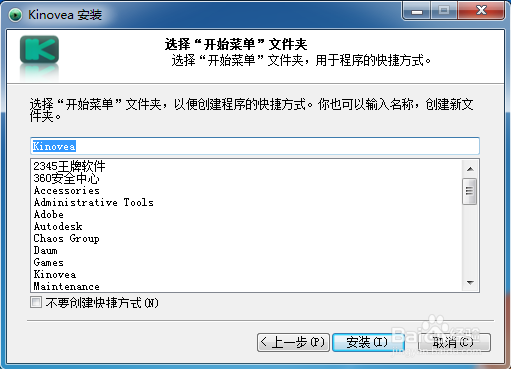
4、点击“安装”即可

Kinovea播放器安装教程及使用方法(附下载链接

5、安装完成即可

Kinovea播放器安装教程及使用方法(附下载链接

6、Kinovea使用方法:

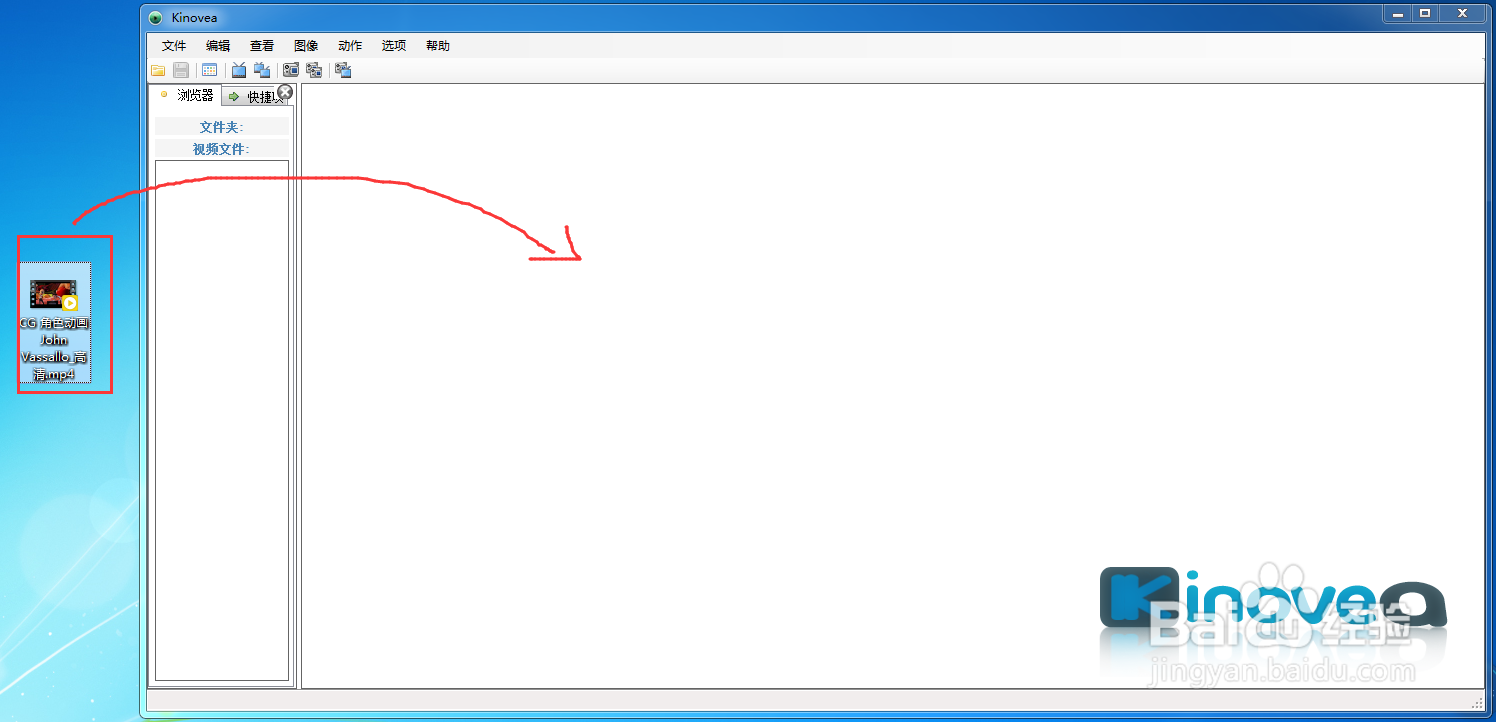
打开视频文件,可以将视频文件直接拖到软件当中,也可以选择选择上方菜单栏里的“文件”,然后打开“视频文件”
Kinovea播放器安装教程及使用方法(附下载链接

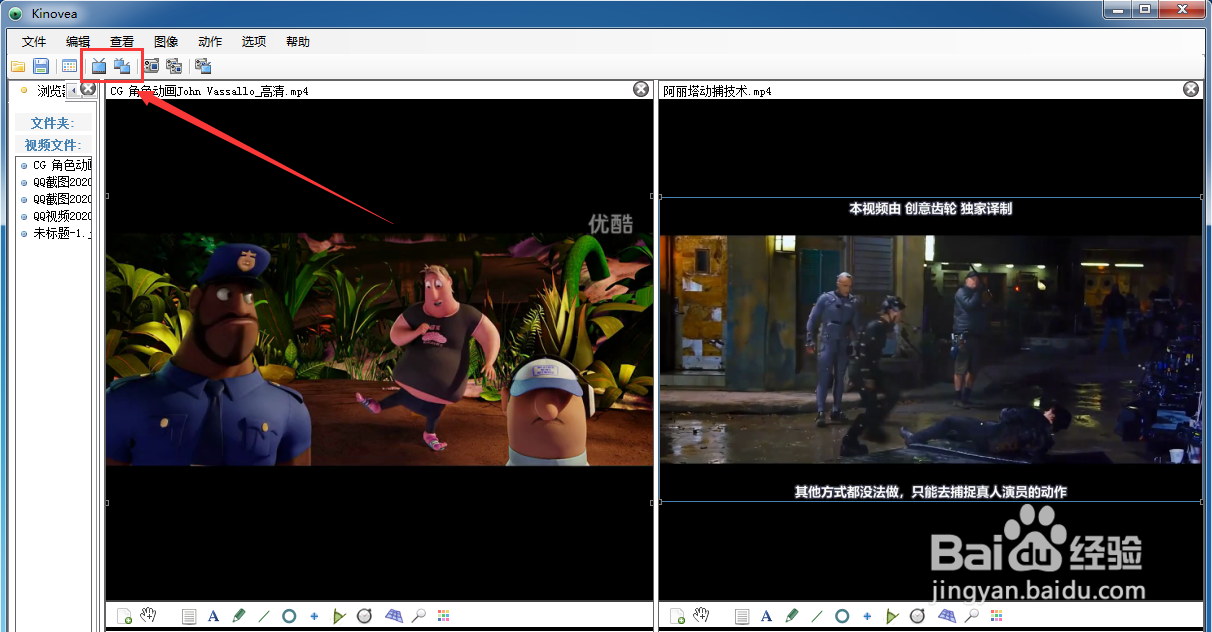
7、 点击菜单栏上方,有单屏和双屏设置,如果你只需要看一个视频,就默认选择单屏,如果你想同时观看两个视频,进行比较,就选择双屏,如图所示:
Kinovea播放器安装教程及使用方法(附下载链接

8、时间格式设置:在菜单栏【选项】—【时间标记格式】中,可选择为【传统+帧数】,效果如图所示:

Kinovea播放器安装教程及使用方法(附下载链接

9、逐帧播放:点击可播放到上一帧,点击可播放到下一帧。快捷键是键盘上的左右键。
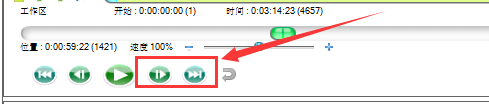
Kinovea播放器安装教程及使用方法(附下载链接

10、设置工作区:

点击“【”可将滑块当前位置设置为第一帧,

点击 “】”可将滑块当前位置设置为最后一帧。(该功能可用于视频剪切。点击保存时,所保存的视频为工作区内的视频片段。)

Kinovea播放器安装教程及使用方法(附下载链接

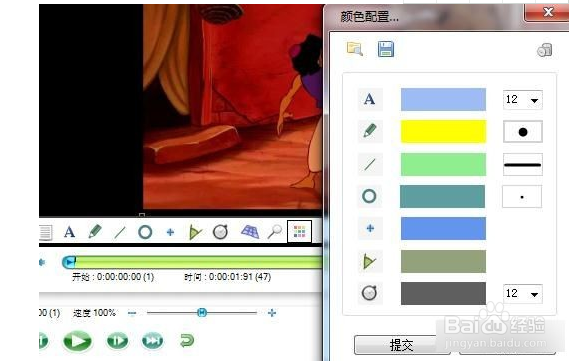
11、工具栏颜色配置,如图所示,可调节各种工具的颜色和样式。

Kinovea播放器安装教程及使用方法(附下载链接

12、画笔工具:点击工具栏里的画笔图标,即可在屏幕上进行绘制,如果画错了,可以按“Z”后退。
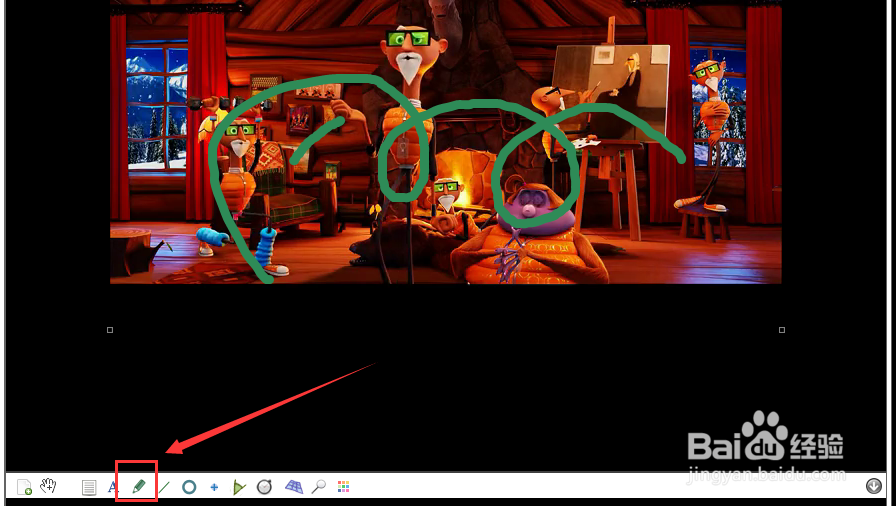
Kinovea播放器安装教程及使用方法(附下载链接

  • AE的自动颜色功能怎么使用
  • 怎样通过arctime快速给视频加字幕
  • 如何在ae中导入素材
  • 不开会员,百度网盘怎么倍速播放?
  • ae图形添加三角面效果步骤介绍
  • 热门搜索
    正好的近义词是什么 痕迹的近义词 含有近义词的词语 网站怎么推广 短发烫发发型 微信怎么备份通讯录 怎么样做蛋糕 经常感冒 台式电脑怎么组装 男生圆脸发型