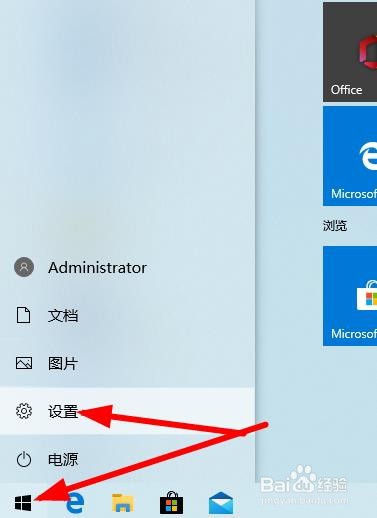
1、首先点击系统左下角的win图标找到设置进去
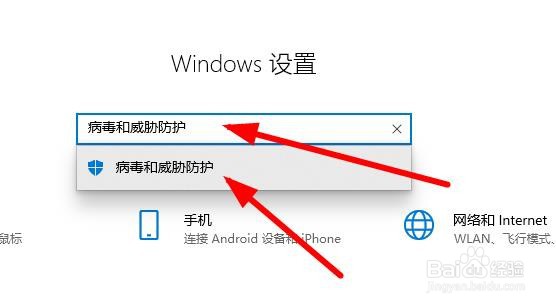
2、在设置面板搜索 病毒和威胁防护 在点击进去
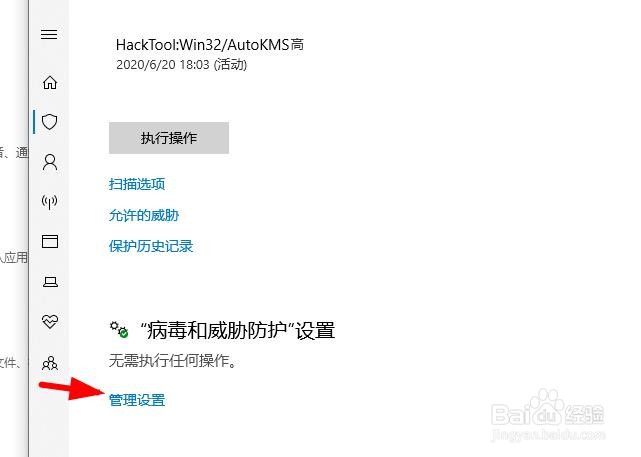
3、找到 病毒和威胁防护设置 下面的管理设置 点击进去
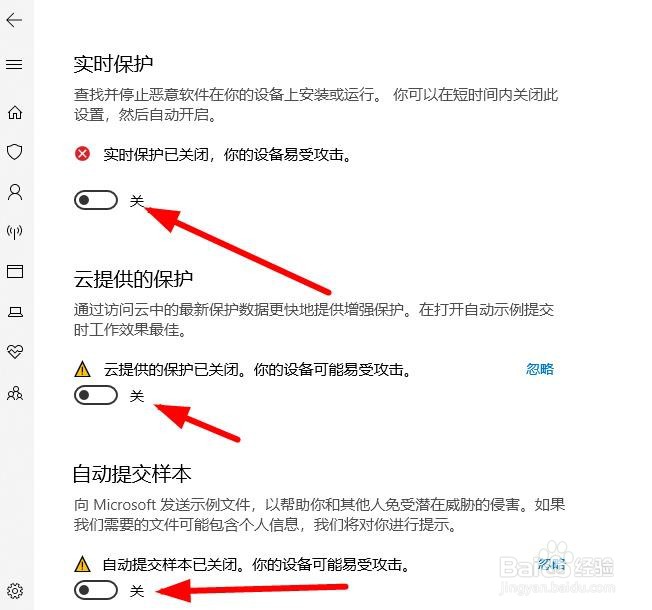
4、把这里的实时保护下面那些全部选择关闭 这样就不会在弹窗出来了
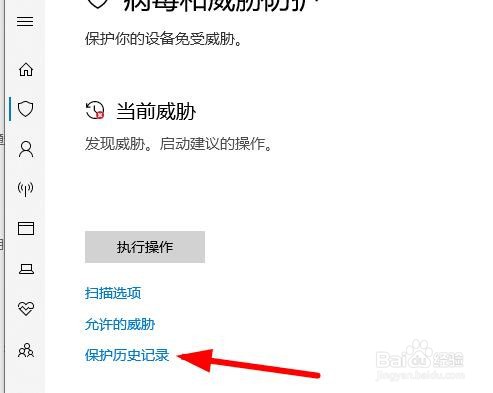
5、如果不想关闭这个自带的杀毒软件又需要运行那个软件 就点击保护历史记录
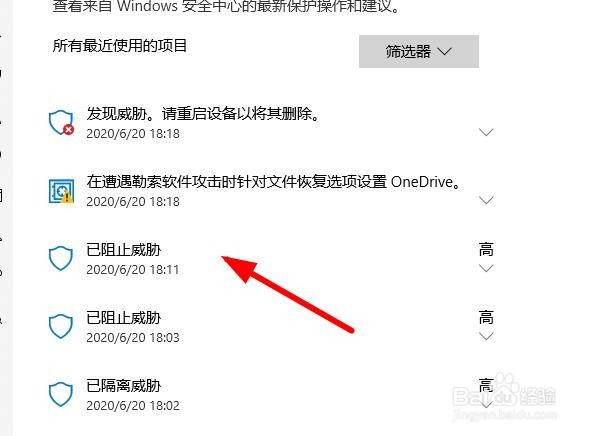
6、在这里找到你刚才那个通知点击他
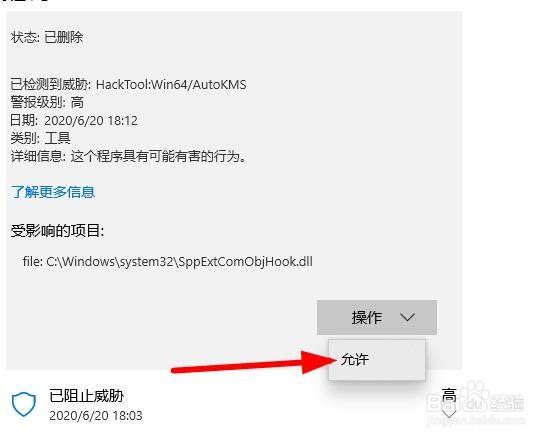
7、找到操作 点击那个箭头 在选择允许 就可以了
时间:2026-05-04 07:26:06
1、首先点击系统左下角的win图标找到设置进去
2、在设置面板搜索 病毒和威胁防护 在点击进去
3、找到 病毒和威胁防护设置 下面的管理设置 点击进去
4、把这里的实时保护下面那些全部选择关闭 这样就不会在弹窗出来了
5、如果不想关闭这个自带的杀毒软件又需要运行那个软件 就点击保护历史记录
6、在这里找到你刚才那个通知点击他
7、找到操作 点击那个箭头 在选择允许 就可以了
